
Style et branding
Le widget de chat est entièrement personnalisable. Les réglages se trouvent à deux endroits :
- Widget → Style — couleurs, polices, avatar, langue, bulles de messages, taille du widget, liens épinglés et pied de page.
- Widget → Contenu — nom du bot, accueil et texte de marque.
Chaque modification s'affiche instantanément dans l'Aperçu en direct à droite, et la plupart des réglages sont enregistrés automatiquement pendant l'édition.
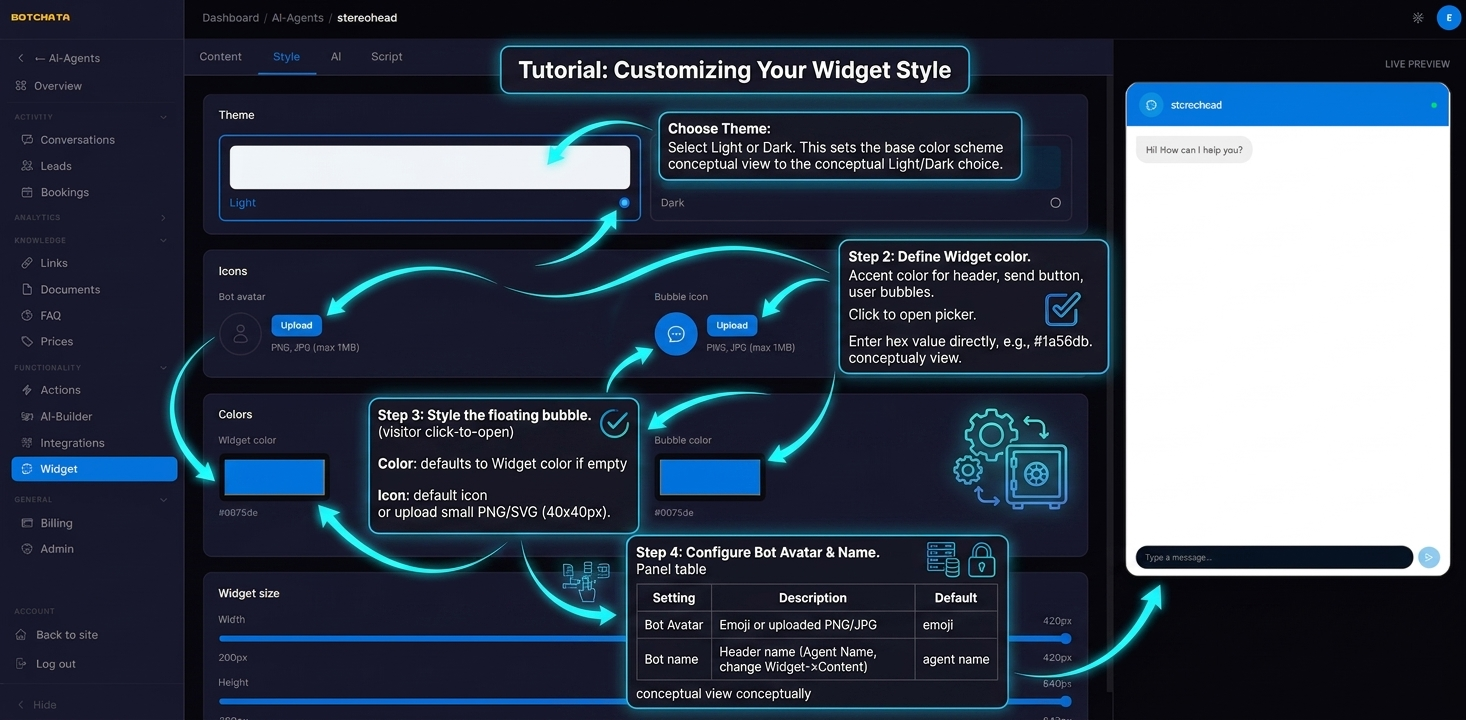
Thème
Choisissez Clair ou Sombre. Cela définit la palette de couleurs de base de tout le widget — fond, texte, bordures et champs de saisie.
Choisir Sombre n'affecte pas le thème de votre propre site — uniquement le widget.
L'en-tête garde la couleur de votre marque dans les deux thèmes, tout comme la bulle de lancement. Le thème est votre choix, pas celui du visiteur : le widget est sur votre site, et le mode sombre système d'un visiteur ne dit rien de la page où il a été collé.
Couleur du widget
La couleur d'accent principale utilisée pour la barre d'en-tête, le bouton d'envoi et les bulles de l'utilisateur. Cliquez sur l'échantillon de couleur pour ouvrir le sélecteur, ou saisissez une valeur hex directement — par exemple #1a56db.
Couleur et icône de la bulle de lancement
Le bouton flottant que les visiteurs cliquent pour ouvrir le chat.
- Couleur — par défaut la couleur du widget si elle n'est pas définie séparément.
- Icône — l'icône de chat par défaut, un emoji personnalisé ou une petite image PNG/SVG téléversée (recommandé : 40×40px).
Avatar du bot
Affiché à côté de chaque message du bot. Options :
- Emoji — n'importe quel caractère emoji. Simple et lisible en petite taille.
- Image — téléversez un PNG ou JPG. Recadré en cercle. Taille recommandée : 80×80px.
En-tête du chat
Dans le bloc Style → En-tête du chat, vous pouvez définir :
- Sous-titre — petit texte sous le nom du bot (p. ex. « Assistant IA » ou le rôle du bot).
- Couleur du nom et Couleur du sous-titre — remplacent les couleurs du texte de l'en-tête.
- Infobulle de réinitialisation — le libellé du bouton « Nouvelle conversation ».
Le nom du bot lui-même et le message d'accueil (le premier message que voient les visiteurs) se définissent dans Widget → Contenu. Gardez l'accueil amical et orienté action :
Bonjour ! 👋 Je suis votre assistant support. Posez-moi vos questions sur nos produits ou services.
Bulles de messages
Dans le bloc Style → Messages :
- Placeholder du champ — texte indicatif dans le champ (par défaut « Tapez un message… »).
- Taille de police — taille de base de la conversation.
- Bulle utilisateur — couleur de fond et de texte des messages du visiteur (activez Remplacer pour définir un fond personnalisé).
- Bulle du bot — couleur de fond et de texte des réponses du bot.
Taille du widget
Dans Style → Taille du widget, faites glisser les curseurs pour définir les dimensions de la fenêtre de chat :
- Largeur — de 240 à 520 px
- Hauteur — de 360 à 800 px
La taille définie ici s'applique au widget intégré sur votre site, pas seulement à l'aperçu du tableau de bord. Sur mobile, le widget remplit toujours tout l'écran.
Langue du widget
Par défaut le widget détecte la langue du visiteur depuis son navigateur et localise tous les libellés intégrés (boutons, champs de formulaire, placeholders). Pour forcer une langue précise, choisissez-la dans la liste Langue de l'onglet Style (anglais, ukrainien, polonais, allemand, espagnol, français, italien).
Cela ne contrôle que les libellés de l'interface du widget. Le bot répond toujours dans la langue dans laquelle écrit le visiteur.
Liens épinglés
Dans Style → Liens épinglés, vous pouvez épingler jusqu'à 6 liens affichés avec les réponses du bot — pratique pour une page de contact, les tarifs ou un appel à l'action « Réserver une démo ».
Pour chaque lien, définissez un Libellé et une URL (http/https uniquement). Vous pouvez aussi contrôler :
- Fond / couleur du texte / taille — pour les accorder à votre marque.
- Emplacement — Sous chaque message (sous chaque réponse) ou En bas du chat (une barre fixe au-dessus du champ de saisie).
HTML de pied de page personnalisé
Dans Style → Pied du chat, vous pouvez ajouter votre propre HTML sous la conversation — une clause, un lien vers la politique de confidentialité ou les horaires.
Pour des raisons de sécurité, seules ces balises sont autorisées : <a>, <span>, <strong>, <em>, <b>, <i>, <br>. Les liens s'ouvrent automatiquement dans un nouvel onglet.
Le pied personnalisé est disponible à partir du plan Business.
Branding
Par défaut, un petit lien « Powered by BotChata » apparaît en bas du widget.
Pour le remplacer par votre propre marque, allez dans Widget → Contenu :
- Nom de marque personnalisé — le nom de votre entreprise.
- URL de marque personnalisée — lie le texte de marque à votre propre site.
Pour masquer complètement le branding, votre compte a besoin d'un plan incluant le white-label (Enterprise/Agency). Voir Forfaits et facturation.
Saisie vocale
Lorsque le navigateur du visiteur prend en charge la reconnaissance vocale (Chrome, Edge, Safari), une icône de micro apparaît automatiquement dans le champ de saisie — sans configuration. Le visiteur peut dicter un message, relire la transcription et la modifier avant l'envoi. Sur les navigateurs non pris en charge (p. ex. Firefox), le micro est masqué silencieusement.
Menu d'actions
Tout ce que le bot sait faire tient dans un seul menu : réservation, votre lien de contact, parler à un conseiller, ainsi que les formulaires personnalisés ou widgets du constructeur que vous exposez. Ajoutez un élément en activant « Afficher dans le menu du widget » sur un formulaire personnalisé (Formulaires personnalisés) ou un widget du constructeur (Constructeur de widgets). La réservation, le lien de contact et le transfert apparaissent d'eux-mêmes une fois activés, et le menu est masqué lorsqu'il n'y a rien à afficher.
Le lien de contact se règle dans Widget → Contenu → Contact URL : mailto:support@yoursite.com, tel:+1234567890 ou une page de votre site.
Style → Menu d'actions décide de l'emplacement de ce menu. Les trois dispositions contiennent les mêmes éléments :
- Derrière un + dans le champ (par défaut) — un + à l'intérieur du champ de saisie ouvre la liste, et rien ne se trouve sous le champ.
- Un bouton Menu sous le champ — une petite puce Menu sous le champ ouvre la même liste.
- Des boutons sous le champ — les actions elles-mêmes, en rangée : un appui au lieu de deux. Uniquement avec 1 à 3 actions ; au-delà, le widget revient de lui-même à la disposition avec le +, et y retourne dès que vous en avez de nouveau assez peu.