
Démarrage rapide
Mettez votre chatbot IA en ligne sur votre site en moins de 5 minutes — sans aucune compétence en programmation.
1. Créer un agent IA
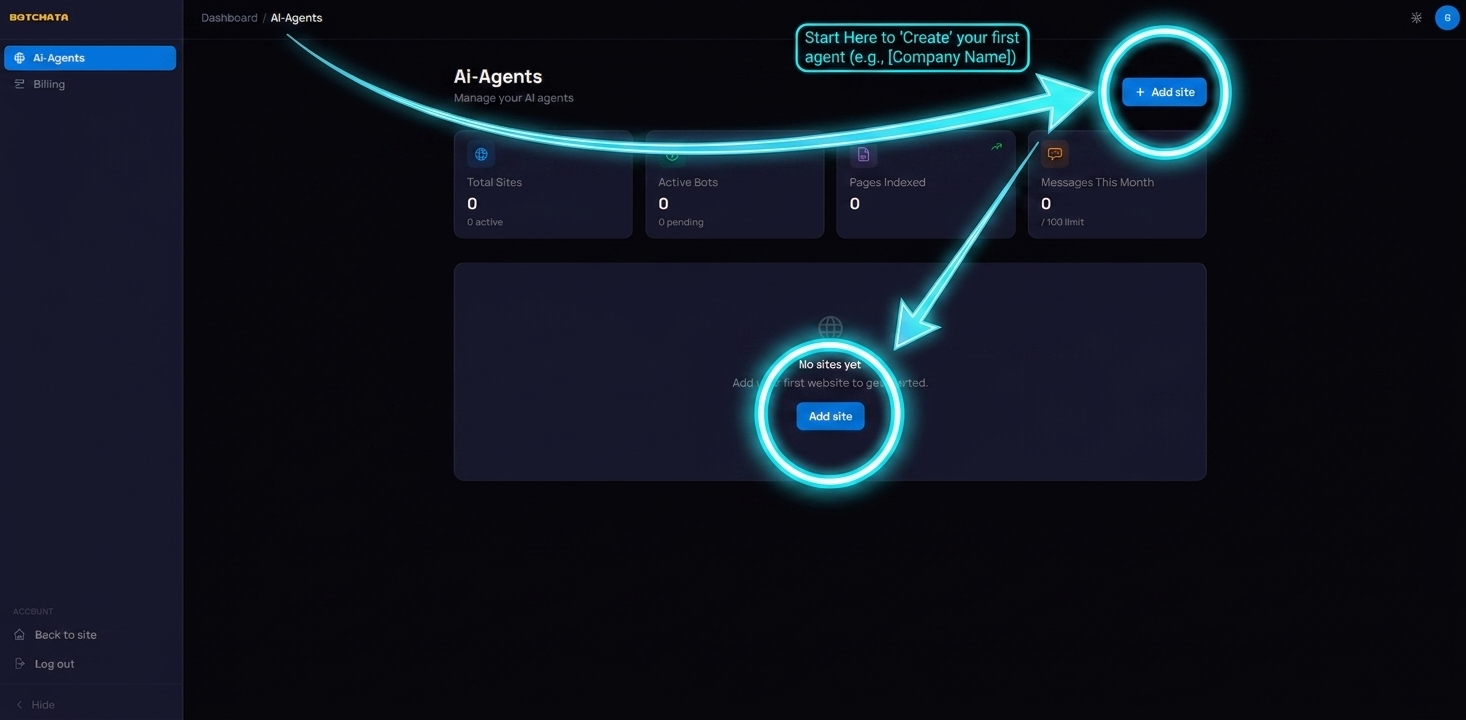
Après votre inscription, rendez-vous dans Tableau de bord → Agents IA et cliquez sur Nouvel agent. Donnez-lui un nom (par exemple, le nom de votre entreprise ou de votre site) et cliquez sur Créer.
2. Indexer votre site
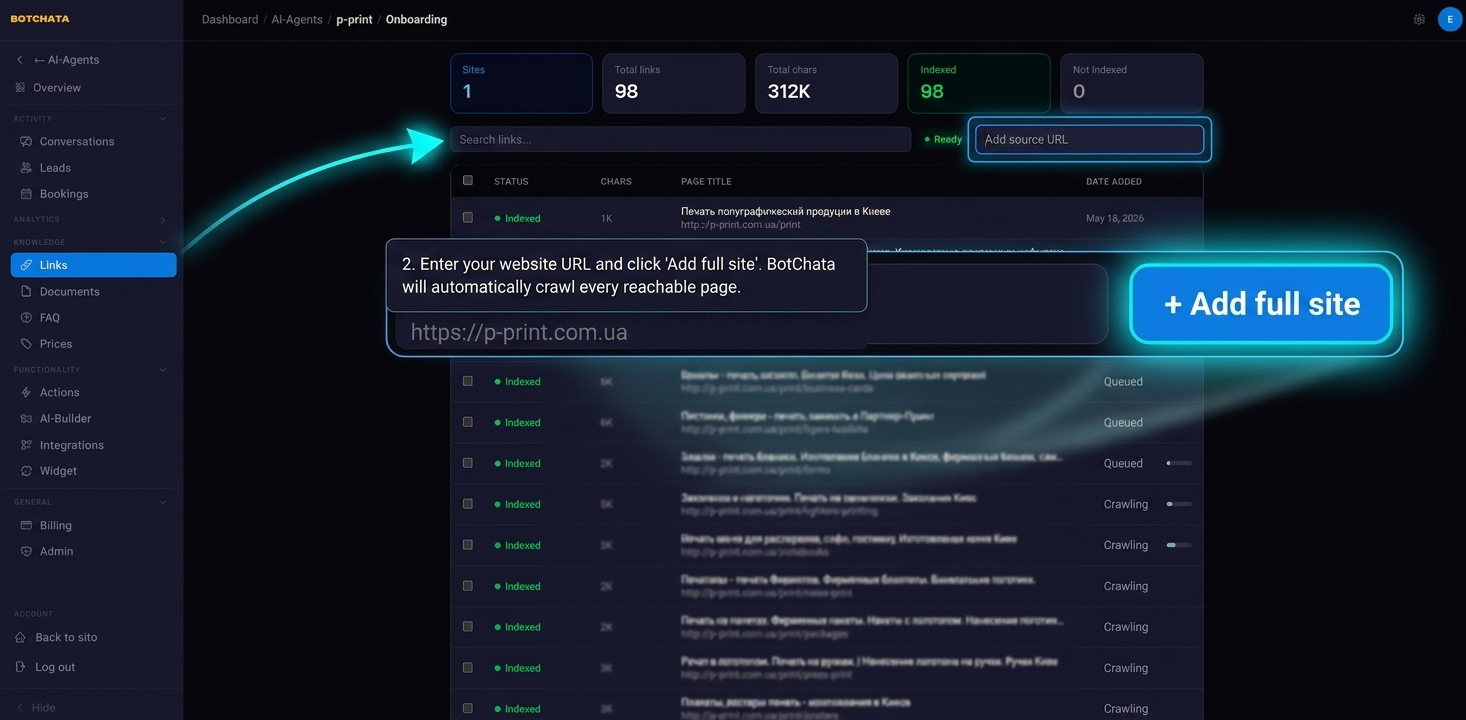
Sur la page de détail de l'agent, ouvrez l'onglet Liens. Saisissez l'URL de votre site dans le champ Ajouter une source et cliquez sur Ajouter le site complet. BotChata parcourra chaque page accessible depuis cette URL.
L'indexation prend généralement 1 à 3 minutes pour un site de 50 pages. Vous pouvez suivre la progression en temps réel — le badge de statut passera d'Indexation à Prêt une fois terminé.
Conseil : Si votre site dispose d'un plan du site à
/sitemap.xml, BotChata l'utilise automatiquement pour découvrir les pages plus rapidement.
3. Tester votre chatbot
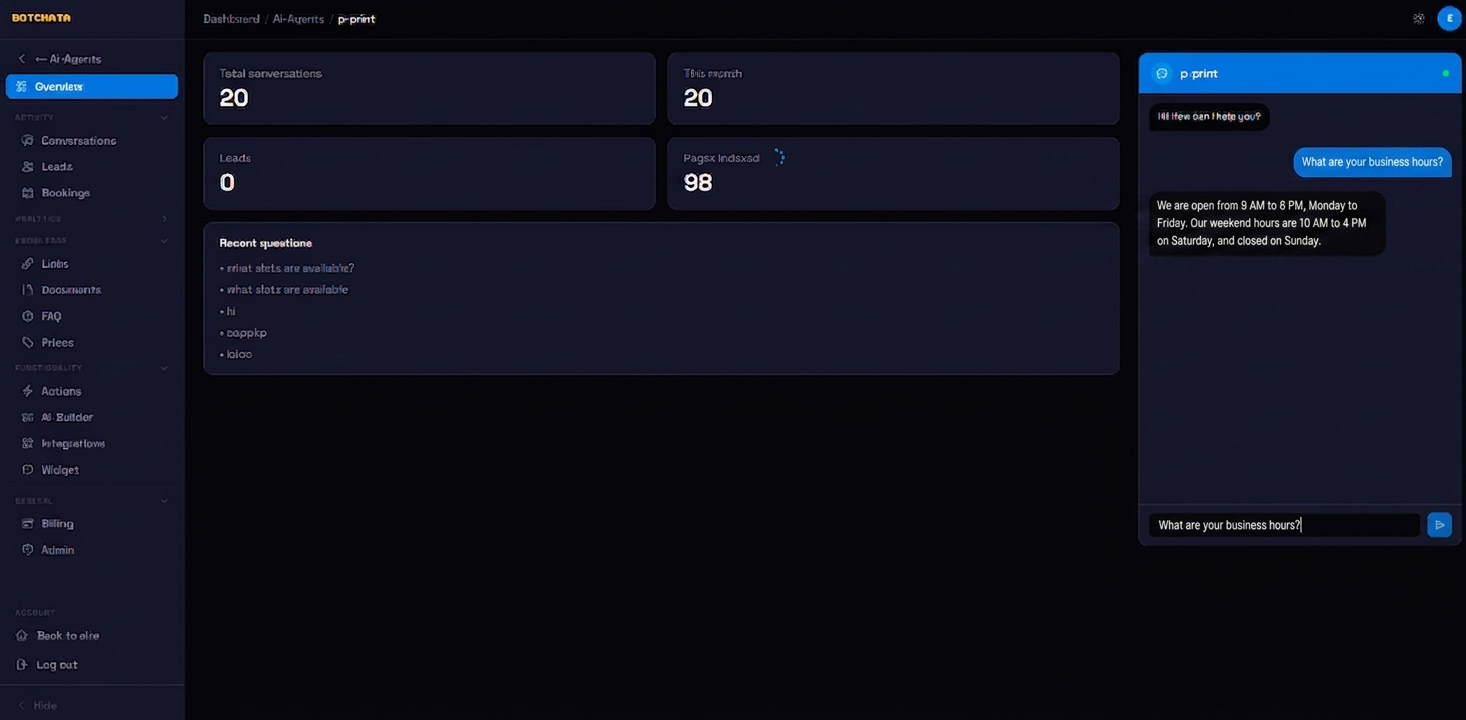
Pendant l'indexation (ou une fois celle-ci terminée), ouvrez l'onglet Vue d'ensemble. Le widget de chat en direct sur le côté droit vous permet de poser des questions immédiatement en utilisant le contenu de votre site.
Essayez de poser une question qu'un visiteur poserait — par exemple, « Quels sont vos horaires d'ouverture ? » ou « Comment retourner un produit ? »
4. Copier le script d'intégration
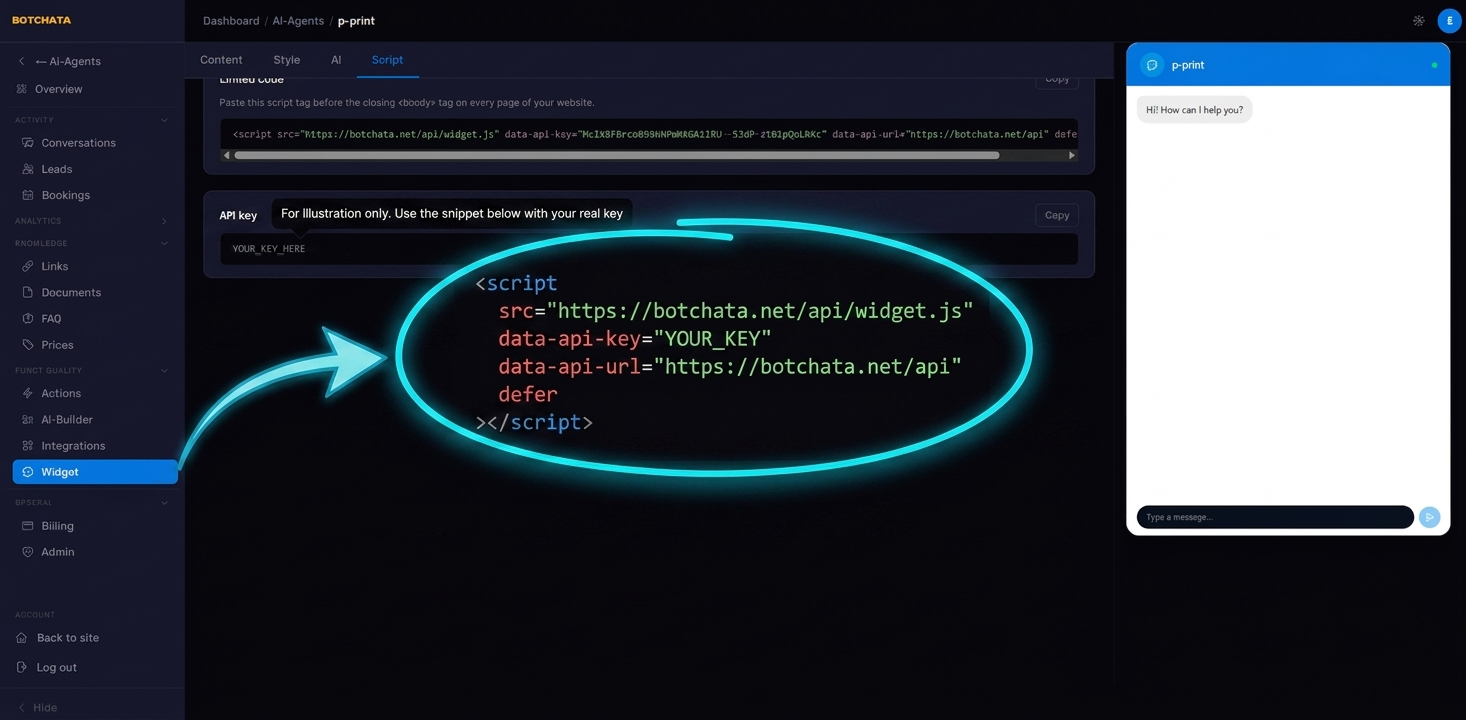
Rendez-vous dans l'onglet Widget → Script. Copiez le code affiché :
<script
  src="https://botchata.net/api/widget.js"
  data-api-key="YOUR_KEY"
  data-api-url="https://botchata.net/api"
  defer
></script>
5. Coller sur votre site
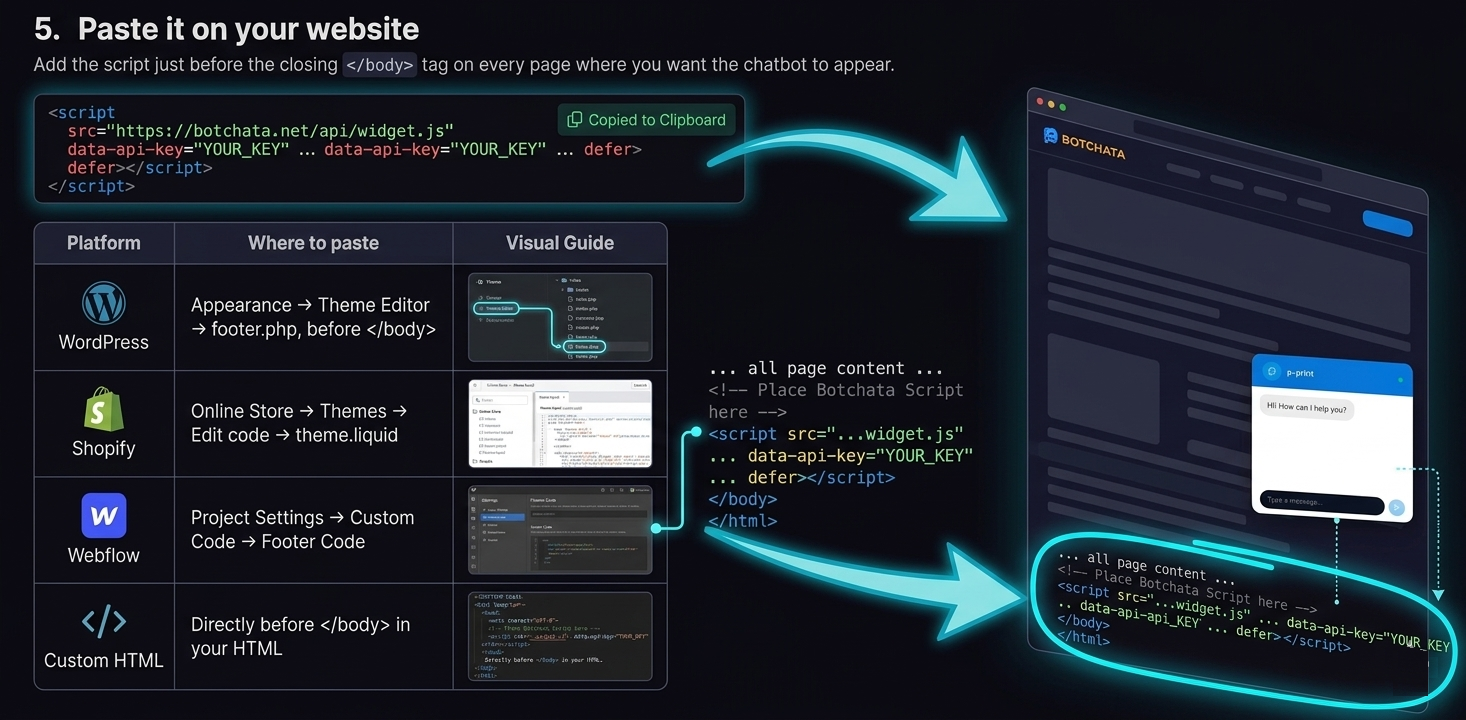
Ajoutez le script juste avant la balise </body> fermante sur chaque page où vous souhaitez que le chatbot apparaisse.
| Plateforme | Où coller |
|---|---|
| WordPress | Apparence → Éditeur de thème → footer.php, avant </body> |
| Shopify | Boutique en ligne → Thèmes → Modifier le code → theme.liquid |
| Webflow | Paramètres du projet → Code personnalisé → Code de pied de page |
| HTML personnalisé | Directement avant </body> dans votre HTML |
6. Vous êtes en ligne
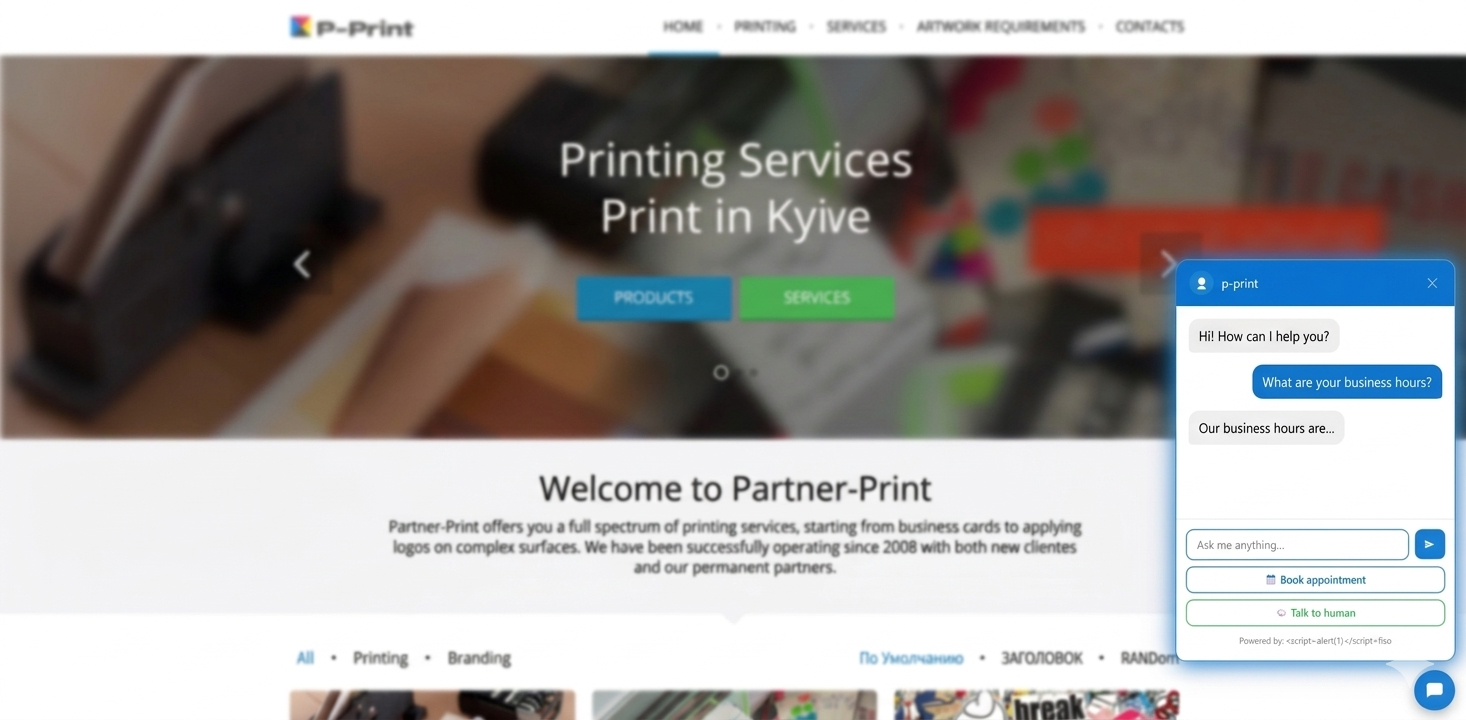
Rechargez votre site — la bulle de chat doit apparaître dans le coin inférieur droit. Cliquez dessus et démarrez une conversation.
Le widget n'apparaît pas ? Vérifiez que la balise script est présente dans le code source de la page (
Ctrl+U) et quedata-api-keyn'est pas vide.
Et ensuite
- Ajouter d'autres sources de contenu — documents, FAQ, listes de prix
- Installer sur votre site — guides par plateforme et identité du visiteur
- Définir le comportement de l'IA — rôle, ton et persona
- Capturer des prospects — collecter automatiquement les e-mails des visiteurs
- Personnaliser le widget — couleurs, avatar, message d'accueil