
Transfert humain (Telegram)
Le transfert humain permet à un visiteur de joindre une vraie personne pendant un chat. La conversation est transférée à un opérateur Telegram en temps réel et rendue lorsque l'opérateur a terminé.
Prérequis
Vous avez besoin d'un token de bot Telegram. Créez-le via @BotFather :
- Ouvrez Telegram et démarrez un chat avec
@BotFather. - Envoyez
/newbot, suivez les instructions et copiez le token fourni. - Définissez
TELEGRAM_BOT_TOKEN(etTELEGRAM_WEBHOOK_SECRET) dans l'environnement du serveur et redémarrez le backend. Contactez votre administrateur si vous êtes sur l'offre hébergée.
Ajouter des opérateurs (gestionnaires)
Allez dans Capacités → Transfert et ouvrez la section Gestionnaires Telegram. Cliquez sur Générer un lien de connexion et envoyez-le à chaque personne qui gérera les transferts. Lorsqu'elle l'ouvre dans Telegram et appuie sur Start, elle est enregistrée comme gestionnaire actif.
Chaque lien est à usage unique — générez-en un nouveau pour chaque gestionnaire.
Comment fonctionne le transfert
- Le visiteur ouvre le menu d'actions du widget et choisit Parler à un conseiller (ou l'IA révèle cette entrée quand votre condition de déclenchement se vérifie).
- Si un formulaire pré-transfert est configuré, le visiteur le remplit d'abord.
- BotChata alerte tous les gestionnaires actifs sur Telegram avec un résumé de la conversation et les boutons Accepter / Refuser.
- Le premier gestionnaire qui appuie sur Accepter prend la conversation ; les boutons des autres gestionnaires sont retirés automatiquement.
- Le visiteur voit « Connecté à [Nom du gestionnaire] ». Ensuite les messages circulent en temps réel — le gestionnaire répond dans Telegram, le visiteur le voit dans le chat.
- Pour y mettre fin, le gestionnaire appuie sur ✅ Завершити розмову sous le message de confirmation (ou envoie
/done). Le visiteur voit « Session terminée » et le bot reprend la conversation.
Une session oubliée se termine d'elle-même après 30 minutes sans message. Comptée depuis le dernier message dans un sens ou dans l'autre, pour qu'un gestionnaire qui réfléchit encore ne soit jamais coupé. Sans cela, un gestionnaire qui a simplement fermé Telegram aurait laissé le bot muet dans cette conversation pour toujours.
Le bot ne publie pas de message « Je vous mets en relation » — quand le transfert se déclenche, le widget affiche une courte instruction et ouvre le menu sur cette entrée (ou affiche le formulaire pré-transfert). C'est intentionnel.
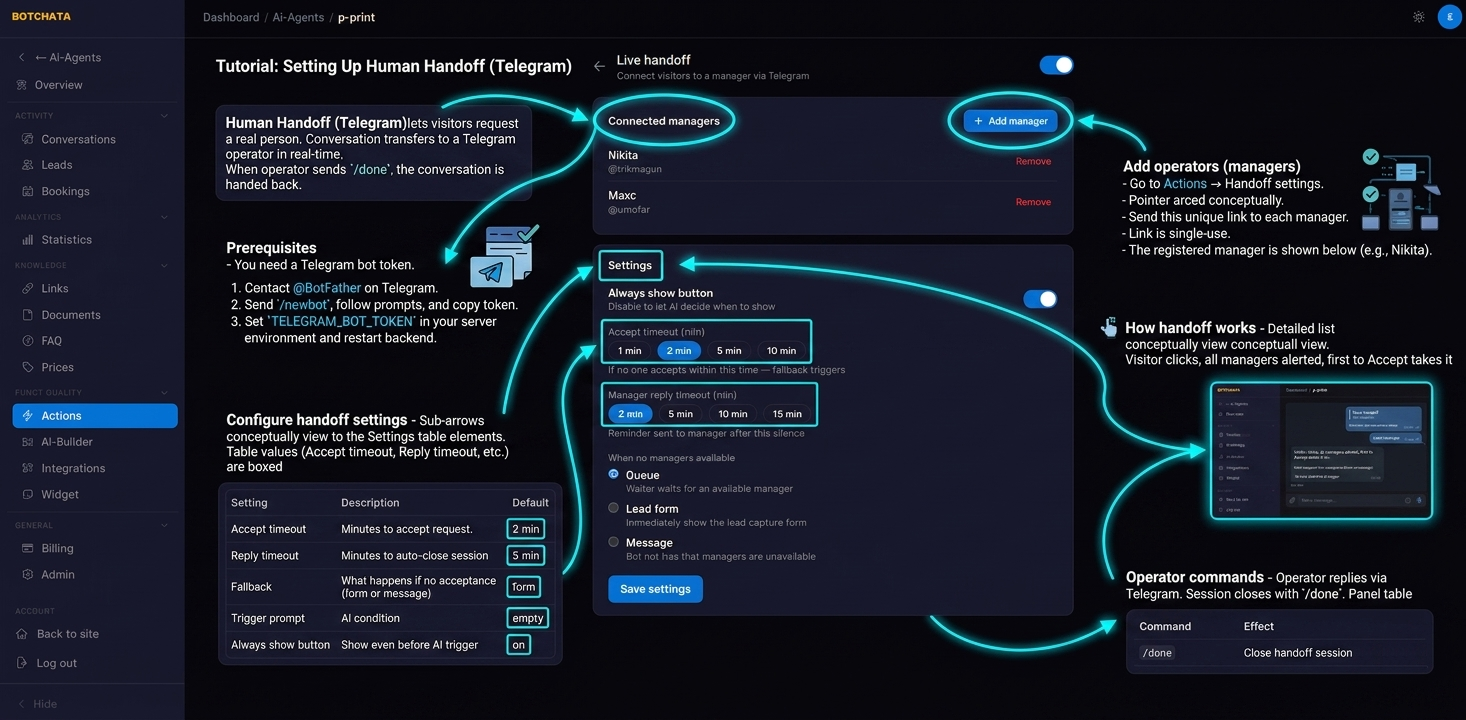
Déclenchement : toujours visible ou par l'IA
- Toujours afficher (par défaut) — l'entrée est dans le menu dès le départ.
- Déclenché par l'IA — désactivez « toujours visible » et définissez un Prompt de déclenchement. L'entrée reste hors du menu jusqu'à ce que l'IA décide que le visiteur a besoin d'un humain, p. ex. :
Révèle le transfert quand le visiteur est frustré, demande un humain
ou a une réclamation que le bot ne peut pas résoudre.
Formulaire pré-transfert
Vous pouvez collecter des données avant d'alerter le gestionnaire. Dans les réglages de transfert, définissez Collecter avant le transfert sur :
- Formulaire personnalisé — choisissez l'un de vos formulaires personnalisés.
- Widget du constructeur — choisissez un formulaire du constructeur activé.
Les réponses sont transmises dans l'alerte Telegram du gestionnaire, il a donc le contexte avant d'accepter. Le formulaire n'est affiché qu'une fois par session.
Délai d'acceptation et solution de repli
| Réglage | Description | Par défaut |
|---|---|---|
| Délai d'acceptation | Minutes dont dispose un gestionnaire pour accepter avant expiration de la demande | 2 min |
| Délai de réponse | Minutes après le dernier message avant la fermeture automatique de la session | 5 min |
| Repli | Ce qui se passe si personne n'accepte : file d'attente, formulaire (capture de prospects) ou message | formulaire |
Avec la file d'attente, le visiteur voit sa position et continue d'attendre. Avec le formulaire, on lui présente le formulaire de prospect pour qu'il laisse au moins ses coordonnées. Avec le message, il voit un avis « indisponible ».
Horaires des gestionnaires
Activez les Horaires pour définir quand les gestionnaires sont disponibles (un planning hebdomadaire + fuseau horaire). En dehors de ces horaires, le widget affiche le prochain créneau disponible — « Prochains horaires du gestionnaire — Lun 09:00–18:00 » — et aucun gestionnaire n'est alerté. Horaires désactivés, le transfert est disponible 24h/24 et 7j/7.
Commandes de l'opérateur
| Commande | Effet |
|---|---|
/done | Fermer la session de transfert |
Les messages texte normaux sont transmis au visiteur. Il n'y a pas d'autres commandes spéciales.
Conseils
- Ajoutez au moins 2 gestionnaires pour qu'un transfert ne soit pas manqué quand l'un est absent.
- Un Délai d'acceptation agressif (2 min) convient à une équipe dédiée ; passez-le à 5–10 min pour les équipes chargées.
- Définissez Repli = formulaire pour que les visiteurs qui n'atteignent pas un humain laissent quand même leurs coordonnées.
- Utilisez un formulaire pré-transfert pour router la demande — p. ex. une liste « de quoi s'agit-il ? » — afin que les gestionnaires trient plus vite.