
Réservation
La fonction de réservation ajoute au widget de chat un formulaire de prise de rendez-vous. Les soumissions sont enregistrées dans votre table de Réservations et, en option, synchronisées avec Google Sheets et Google Agenda.
Activer la réservation
Allez dans Capacités → Réservation et activez-la. Une entrée de réservation apparaît dans le menu d'actions du widget.
Configurer les groupes de ressources
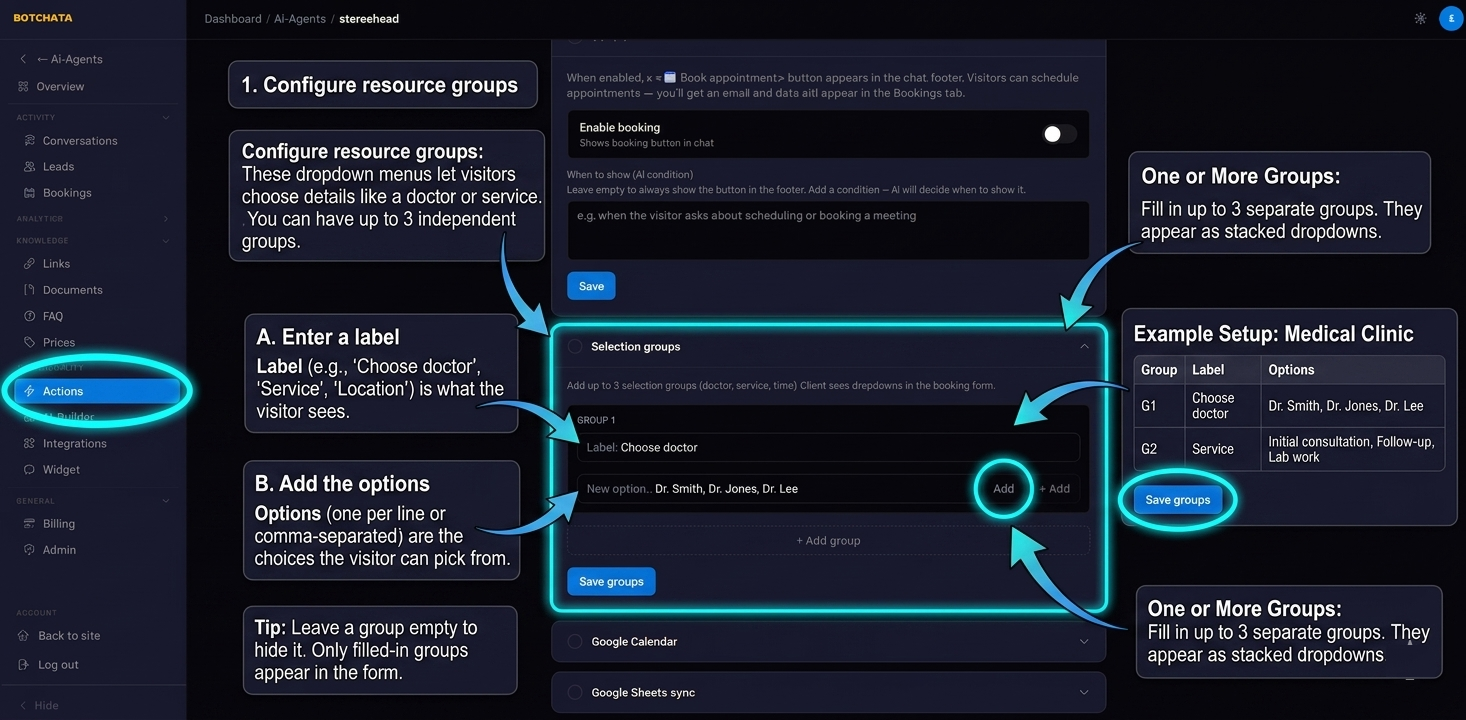
Les groupes de ressources sont des menus déroulants que le visiteur remplit lors de la réservation — par exemple choisir un médecin, un type de service ou un lieu. Vous pouvez avoir jusqu'à 3 groupes indépendants.
Pour chaque groupe :
- Saisissez un libellé (p. ex. « Choisir un médecin », « Service », « Lieu »).
- Ajoutez les options parmi lesquelles le visiteur choisit.
Exemple de configuration pour une clinique :
| Groupe | Libellé | Options |
|---|---|---|
| 1 | Choisir un médecin | Dr Smith, Dr Jones, Dr Lee |
| 2 | Service | Consultation initiale, Suivi, Analyses |
Laissez un groupe vide pour le masquer.
Condition de déclenchement (optionnel)
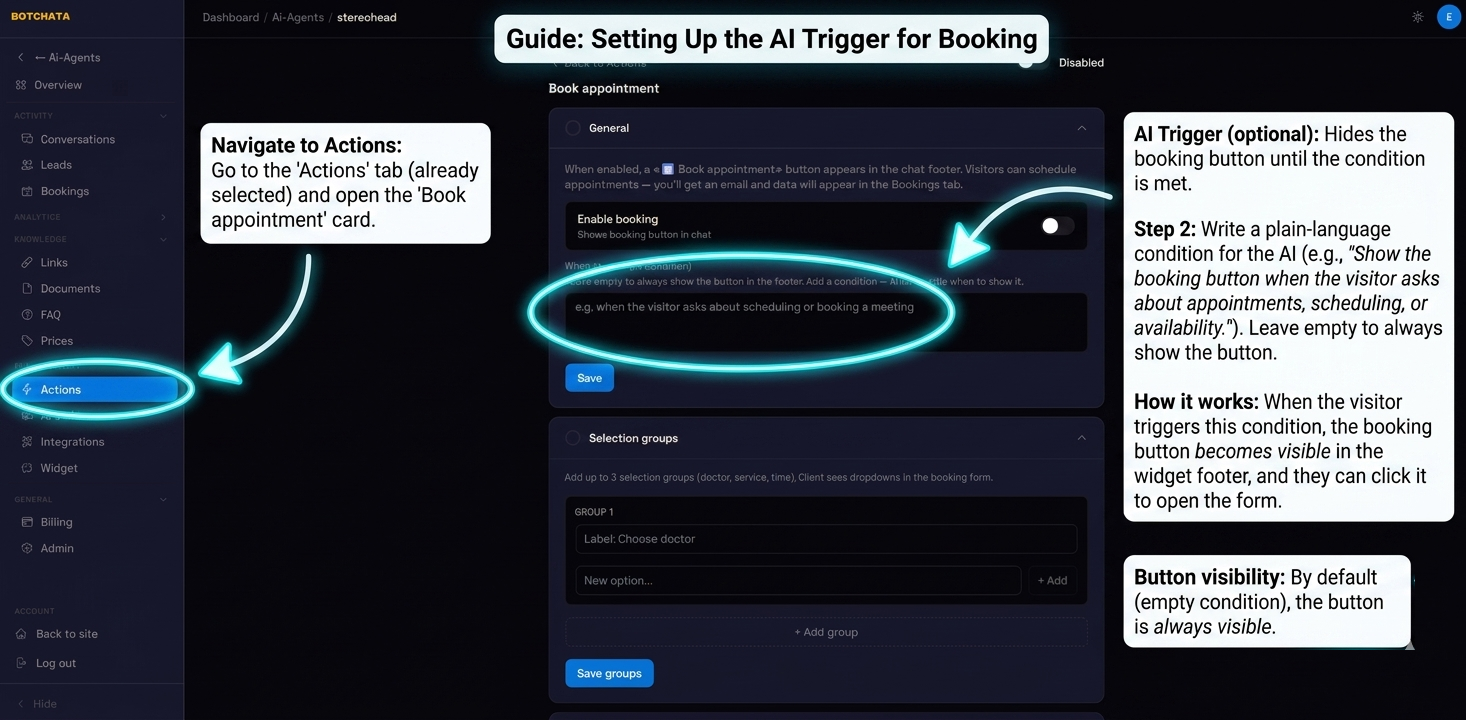
Par défaut, la réservation est toujours disponible dans le menu du widget. Pour la masquer jusqu'à ce que l'IA décide de l'afficher, remplissez le Prompt de déclenchement IA :
Affiche la réservation quand le visiteur demande des rendez-vous, la prise
de rendez-vous ou la disponibilité.
Lorsque le déclencheur s'active, l'entrée de réservation est révélée.
Disponibilité des créneaux (éviter les doubles réservations)
Par défaut, le visiteur saisit n'importe quelle date et heure. Activez Planning et disponibilité pour ne proposer à la place que des créneaux réellement libres.
Dans l'éditeur Planning et disponibilité, définissez :
- Fuseau horaire et horaires hebdomadaires.
- Durée du créneau (p. ex. 30 min) et marge entre les rendez-vous.
- Délai minimum (à partir de quand le premier créneau peut se trouver) et nombre max. de jours à l'avance.
- Ressource réservable — quel groupe de ressources est le spécialiste réservable (afin que chaque médecin ait son propre agenda).
Le widget affiche alors des puces de créneaux libres. Un créneau déjà pris est exclu, et si deux visiteurs choisissent le même créneau, la seconde soumission est rejetée avec le message « créneau pris ».
Temps bloqué
Pour bloquer les jours fériés, les pauses déjeuner ou une indisponibilité ponctuelle, ajoutez des entrées dans Blocages. Un blocage retire ce temps de la disponibilité. Un blocage sans ressource bloque toute l'activité ; un blocage lié à une ressource n'affecte que ce spécialiste. Les blocages n'apparaissent jamais dans la liste des réservations ni dans les analyses.
Fournisseur de réservation : native ou Cal.com
La plupart des propriétaires utilisent le planificateur intégré (native) décrit ci-dessus. Si vous gérez déjà votre agenda dans Cal.com, basculez le fournisseur sur Cal.com (nécessite l'intégration Cal.com avec une clé API). La disponibilité et les nouvelles réservations sont alors relayées vers votre compte Cal.com, tandis qu'une copie locale est toujours répliquée dans votre table de Réservations. L'expérience dans le widget est identique.
Voir et gérer les réservations
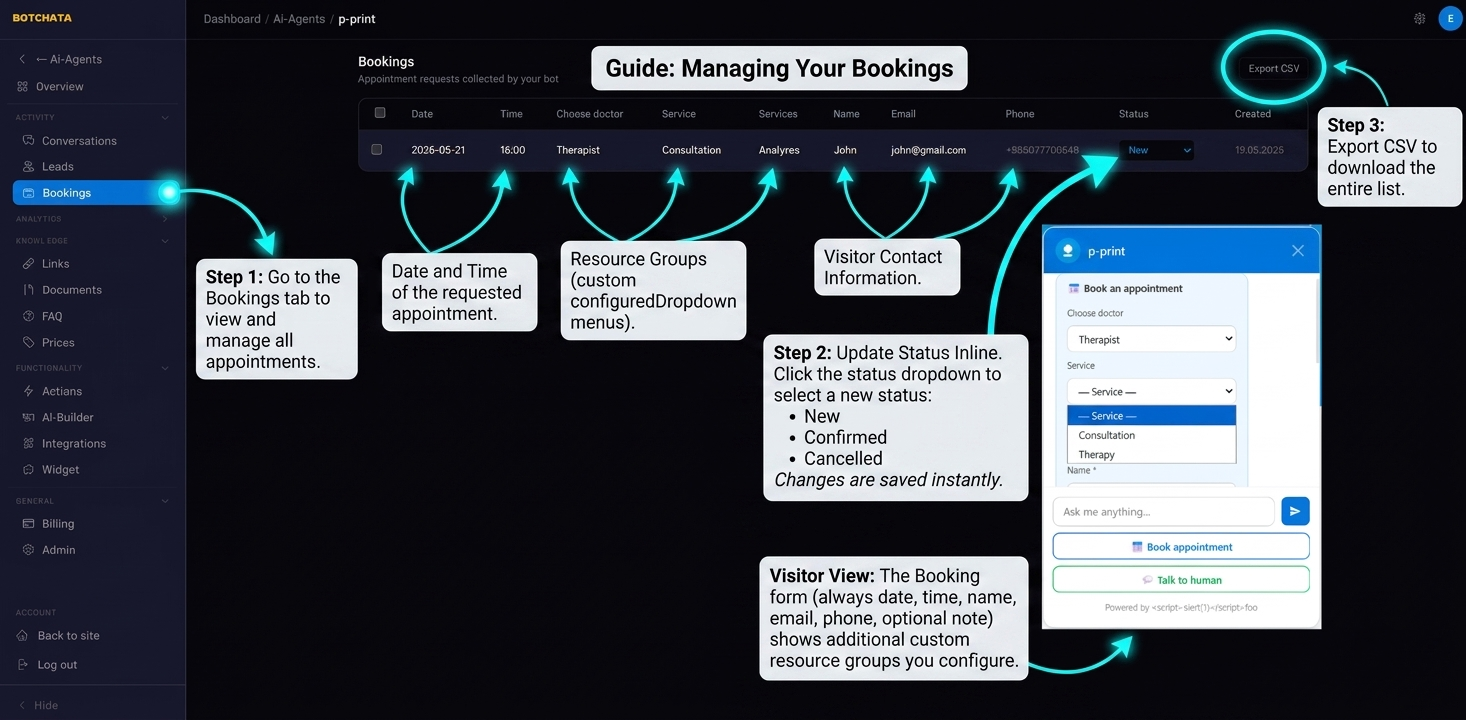
Allez dans l'onglet Rendez-vous. Chaque ligne affiche la date et l'heure, une colonne par groupe de ressources, les coordonnées du visiteur et un statut (Nouvelle / Confirmée / Annulée). Cliquez sur la liste de statut pour le modifier en ligne. Utilisez Exporter CSV pour télécharger toutes les réservations.
Connecter Google Sheets (optionnel)
Chaque nouvelle réservation peut être ajoutée comme ligne à une feuille Google.
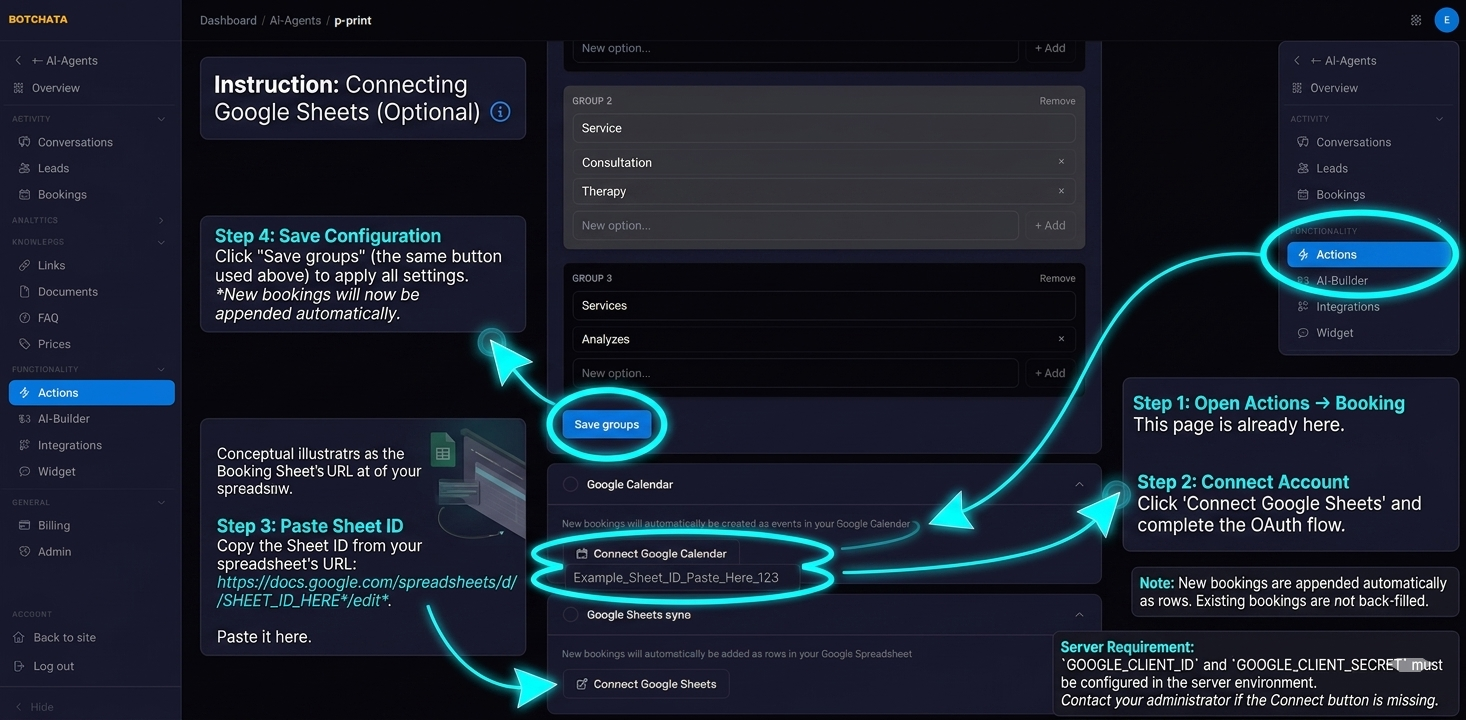
- Dans Capacités → Réservation → Google Sheets, cliquez sur Connecter le compte Google et complétez le flux OAuth.
- Créez ou ouvrez une feuille de calcul et copiez son Sheet ID depuis l'URL :
https://docs.google.com/spreadsheets/d/SHEET_ID_HERE/edit - Collez le Sheet ID et cliquez sur Enregistrer.
Les nouvelles réservations sont ensuite ajoutées automatiquement ; les réservations existantes ne sont pas reprises rétroactivement.
Connecter Google Agenda (optionnel)
Connectez un Google Agenda pour que chaque réservation crée un événement d'agenda (et pour que la disponibilité native puisse lire vos événements existants et éviter les chevauchements). Cliquez sur Connecter Google Agenda dans les réglages de réservation et complétez le flux OAuth. Les événements sont tagués par ressource, ce qui permet à la disponibilité de distinguer les spécialistes même sur un agenda partagé.
Requis :
GOOGLE_CLIENT_IDetGOOGLE_CLIENT_SECRETdoivent être configurés dans l'environnement du serveur. Contactez votre administrateur si le bouton de connexion est absent.