
Capture de prospects
La capture de prospects affiche un formulaire de contact dans le widget de chat et enregistre les informations soumises dans votre tableau de prospects.
Activer la capture de prospects
Rendez-vous dans Capacités → Collecter des prospects et activez-la.
Configurer les champs du formulaire
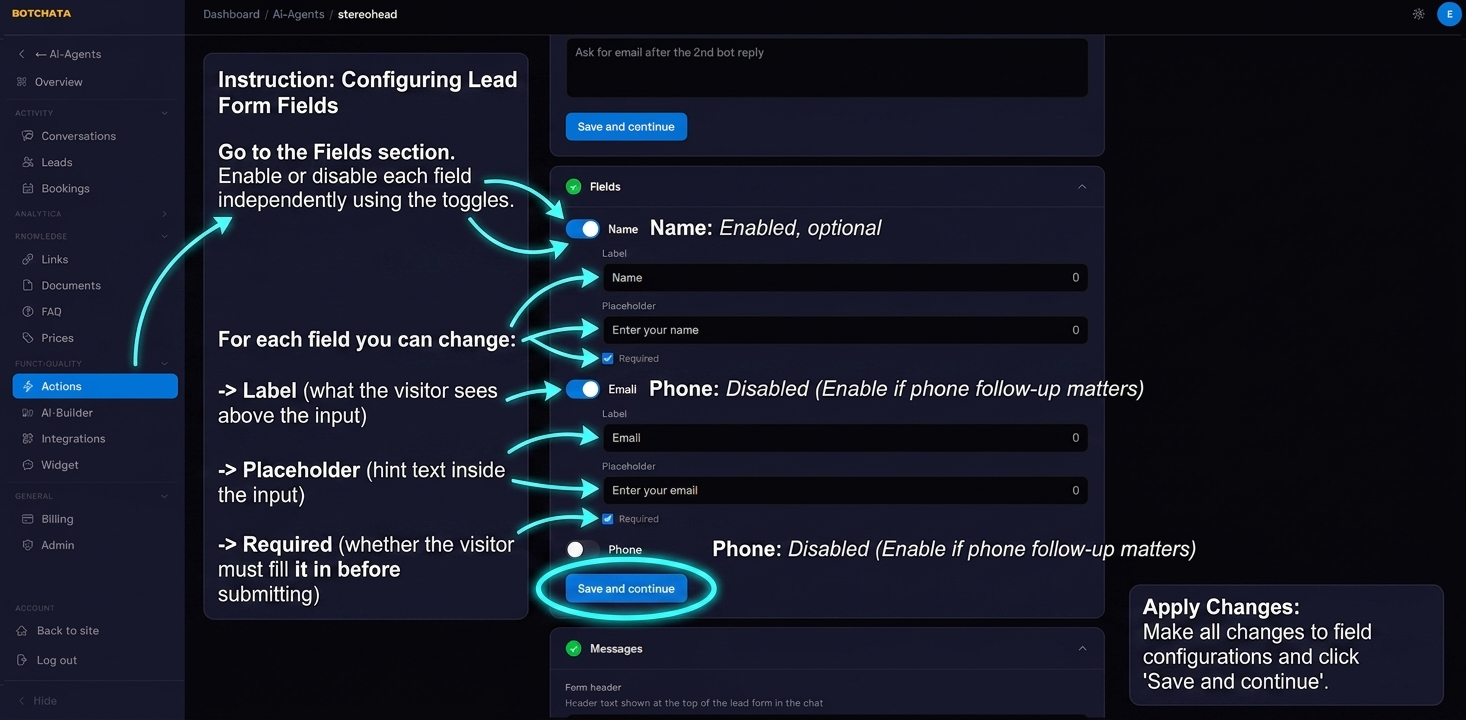
Dans la section Champs, vous pouvez activer ou désactiver chaque champ indépendamment :
| Champ | Par défaut | Notes |
|---|---|---|
| Nom | Activé, facultatif | |
| Activé, facultatif | ||
| Téléphone | Désactivé | Activez si le suivi par téléphone est important |
Pour chaque champ, vous pouvez modifier :
- Libellé — ce que le visiteur voit au-dessus du champ de saisie
- Placeholder — texte d'indication à l'intérieur du champ
- Obligatoire — si le visiteur doit le remplir avant de soumettre
Définir une condition de déclenchement
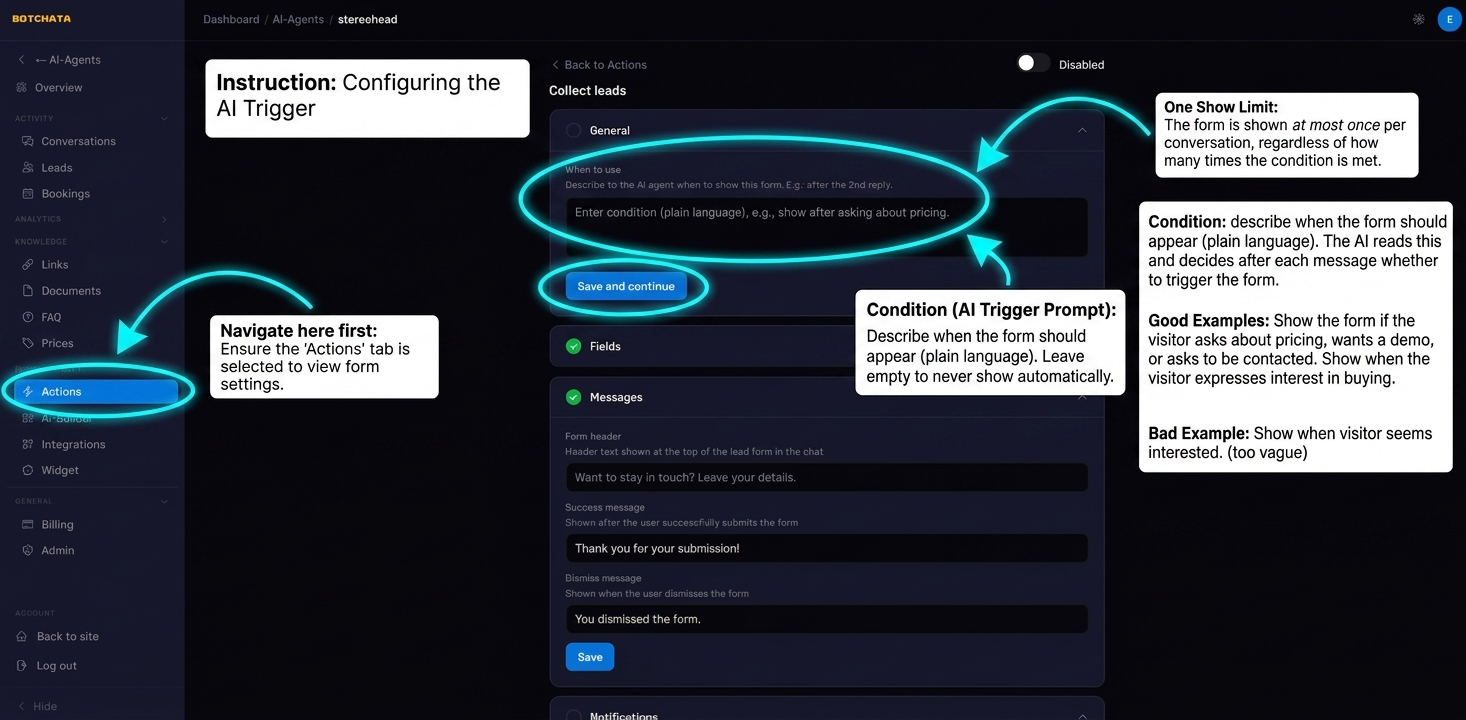
Invite de déclenchement IA (sous Général) indique à l'IA quand afficher le formulaire de prospects. Laissez vide pour ne jamais afficher le formulaire automatiquement.
Rédigez la condition en langage courant — l'IA la lit et décide après chaque message si le formulaire doit être déclenché.
Bons exemples :
Afficher le formulaire si le visiteur pose des questions sur les tarifs, veut une démonstration ou demande à être contacté.
Afficher le formulaire lorsque le visiteur exprime un intérêt pour l'achat ou demande comment démarrer.
Mauvais exemple (trop vague) :
Afficher quand le visiteur semble intéressé.
Le formulaire est affiché au maximum une fois par conversation, quel que soit le nombre de fois que la condition est remplie.
Personnaliser les messages
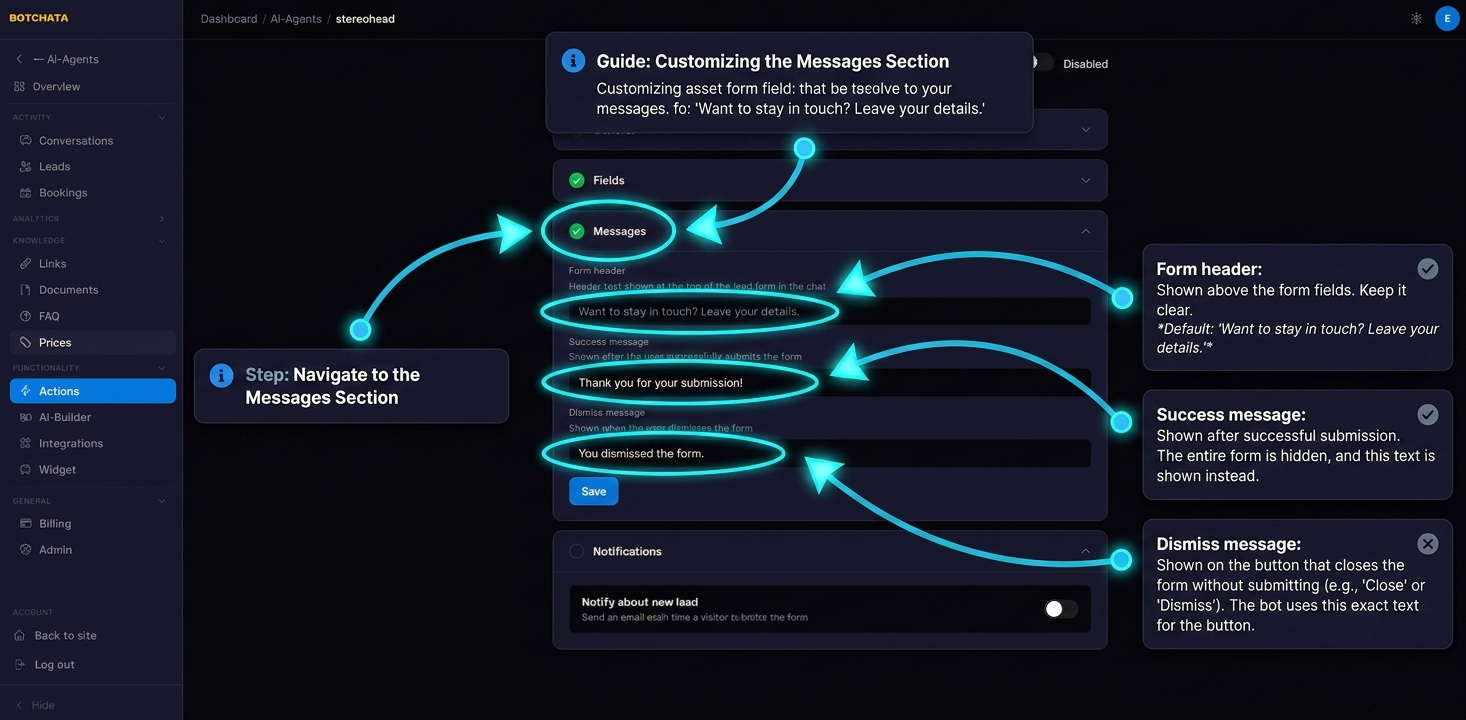
Dans la section Messages :
- En-tête du formulaire — affiché au-dessus des champs. Par défaut : « Vous souhaitez rester en contact ? Laissez vos coordonnées. »
- Message de succès — affiché après une soumission réussie.
- Message de fermeture — affiché sur le bouton qui ferme le formulaire sans soumettre.
Consulter les prospects collectés
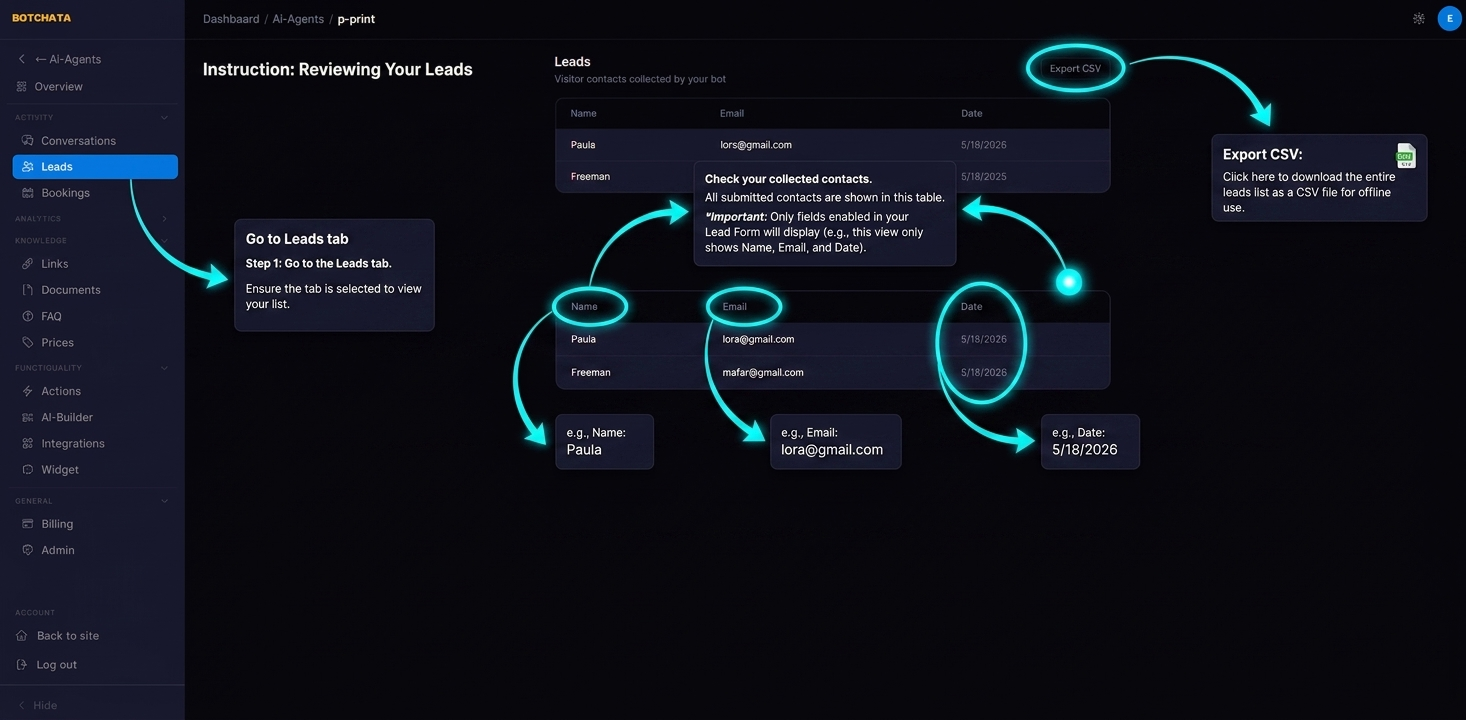
Rendez-vous dans l'onglet Prospects. Tous les contacts soumis apparaissent dans un tableau avec le nom, l'e-mail, le téléphone et la date de collecte. Utilisez le bouton Exporter CSV pour télécharger la liste complète.
Conseils
- Rendez au moins un champ obligatoire — les soumissions vides sont inutiles.
- Gardez l'en-tête du formulaire convivial et axé sur les avantages : « Obtenez un devis personnalisé → » convertit mieux que « Laissez vos coordonnées ».
- Combinez avec le transfert humain : si le visiteur remplit le formulaire, un gestionnaire peut assurer le suivi via Telegram.