
Formulaires personnalisés
Les formulaires personnalisés vous permettent de collecter n'importe quelle donnée structurée auprès des visiteurs — détails de commande, demandes de support, réponses d'enquête — déclenchés automatiquement selon le contexte de la conversation ou ouverts à la demande depuis le menu du widget.
Créer un formulaire
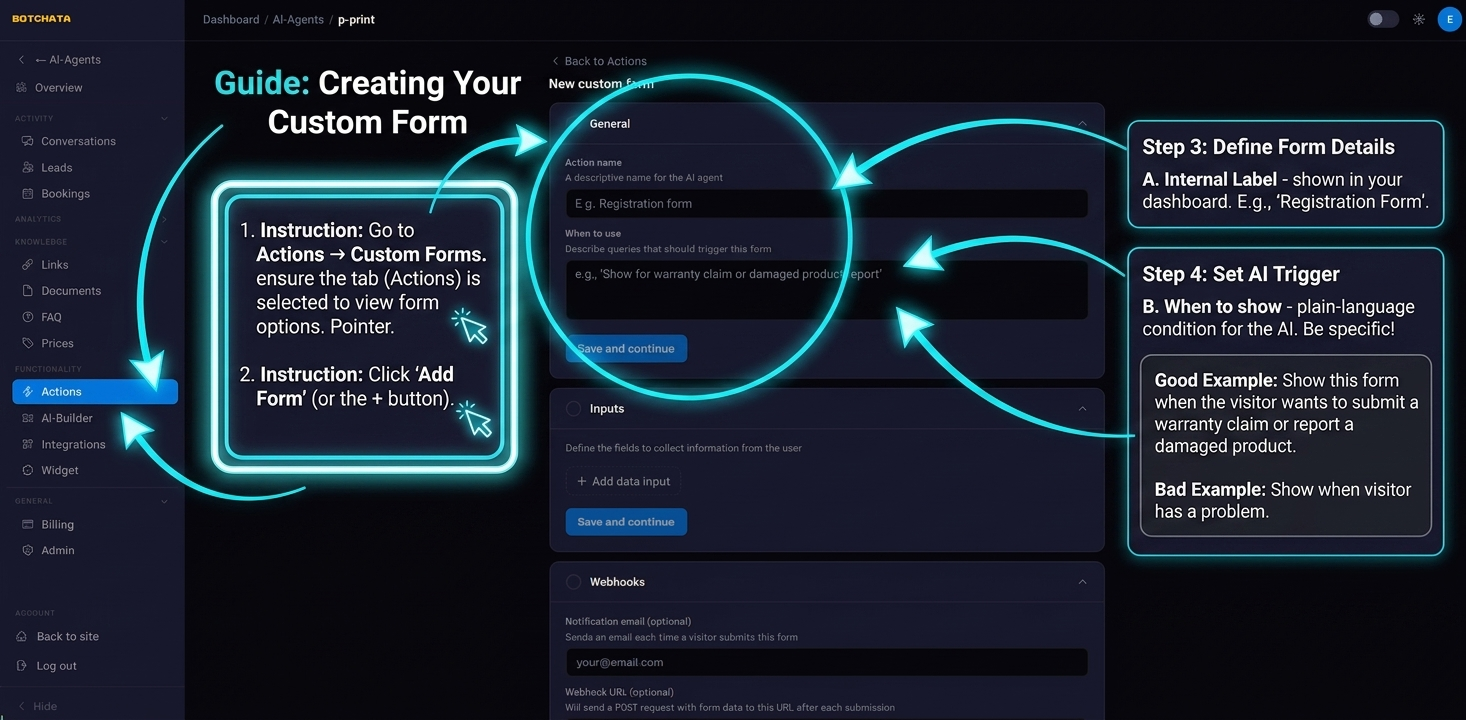
Allez dans Capacités → Formulaires personnalisés et cliquez sur Ajouter un formulaire (ou le bouton +).
Nom et description du déclenchement
- Nom — libellé interne affiché dans votre tableau de bord.
- Quand l'afficher — description en langage naturel qui indique à l'IA quand afficher ce formulaire. Soyez précis.
Bon exemple :
Affiche ce formulaire quand le visiteur veut déposer une réclamation
sous garantie ou signaler un produit endommagé.
Mauvais exemple :
Affiche quand le visiteur a un problème.
Ajouter des champs
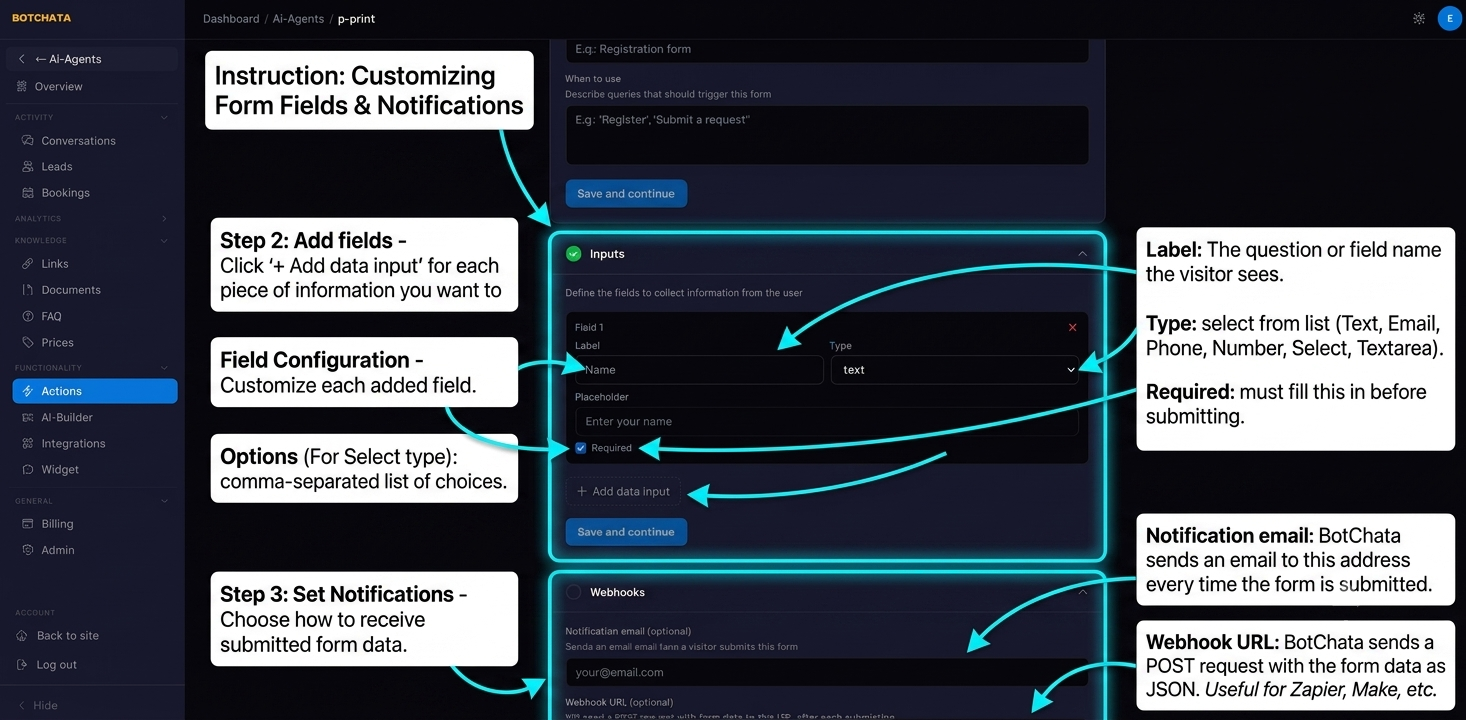
Cliquez sur Ajouter un champ pour chaque information à collecter. Pour chaque champ :
| Réglage | Description |
|---|---|
| Libellé | La question ou le nom du champ que voit le visiteur |
| Type | Texte, E-mail, Téléphone, Nombre, Liste, Zone de texte, Fichier |
| Obligatoire | Si le visiteur doit le remplir |
| Options | Pour le type « Liste » : la liste des choix proposés |
Les champs de type Fichier permettent au visiteur de joindre une photo ou un document (jusqu'à 10 Mo). Le fichier vous est envoyé par e-mail en pièce jointe — il n'est jamais stocké sous forme de lien de téléchargement.
Notifications
- E-mail de notification — BotChata envoie un e-mail à cette adresse à chaque soumission du formulaire (avec les fichiers joints).
- URL de webhook — BotChata envoie une requête
POSTavec les données du formulaire au format JSON à cette URL à chaque soumission. Utile pour l'intégration avec Zapier, Make ou votre propre backend.
Afficher le formulaire
Un formulaire peut apparaître de deux façons — activez l'une ou les deux :
- Activé (déclenché par l'IA) — l'IA affiche le formulaire quand la conversation correspond à votre description « quand l'afficher ».
- Afficher dans le menu du widget — le formulaire est listé dans le menu d'actions pour que les visiteurs puissent l'ouvrir à tout moment, même s'il n'est pas déclenché par l'IA.
Comment ça fonctionne dans le chat
Au déclenchement, le formulaire s'affiche dans le chat. Le visiteur le remplit et l'envoie ; une confirmation apparaît, et vous recevez une notification si configurée. Chaque soumission est aussi enregistrée dans l'onglet Soumissions, où vous pouvez les consulter et les exporter.
Conseils
- Utilisez les champs « Liste » pour restreindre les choix et faciliter le traitement des données.
- Ne cochez Obligatoire que sur les champs vraiment nécessaires — chaque champ obligatoire supplémentaire réduit le taux de complétion.
- Testez votre formulaire dans l'aperçu en direct de Aperçu avant de l'activer en production.
- Un formulaire personnalisé peut aussi servir de formulaire pré-transfert — en collectant des données avant de connecter le visiteur à un humain.