
Intégrations
L'onglet Intégrations permet à votre agent de récupérer des données en direct depuis des services externes pendant une conversation. Une fois connecté, l'agent appelle automatiquement le bon service quand un visiteur pose une question pertinente — sans déclenchement manuel.
Allez dans votre agent → Intégrations pour configurer l'un des services ci-dessous.
Disponibilité par forfait : les agendas (Cal.com, Calendly), les plateformes de boutique (Shopify, WooCommerce, PrestaShop, Shoper, Magento, Horoshop) et les transporteurs sont disponibles à partir de Base. Le CRM et les paiements nécessitent Business et supérieurs. Voir Forfaits et facturation.
Planification
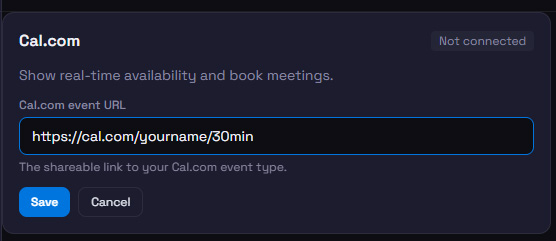
Cal.com
Permet à l'agent d'afficher les créneaux libres de votre agenda Cal.com.
- Dans Cal.com, ouvrez l'événement à partager et copiez son URL publique (p. ex.
cal.com/yourname/30min). - Collez l'URL dans le champ Cal.com Event URL et cliquez sur Enregistrer.
Calendly
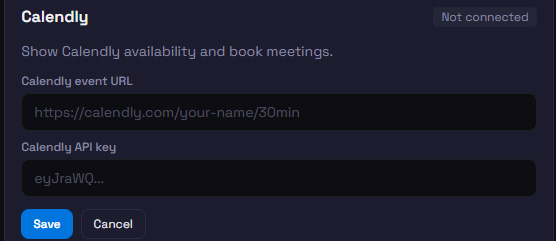
Permet à l'agent d'afficher les créneaux libres de votre agenda Calendly.
- Copiez l'URL de l'événement depuis Calendly (p. ex.
calendly.com/yourname/30min). - Allez dans Calendly → Integrations → API & Webhooks → Personal Access Tokens et générez un token.
- Collez l'URL de l'événement et le token, puis cliquez sur Enregistrer.
Le token est requis car l'API de disponibilité de Calendly est authentifiée. Il est stocké chiffré et n'est jamais exposé aux visiteurs.
E-commerce
Lorsqu'une intégration e-commerce trouve des produits correspondants, les résultats apparaissent sous forme de carrousel de produits défilant dans le chat — image, nom, prix et lien — et non en simple texte.
Shopify
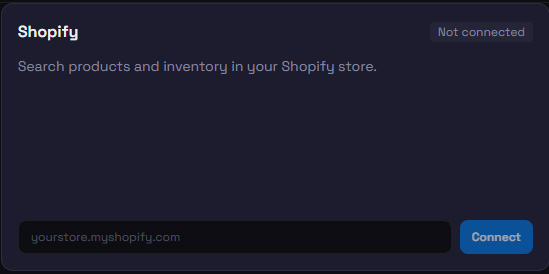
Permet à l'agent de rechercher dans votre catalogue de produits et de consulter le statut de commande d'un client — paiement, préparation et numéro de suivi. Avant de divulguer les détails de la commande, l'agent demande de confirmer le téléphone ou l'e-mail utilisé lors de la commande, afin que personne ne puisse consulter la commande d'autrui.
- Saisissez le domaine de votre boutique (p. ex.
mystore.myshopify.com) et cliquez sur Connecter Shopify. - Autorisez l'accès dans Shopify et approuvez les permissions demandées.
- Après approbation, vous êtes redirigé et l'intégration affiche Connecté.
WooCommerce
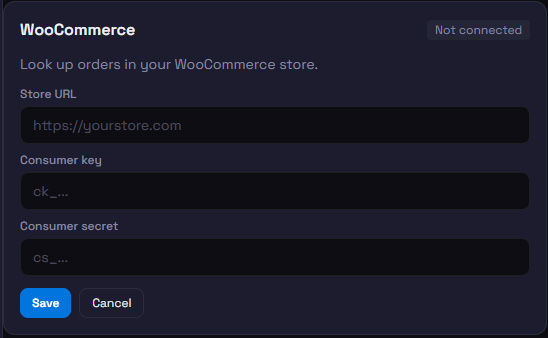
Permet à l'agent de consulter le statut et les détails d'une commande par numéro. Avant de divulguer les détails de la commande, l'agent demande de confirmer le téléphone ou l'e-mail utilisé lors de la commande, afin que personne ne puisse consulter la commande d'autrui.
- Dans WordPress, allez dans WooCommerce → Settings → Advanced → REST API et cliquez sur Add key.
- Réglez les permissions sur Read, générez la clé et copiez la Consumer Key et le Consumer Secret.
- Saisissez l'URL de votre boutique et les deux clés dans BotChata, puis cliquez sur Connecter WooCommerce.
PrestaShop
Permet à l'agent de rechercher dans votre catalogue produits et de consulter le statut d'une commande par sa référence (le code de 9 lettres de l'e-mail de confirmation). Avant de montrer les détails, l'agent demande au client de confirmer le téléphone ou l'e-mail de la commande.
- Dans l'admin PrestaShop, allez dans Advanced Parameters → Webservice et activez le webservice.
- Ajoutez une nouvelle clé avec accès en lecture (GET) à products — et, pour le statut des commandes, à orders, customers, addresses, order_states, currencies, carriers et order_carriers — puis copiez la API key générée.
- Saisissez l'URL de votre boutique et la clé API dans BotChata, puis cliquez sur Enregistrer.
Shoper
Permet à l'agent de rechercher dans le catalogue de votre boutique Shoper et de consulter le statut d'une commande par son numéro : statut, paiement, mode de livraison et suivi. Avant de montrer les détails, l'agent demande au client de confirmer le téléphone ou l'e-mail de la commande.
- Dans l'admin Shoper, créez un accès API (un utilisateur d'application) dans les réglages API. Pour le statut des commandes, donnez-lui la lecture des commandes, pas seulement des produits.
- Saisissez l'URL de votre boutique et les identifiants API dans BotChata, puis cliquez sur Enregistrer.
Magento
Permet à l'agent de rechercher dans votre catalogue Magento et de consulter le statut d'une commande par son numéro, avec le suivi de ses expéditions. Avant de montrer les détails, l'agent demande au client de confirmer le téléphone ou l'e-mail de la commande.
- Dans l'admin Magento, allez dans System → Integrations et créez une intégration avec accès en lecture au catalogue — et, pour le statut des commandes, à Sales → Operations → Orders et Shipments.
- Copiez l'Access Token. Pour qu'il fonctionne, Stores → Configuration → Services → OAuth → Allow OAuth Access Tokens to be used as standalone Bearer tokens doit être sur Yes.
- Saisissez l'URL de votre boutique et le token dans BotChata, puis cliquez sur Enregistrer.
Expédition et suivi
Toutes les intégrations d'expédition fonctionnent de la même façon : l'agent demande au visiteur son numéro de suivi et renvoie le statut actuel de l'envoi directement dans le chat.
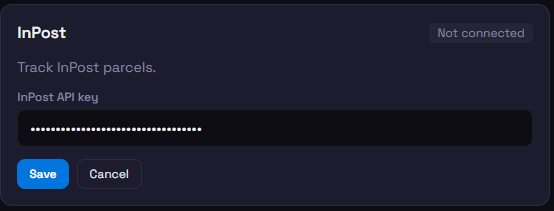
InPost
- Connectez-vous à InPost Manager et allez dans API.
- Générez ou copiez votre clé API.
- Collez-la dans BotChata et cliquez sur Enregistrer.
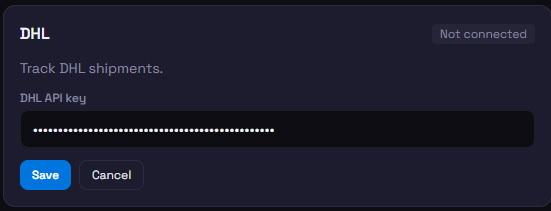
DHL
- Inscrivez-vous sur developer.dhl.com (offre gratuite disponible).
- Créez une app et copiez la API key.
- Collez-la dans BotChata et cliquez sur Enregistrer.
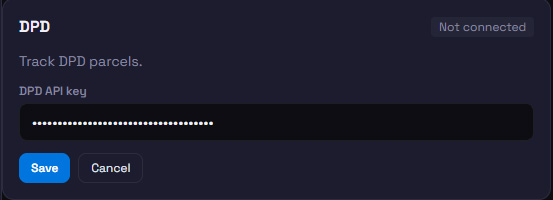
DPD
- Contactez votre gestionnaire de compte DPD ou inscrivez-vous sur developer.dpd.de pour obtenir une clé API.
- Collez la clé dans BotChata et cliquez sur Enregistrer.
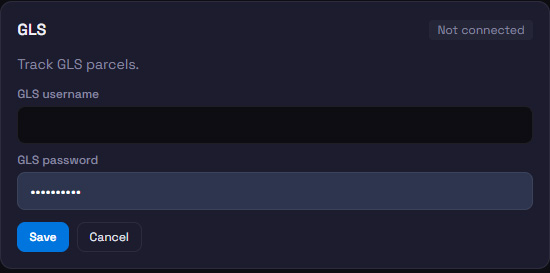
GLS
- Connectez-vous à votre compte myGLS Business.
- Utilisez l'identifiant et le mot de passe de vos identifiants myGLS Business.
- Saisissez les deux champs dans BotChata et cliquez sur Enregistrer.
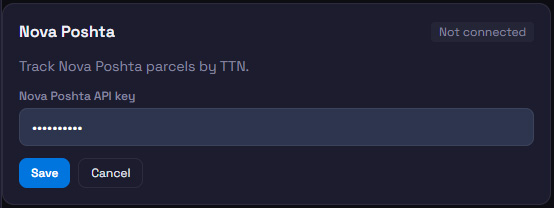
Nova Poshta
- Ouvrez le cabinet personnel Nova Poshta et allez dans Réglages → API.
- Copiez votre clé API.
- Collez-la dans BotChata et cliquez sur Enregistrer.
UPS
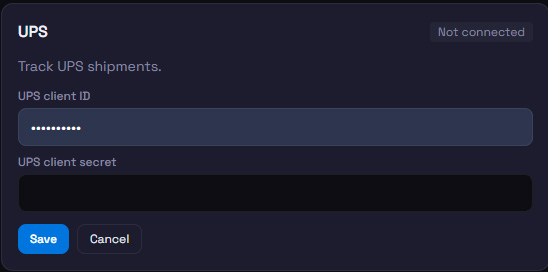
UPS utilise OAuth2 client credentials.
- Inscrivez-vous sur developer.ups.com et allez dans My Apps → Create App.
- Copiez le Client ID et le Client Secret.
- Saisissez les deux dans BotChata et cliquez sur Enregistrer.
BotChata échange automatiquement les identifiants contre un token bearer et le renouvelle avant son expiration — vous n'avez pas à gérer les tokens manuellement.
FedEx
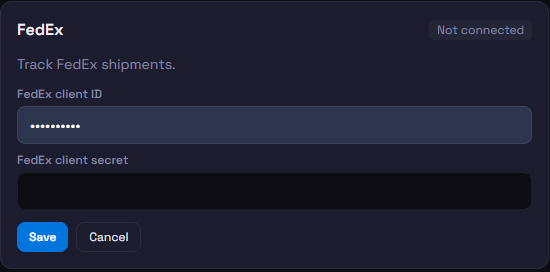
FedEx utilise également OAuth2 client credentials.
- Inscrivez-vous sur developer.fedex.com et allez dans My Projects → Create Project.
- Copiez le Client ID et le Client Secret.
- Saisissez les deux dans BotChata et cliquez sur Enregistrer.
CRM
HubSpot
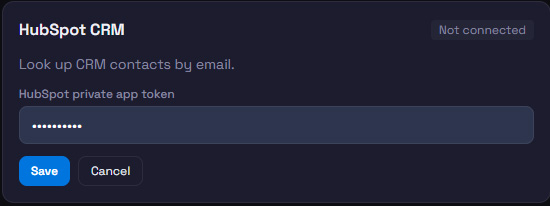
Permet à l'agent de retrouver un contact dans votre CRM par adresse e-mail.
- Dans HubSpot, allez dans Settings → Integrations → Private Apps et créez une nouvelle app.
- Accordez au minimum le scope
crm.objects.contacts.read. - Copiez le Private App Token (commence par
pat-). - Collez-le dans BotChata et cliquez sur Enregistrer.
L'agent confirme seulement si l'adresse est un contact connu et indique sa société — il ne donne ni nom ni téléphone, car n'importe qui peut saisir l'adresse d'autrui.
Pipedrive
Permet à l'agent de vérifier si l'e-mail d'un visiteur est un contact connu dans votre CRM Pipedrive et d'indiquer sa société.
- Dans Pipedrive, allez dans Settings → Personal preferences → API et copiez votre API token.
- Saisissez le domaine de votre entreprise et le token dans BotChata et cliquez sur Enregistrer.
Paiements
Stripe
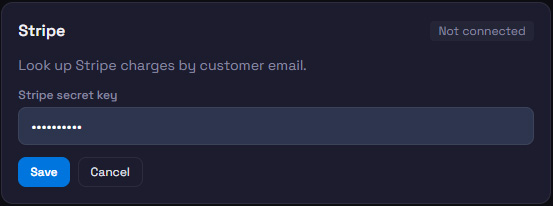
Permet à l'agent de vérifier le statut de paiement récent d'un client par son adresse e-mail.
- Ouvrez Stripe Dashboard → Developers → API keys.
- Copiez la Secret Key (
sk_live_en production ousk_test_en mode test). - Collez-la dans BotChata et cliquez sur Enregistrer.
Pour plus de sécurité, utilisez une Restricted key avec uniquement la permission
charges: read.
Conseils
- Plusieurs intégrations peuvent être actives en même temps. L'agent choisit la bonne selon ce que demande le visiteur.
- Déconnectez à tout moment en cliquant sur le lien rouge Déconnecter sous une intégration connectée — les identifiants stockés sont supprimés immédiatement.
- Les identifiants sont chiffrés avec Fernet (AES-128) avant stockage et ne sont jamais renvoyés au navigateur.
- Chaque carte d'intégration dispose d'un bouton Tester la connexion — utilisez-le pour confirmer que vos identifiants fonctionnent avant la mise en ligne.
- Si un appel d'intégration échoue pendant une conversation (p. ex. l'API est indisponible), l'agent se rabat sur ses connaissances et informe le visiteur qu'il n'a pas pu récupérer de données en direct.