
Integrationen
Der Integrationen-Tab lässt Ihren Agenten während eines Gesprächs Live-Daten von externen Diensten abrufen. Nach der Verbindung ruft der Agent automatisch den richtigen Dienst auf, wenn ein Besucher eine relevante Frage stellt — ohne manuelle Auslösung.
Gehen Sie zu Ihr Agent → Integrationen, um einen der folgenden Dienste einzurichten.
Verfügbarkeit nach Plan: Kalender (Cal.com, Calendly), Shop-Plattformen (Shopify, WooCommerce, PrestaShop, Shoper, Magento, Horoshop) und Versanddienstleister sind ab Base verfügbar. CRM und Zahlungen erfordern Business und höher. Siehe Tarife & Abrechnung.
Terminplanung
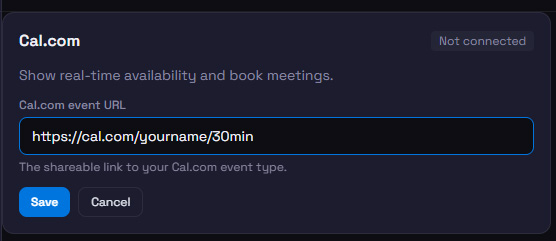
Cal.com
Lässt den Agenten freie Slots aus Ihrem Cal.com-Kalender anzeigen.
- Öffnen Sie in Cal.com das gewünschte Event und kopieren Sie dessen öffentliche URL (z. B.
cal.com/yourname/30min). - Fügen Sie die URL in das Feld Cal.com Event URL ein und klicken Sie auf Speichern.
Calendly
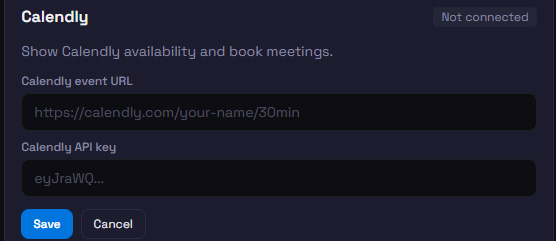
Lässt den Agenten freie Slots aus Ihrem Calendly-Kalender anzeigen.
- Kopieren Sie die Event-URL aus Calendly (z. B.
calendly.com/yourname/30min). - Gehen Sie zu Calendly → Integrations → API & Webhooks → Personal Access Tokens und generieren Sie einen Token.
- Fügen Sie sowohl die Event-URL als auch den Token ein und klicken Sie auf Speichern.
Der Token ist erforderlich, da die Verfügbarkeits-API von Calendly authentifiziert ist. Er wird verschlüsselt gespeichert und nie Besuchern offengelegt.
E-Commerce
Findet eine E-Commerce-Integration passende Produkte, erscheinen die Ergebnisse als wischbares Produkt-Karussell im Chat — Bild, Name, Preis und Link — nicht nur als Text.
Shopify
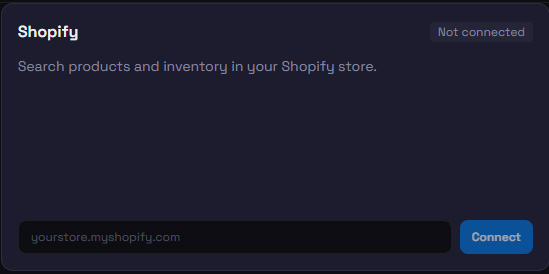
Ermöglicht dem Agenten, Ihren Produktkatalog zu durchsuchen und den Bestellstatus eines Kunden nachzuschlagen — Zahlung, Erfüllung und Sendungsnummer. Bevor Bestelldetails preisgegeben werden, bittet der Agent den Kunden, die bei der Bestellung verwendete Telefonnummer oder E-Mail zu bestätigen, damit niemand die Bestellung einer anderen Person einsehen kann.
- Geben Sie Ihre Shop-Domain ein (z. B.
mystore.myshopify.com) und klicken Sie auf Shopify verbinden. - Autorisieren Sie den Zugriff in Shopify und bestätigen Sie die angeforderten Berechtigungen.
- Nach der Bestätigung werden Sie zurückgeleitet und die Integration zeigt Verbunden.
WooCommerce
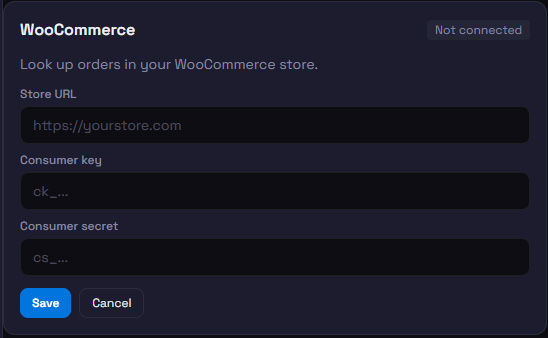
Lässt den Agenten Bestellstatus und -details per Bestellnummer nachschlagen. Bevor Bestelldetails preisgegeben werden, bittet der Agent den Kunden, die bei der Bestellung verwendete Telefonnummer oder E-Mail zu bestätigen, damit niemand die Bestellung einer anderen Person einsehen kann.
- Gehen Sie in WordPress zu WooCommerce → Settings → Advanced → REST API und klicken Sie auf Add key.
- Setzen Sie die Berechtigungen auf Read, generieren Sie den Schlüssel und kopieren Sie Consumer Key und Consumer Secret.
- Geben Sie Ihre Shop-URL und beide Schlüssel in BotChata ein und klicken Sie auf WooCommerce verbinden.
PrestaShop
Lässt den Agenten Ihren Produktkatalog durchsuchen und den Status einer Bestellung über ihre Referenz abfragen (den 9-stelligen Buchstabencode aus der Bestellbestätigung). Bevor er Details zeigt, bittet der Agent den Kunden, die Telefonnummer oder E-Mail der Bestellung zu bestätigen.
- Gehen Sie im PrestaShop-Admin zu Advanced Parameters → Webservice und aktivieren Sie den Webservice.
- Fügen Sie einen neuen Schlüssel mit Lesezugriff (GET) auf products hinzu — für den Bestellstatus zusätzlich auf orders, customers, addresses, order_states, currencies, carriers und order_carriers — und kopieren Sie den generierten API key.
- Geben Sie Ihre Shop-URL und den API-Schlüssel in BotChata ein und klicken Sie auf Speichern.
Shoper
Lässt den Agenten den Katalog Ihres Shoper-Shops durchsuchen und den Status einer Bestellung über ihre Nummer abfragen — Status, Zahlung, Versandart und Sendungsnummer. Bevor er Details zeigt, bittet der Agent den Kunden, die Telefonnummer oder E-Mail der Bestellung zu bestätigen.
- Erstellen Sie im Shoper-Admin einen API-Zugang (einen Anwendungsbenutzer) in den API-Einstellungen. Für den Bestellstatus braucht er Lesezugriff auf Bestellungen, nicht nur auf Produkte.
- Geben Sie Ihre Shop-URL und die API-Zugangsdaten in BotChata ein und klicken Sie auf Speichern.
Magento
Lässt den Agenten Ihren Magento-Katalog durchsuchen und den Status einer Bestellung über ihre Nummer abfragen, mit Sendungsnummer aus den Lieferungen. Bevor er Details zeigt, bittet der Agent den Kunden, die Telefonnummer oder E-Mail der Bestellung zu bestätigen.
- Gehen Sie im Magento-Admin zu System → Integrations und erstellen Sie eine Integration mit Lesezugriff auf den Katalog — für den Bestellstatus zusätzlich auf Sales → Operations → Orders und Shipments.
- Kopieren Sie den Access Token. Damit er funktioniert, muss unter Stores → Configuration → Services → OAuth die Option Allow OAuth Access Tokens to be used as standalone Bearer tokens auf Yes stehen.
- Geben Sie Ihre Shop-URL und den Token in BotChata ein und klicken Sie auf Speichern.
Versand & Sendungsverfolgung
Alle Versandintegrationen funktionieren gleich: Der Agent fragt den Besucher nach seiner Sendungsnummer und gibt den aktuellen Sendungsstatus direkt im Chat zurück.
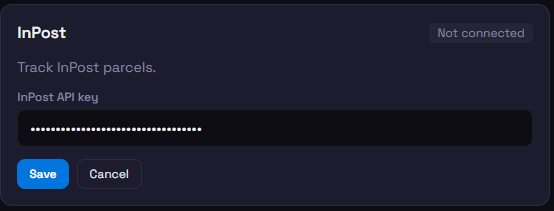
InPost
- Melden Sie sich beim InPost Manager an und gehen Sie zu API.
- Generieren oder kopieren Sie Ihren API-Schlüssel.
- Fügen Sie ihn in BotChata ein und klicken Sie auf Speichern.
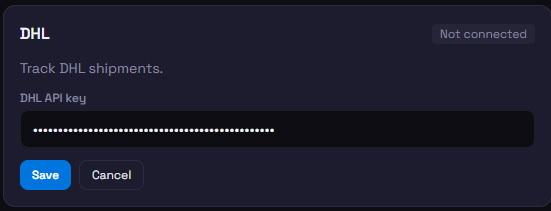
DHL
- Registrieren Sie sich auf developer.dhl.com (kostenlose Stufe verfügbar).
- Erstellen Sie eine App und kopieren Sie den API key.
- Fügen Sie ihn in BotChata ein und klicken Sie auf Speichern.
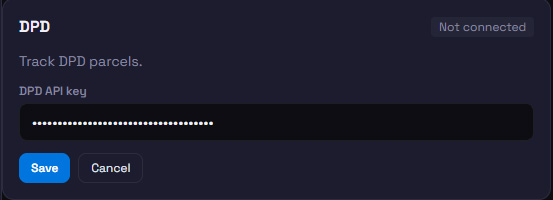
DPD
- Wenden Sie sich an Ihren DPD-Account-Manager oder registrieren Sie sich auf developer.dpd.de, um einen API-Schlüssel zu erhalten.
- Fügen Sie den Schlüssel in BotChata ein und klicken Sie auf Speichern.
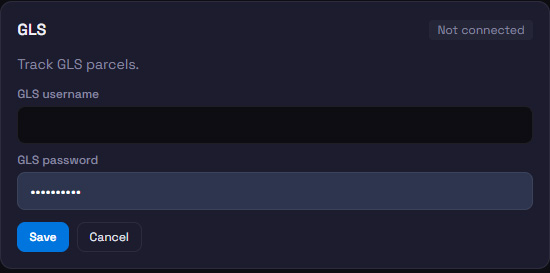
GLS
- Melden Sie sich bei Ihrem myGLS Business-Konto an.
- Verwenden Sie Benutzername und Passwort Ihrer myGLS-Business-Zugangsdaten.
- Geben Sie beide Felder in BotChata ein und klicken Sie auf Speichern.
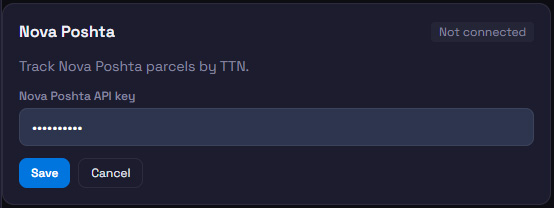
Nova Poshta
- Öffnen Sie das persönliche Nova-Poshta-Kabinett und gehen Sie zu Einstellungen → API.
- Kopieren Sie Ihren API-Schlüssel.
- Fügen Sie ihn in BotChata ein und klicken Sie auf Speichern.
UPS
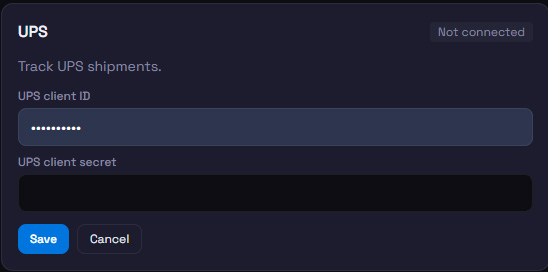
UPS verwendet OAuth2 Client Credentials.
- Registrieren Sie sich auf developer.ups.com und gehen Sie zu My Apps → Create App.
- Kopieren Sie Client ID und Client Secret.
- Geben Sie beide in BotChata ein und klicken Sie auf Speichern.
BotChata tauscht die Zugangsdaten automatisch gegen ein Bearer-Token und erneuert es vor Ablauf — Sie müssen keine Tokens manuell verwalten.
FedEx
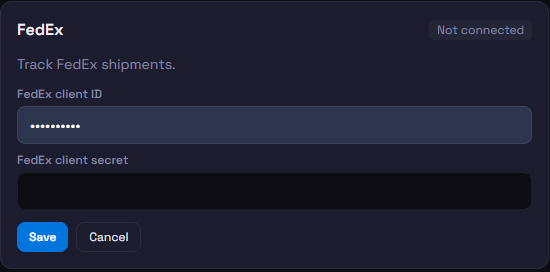
FedEx verwendet ebenfalls OAuth2 Client Credentials.
- Registrieren Sie sich auf developer.fedex.com und gehen Sie zu My Projects → Create Project.
- Kopieren Sie Client ID und Client Secret.
- Geben Sie beide in BotChata ein und klicken Sie auf Speichern.
CRM
HubSpot
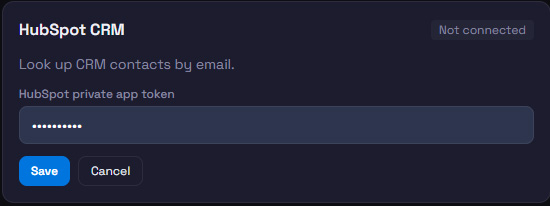
Lässt den Agenten einen Kontakt in Ihrem CRM per E-Mail-Adresse nachschlagen.
- Gehen Sie in HubSpot zu Settings → Integrations → Private Apps und erstellen Sie eine neue App.
- Gewähren Sie mindestens den Scope
crm.objects.contacts.read. - Kopieren Sie das Private App Token (beginnt mit
pat-). - Fügen Sie es in BotChata ein und klicken Sie auf Speichern.
Der Agent bestätigt nur, ob die Adresse ein bekannter Kontakt ist, und nennt die Firma — Name und Telefonnummer gibt er nicht aus, denn eine fremde Adresse kann jeder eintippen.
Pipedrive
Lässt den Agenten prüfen, ob die E-Mail-Adresse eines Besuchers ein bekannter Kontakt in Ihrem Pipedrive-CRM ist, und die Firma nennen.
- Gehen Sie in Pipedrive zu Settings → Personal preferences → API und kopieren Sie Ihr API token.
- Geben Sie Ihre Unternehmensdomain und das Token in BotChata ein und klicken Sie auf Speichern.
Zahlungen
Stripe
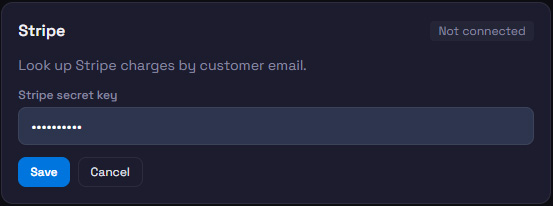
Lässt den Agenten den letzten Zahlungsstatus eines Kunden per E-Mail-Adresse prüfen.
- Öffnen Sie Stripe Dashboard → Developers → API keys.
- Kopieren Sie den Secret Key (
sk_live_in Produktion odersk_test_im Testmodus). - Fügen Sie ihn in BotChata ein und klicken Sie auf Speichern.
Verwenden Sie für mehr Sicherheit einen Restricted Key mit nur der Berechtigung
charges: read.
Tipps
- Mehrere Integrationen können gleichzeitig aktiv sein. Der Agent wählt die richtige anhand der Besucherfrage.
- Jederzeit trennen über den roten Link Trennen unter einer verbundenen Integration — gespeicherte Zugangsdaten werden sofort gelöscht.
- Zugangsdaten werden vor der Speicherung mit Fernet (AES-128) verschlüsselt und nie an den Browser zurückgegeben.
- Jede Integrationskarte hat eine Schaltfläche Verbindung testen — nutzen Sie sie, um vor dem Live-Gang zu bestätigen, dass Ihre Zugangsdaten funktionieren.
- Scheitert ein Integrationsaufruf während eines Gesprächs (z. B. API nicht erreichbar), greift der Agent auf sein trainiertes Wissen zurück und teilt dem Besucher mit, dass keine Live-Daten abgerufen werden konnten.