
Benutzerdefinierte Formulare
Benutzerdefinierte Formulare sammeln beliebige strukturierte Daten von Besuchern — Bestelldetails, Support-Anfragen, Umfrageantworten — automatisch ausgelöst anhand des Gesprächskontexts oder auf Wunsch über das Widget-Menü geöffnet.
Formular erstellen
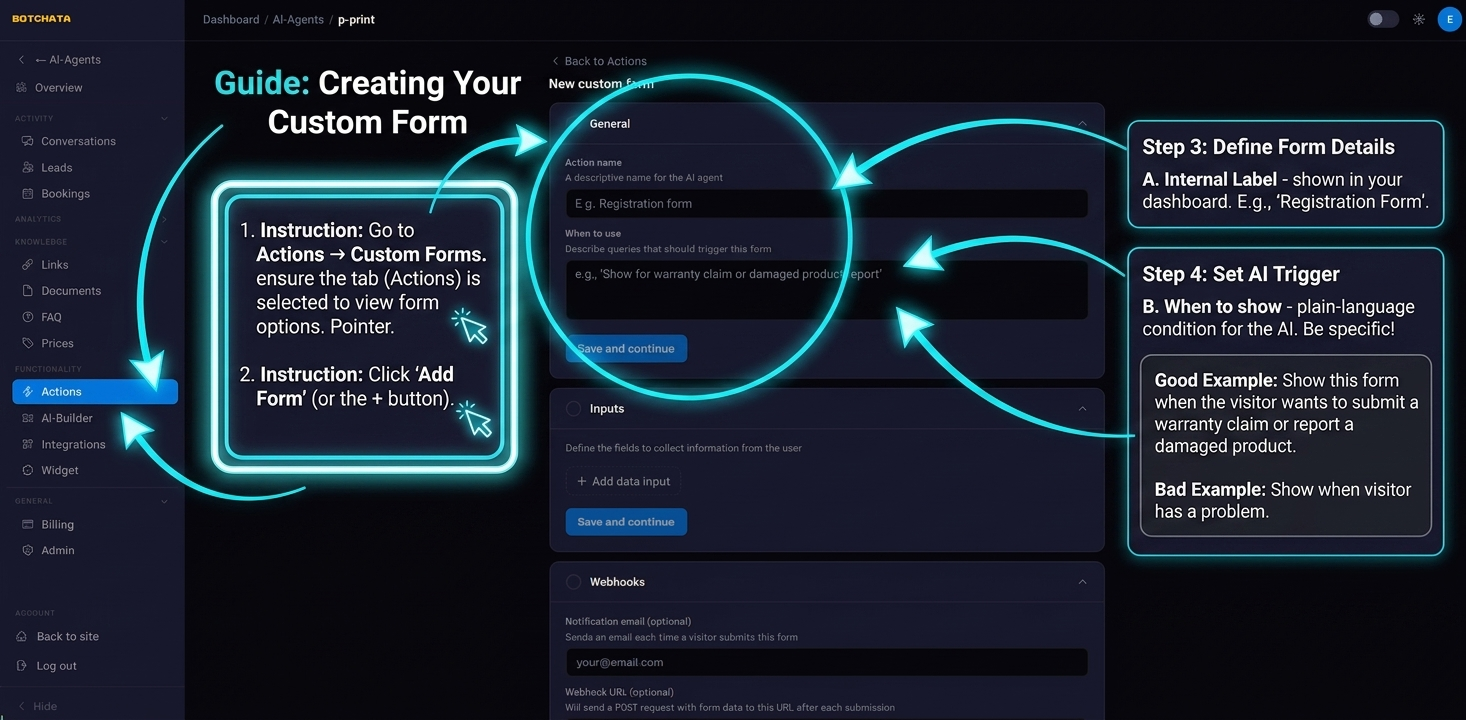
Gehen Sie zu Möglichkeiten → Benutzerdefinierte Formulare und klicken Sie auf Formular hinzufügen (oder die +-Schaltfläche).
Name und Auslösebeschreibung
- Name — interne Bezeichnung in Ihrem Dashboard.
- Wann anzeigen — Klartext-Beschreibung, die der KI sagt, wann dieses Formular angezeigt wird. Seien Sie konkret.
Gutes Beispiel:
Zeige dieses Formular, wenn der Besucher einen Garantieanspruch
einreichen oder ein beschädigtes Produkt melden möchte.
Schlechtes Beispiel:
Zeige, wenn der Besucher ein Problem hat.
Felder hinzufügen
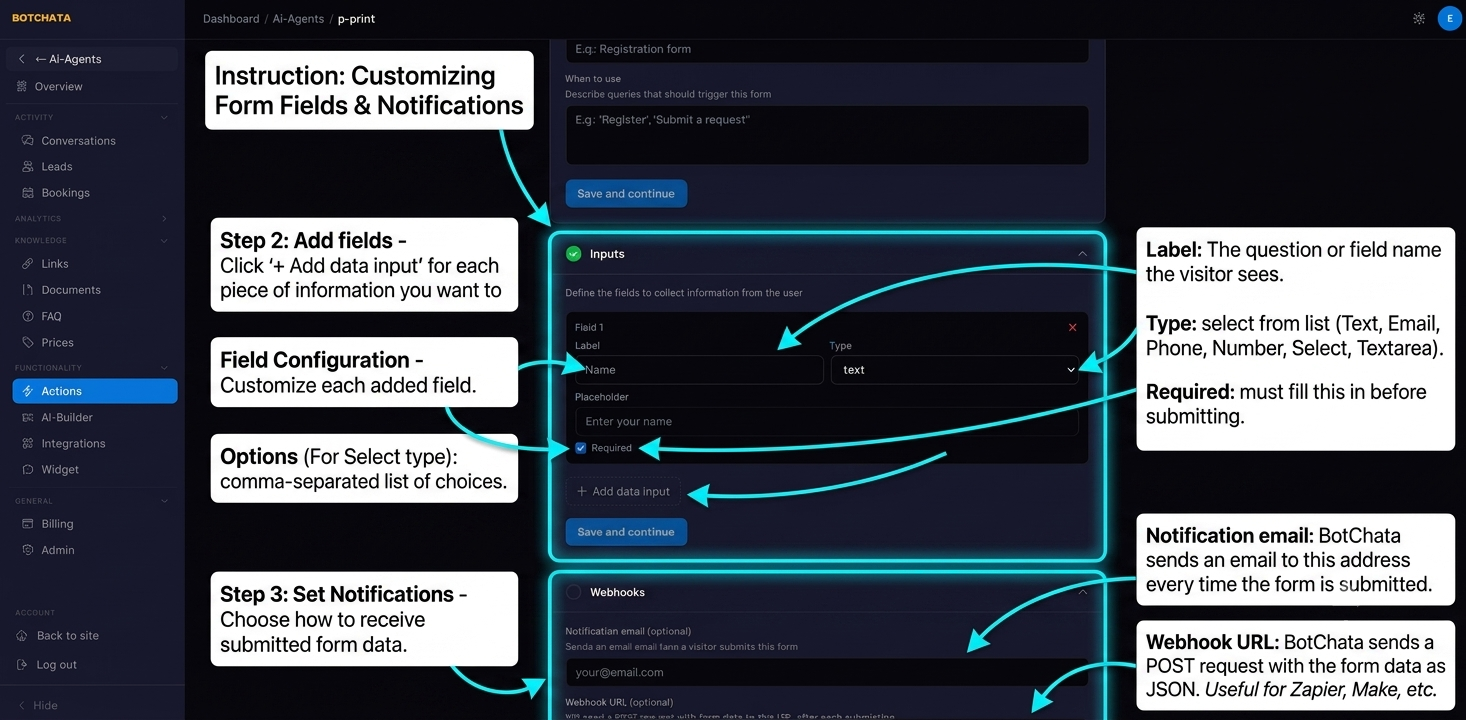
Klicken Sie auf Feld hinzufügen für jede Information, die Sie sammeln möchten. Für jedes Feld:
| Einstellung | Beschreibung |
|---|---|
| Beschriftung | Die Frage oder der Feldname, den der Besucher sieht |
| Typ | Text, E-Mail, Telefon, Zahl, Auswahl, Textbereich, Datei |
| Pflichtfeld | Ob der Besucher dies ausfüllen muss |
| Optionen | Bei Typ „Auswahl": Liste der Auswahlmöglichkeiten |
Datei-Felder lassen den Besucher ein Foto oder Dokument anhängen (bis 10 MB). Die Datei wird Ihnen als E-Mail-Anhang zugesandt — sie wird nie als Download-Link gespeichert.
Benachrichtigungen
- Benachrichtigungs-E-Mail — BotChata sendet bei jeder Einsendung eine E-Mail an diese Adresse (mit angehängten Dateien).
- Webhook-URL — BotChata sendet bei jeder Einsendung eine
POST-Anfrage mit den Formulardaten als JSON an diese URL. Nützlich für die Integration mit Zapier, Make oder Ihrem eigenen Backend.
Formular anzeigen
Ein Formular kann auf zwei Arten erscheinen — aktivieren Sie eine oder beide:
- Aktiviert (KI-ausgelöst) — die KI zeigt das Formular, wenn das Gespräch zu Ihrer „Wann anzeigen"-Beschreibung passt.
- Im Widget-Menü anzeigen — das Formular wird im Aktionsmenü aufgeführt, damit Besucher es jederzeit öffnen können, auch wenn es nicht KI-ausgelöst ist.
So funktioniert es im Chat
Bei Auslösung wird das Formular im Chat angezeigt. Der Besucher füllt es aus und sendet es ab; eine Bestätigung erscheint, und Sie erhalten eine Benachrichtigung, falls konfiguriert. Jede Einsendung wird außerdem im Tab Einsendungen gespeichert, wo Sie sie ansehen und exportieren können.
Tipps
- Verwenden Sie „Auswahl"-Felder, um Optionen einzuschränken und die Datenverarbeitung zu erleichtern.
- Setzen Sie Pflichtfeld nur bei wirklich benötigten Feldern — jedes zusätzliche Pflichtfeld senkt die Abschlussrate.
- Testen Sie Ihr Formular in der Live-Vorschau unter Übersicht, bevor Sie es produktiv aktivieren.
- Ein benutzerdefiniertes Formular kann auch als Vor-Übergabe-Formular dienen — und Daten erfassen, bevor der Besucher mit einem Menschen verbunden wird.