
Benutzerdefinierte API-Aktionen
Mit benutzerdefinierten API-Aktionen kann Ihr Agent während eines Gesprächs einen externen HTTP-Endpunkt aufrufen und die Antwort verwenden, um dem Besucher zu antworten. Verwenden Sie dies, um den Bestellstatus abzurufen, den Lagerbestand zu prüfen, Kontodaten abzurufen oder eine interne API abzufragen.
Eine Aktion erstellen
Gehen Sie zu Möglichkeiten → Benutzerdefinierte API-Aktionen und klicken Sie auf Aktion hinzufügen.
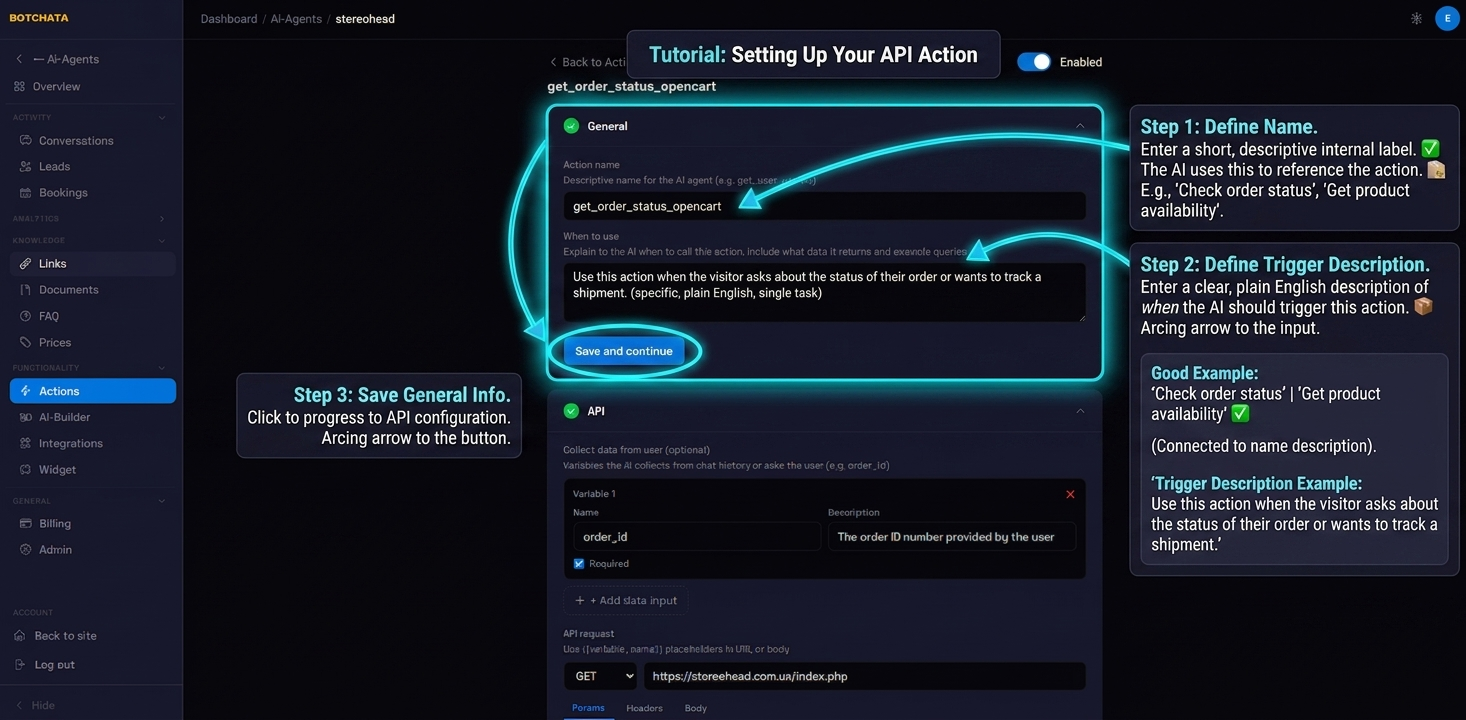
Allgemeine Einstellungen
- Name — wie die KI diese Aktion intern bezeichnet. Halten Sie ihn kurz und beschreibend:
Bestellstatus prüfen,Produktverfügbarkeit abrufen. - Wann verwenden — Beschreibung in einfacher Sprache, wann die KI diese Aktion auslösen soll.
Verwende diese Aktion, wenn der Besucher nach dem Status seiner Bestellung fragt oder eine Sendung verfolgen möchte.
Den API-Aufruf konfigurieren
Methode und URL
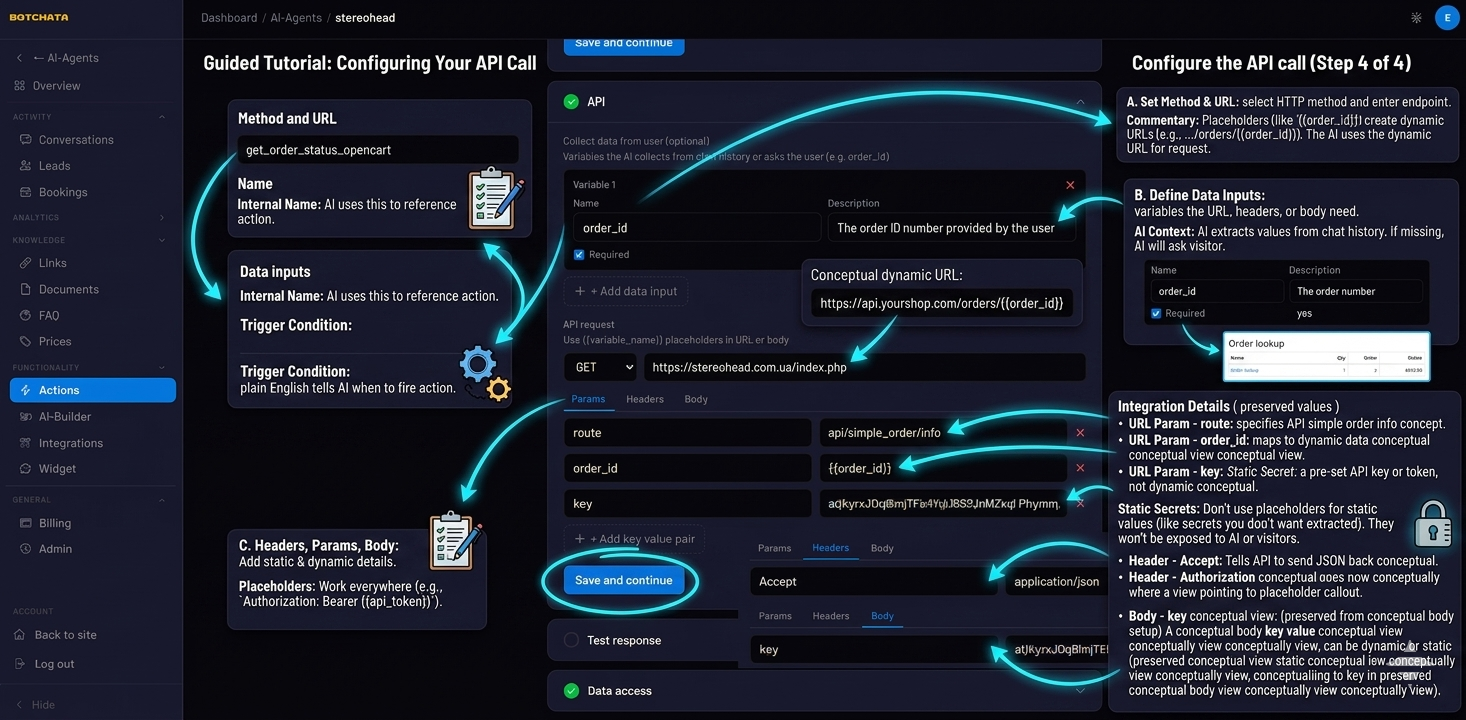
Wählen Sie die HTTP-Methode (GET, POST, PUT, PATCH, DELETE) und geben Sie die Endpunkt-URL ein. Verwenden Sie {{Platzhalter}} für dynamische Werte:
https://api.ihrshop.de/bestellungen/{{bestell_id}}
Dateneingaben
Definieren Sie die Variablen, die Ihre URL, Header oder der Body benötigt. Für jede Eingabe:
| Einstellung | Beschreibung |
|---|---|
| Name | Variablenname, der in {{Platzhaltern}} verwendet wird |
| Beschreibung | Teilt der KI mit, wonach sie den Besucher fragen soll |
| Pflichtfeld | Ob die KI dies erfassen muss, bevor die API aufgerufen wird |
Beispiel für eine Bestellabfrage:
- Name:
bestell_id· Beschreibung:Die Bestellnummer, die der Besucher angegeben hat· Pflichtfeld: ja
Die KI extrahiert Werte automatisch aus dem Gesprächskontext. Wenn ein Pflichtfeld fehlt, fragt die KI den Besucher danach, bevor der Aufruf erfolgt.
Header, Parameter, Body
Verwenden Sie die Tabs, um Autorisierungs-Header, Abfrageparameter oder einen Anfrage-Body hinzuzufügen. Platzhalter funktionieren überall:
Authorization: Bearer {{api_token}}
Für statische Geheimnisse (wie API-Token), die Sie nicht aus dem Chat extrahieren möchten, geben Sie diese direkt als Werte ohne Platzhalter ein — sie werden weder der KI noch den Besuchern angezeigt.
Die Aktion testen
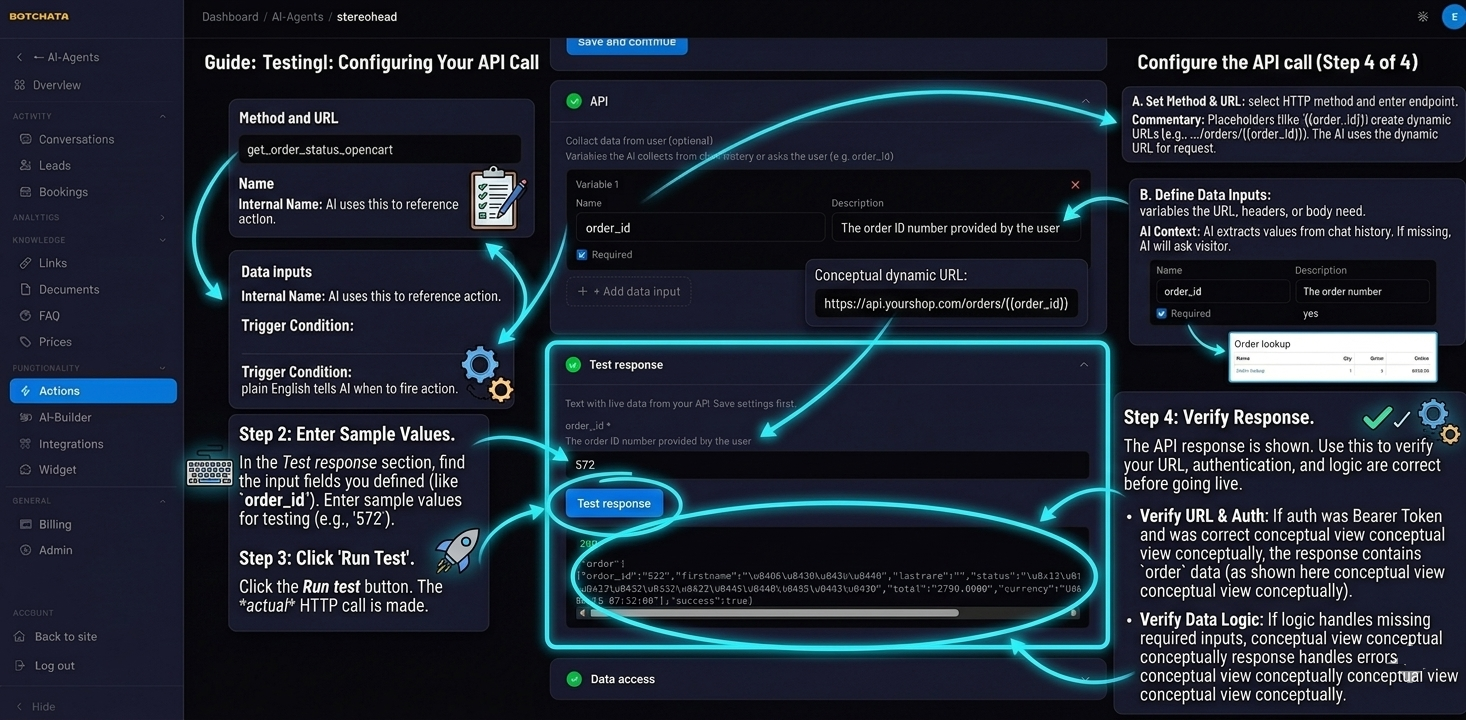
Geben Sie im Abschnitt Testantwort Beispielwerte für Ihre Eingaben ein und klicken Sie auf Test ausführen. Der tatsächliche HTTP-Aufruf wird ausgeführt und die Antwort wird angezeigt. Verwenden Sie dies, um zu überprüfen, ob Ihre URL und Authentifizierung korrekt sind, bevor Sie live gehen.
Datenzugriff
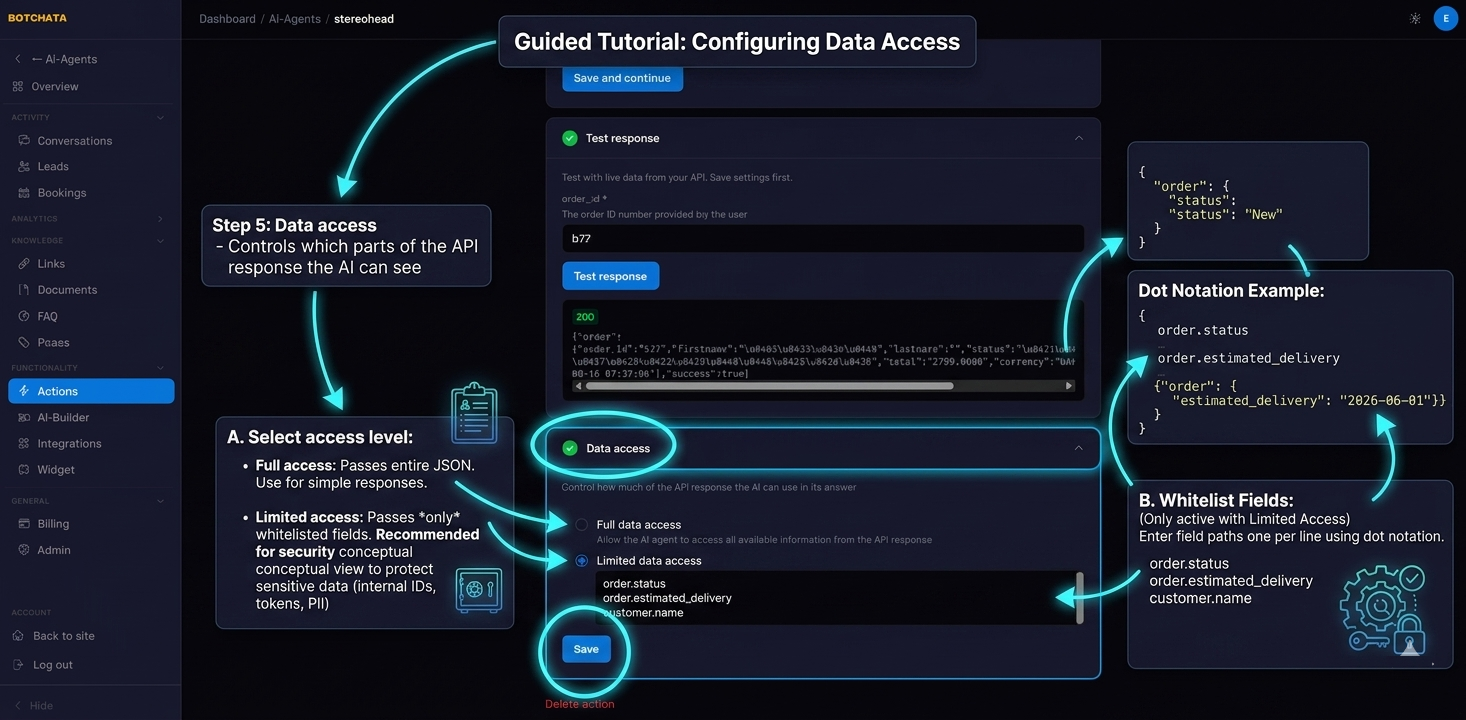
Steuert, welche Teile der API-Antwort die KI sehen kann:
- Vollständig — die gesamte JSON-Antwort wird an die KI übergeben. Verwenden Sie dies für einfache Antworten, bei denen alle Felder benötigt werden.
- Eingeschränkt — nur die Felder, die Sie auf der Whitelist haben, werden an die KI übergeben. Verwenden Sie dies, um sensible Daten (interne IDs, Token, personenbezogene Daten) vor KI-Antworten zu schützen.
Geben Sie Feldpfade zeilenweise in Punkt-Notation ein:
bestellung.status
bestellung.voraussichtliche_lieferung
kunde.name
Tipps
- Halten Sie Antworten kompakt — die KI fasst die Antwort beim Beantworten zusammen, daher liefert eine fokussierte Antwort bessere Ergebnisse als ein 200-Felder-Objekt.
- Verwenden Sie Eingeschränkten Datenzugriff für jede API, die sensible Felder neben den benötigten zurückgibt.
- Wenn Ihre API OAuth erfordert, verwenden Sie ein langlebiges Service-Token anstelle eines Benutzer-Tokens — die Aktion läuft auf BotChatas Server, nicht im Browser des Besuchers.
- Die
{{Platzhalter}}-Syntax funktioniert in: URL-Pfad, Abfrageparameter, Header und Anfrage-Body.