
Schnellstart
Bringen Sie Ihren KI-Chatbot in weniger als 5 Minuten auf Ihrer Website zum Laufen — ganz ohne Programmierkenntnisse.
1. Einen KI-Agenten erstellen
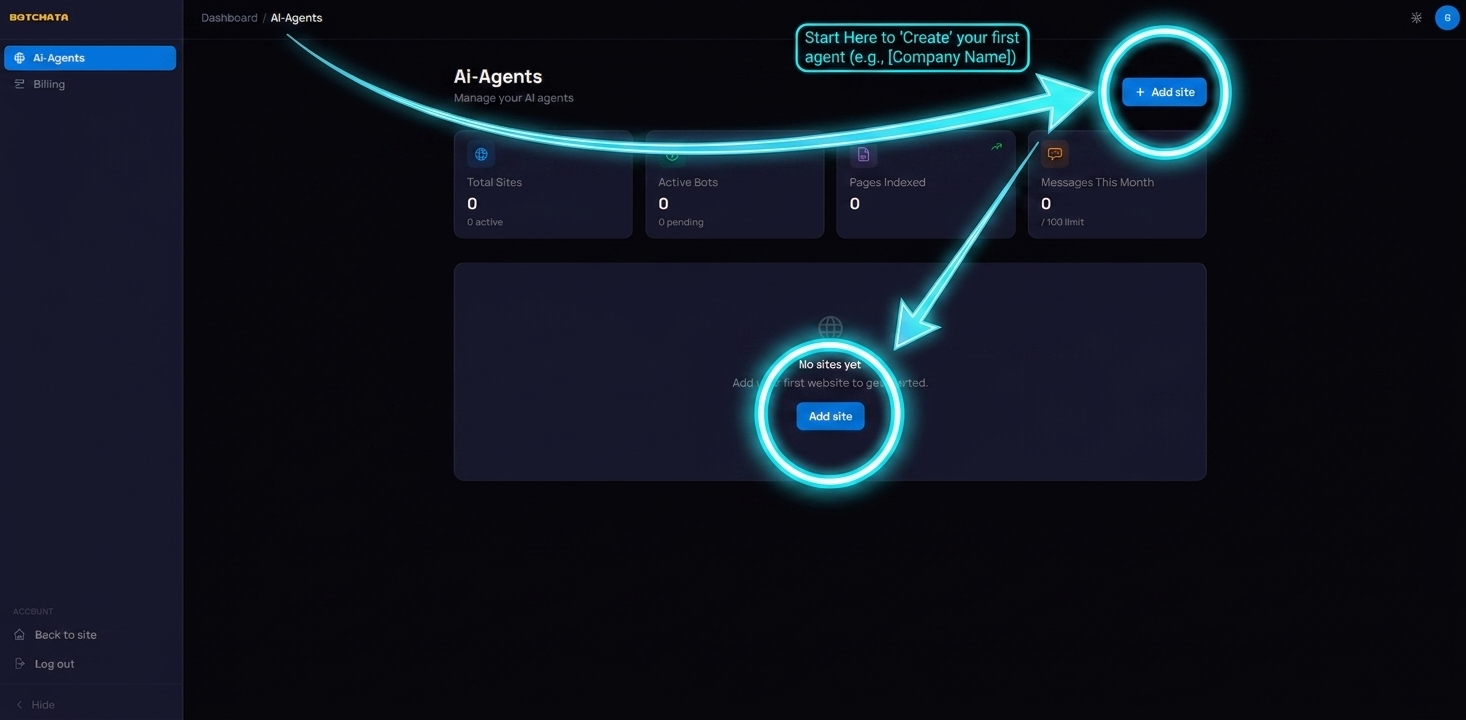
Gehen Sie nach der Registrierung zu Dashboard → KI-Agenten und klicken Sie auf Neuer Agent. Geben Sie ihm einen Namen (z. B. Ihren Unternehmens- oder Website-Namen) und klicken Sie auf Erstellen.
2. Ihre Website indexieren
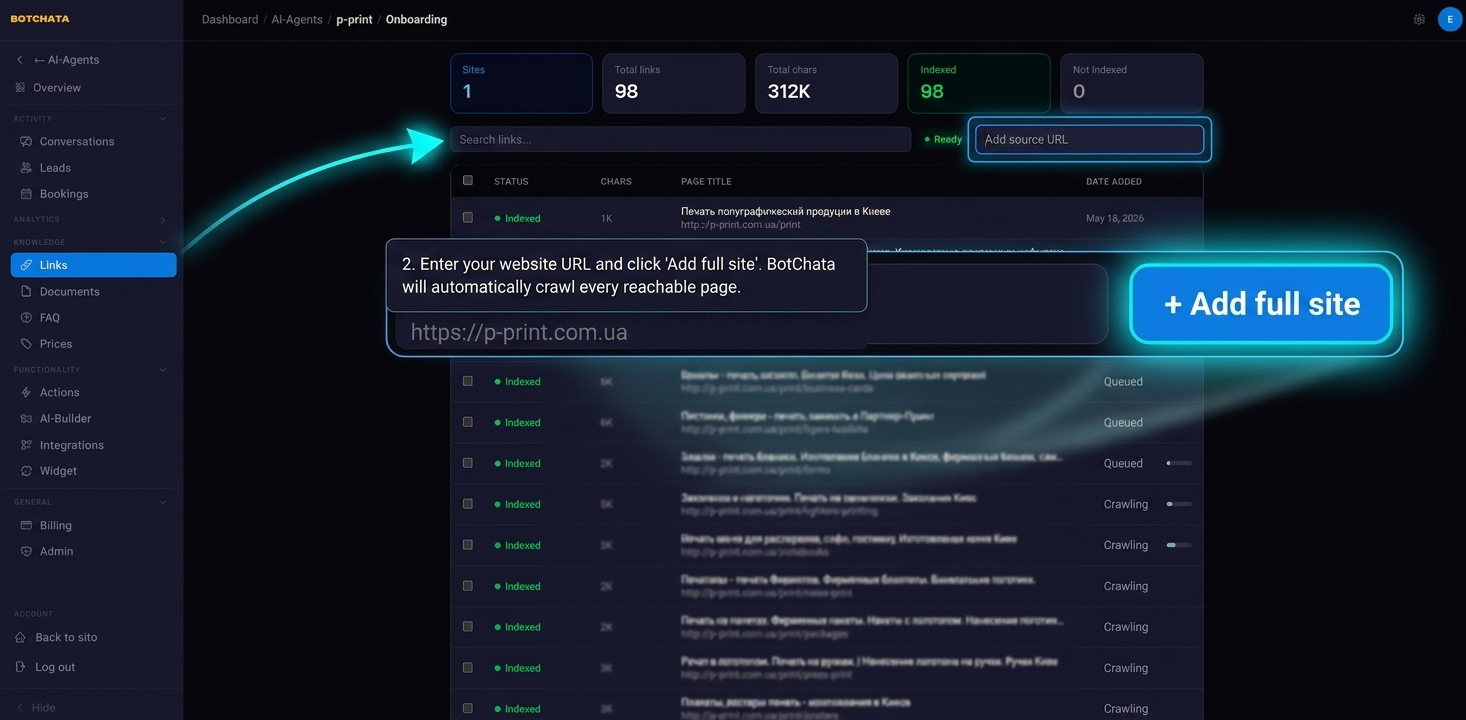
Öffnen Sie auf der Detailseite des Agenten den Tab Links. Geben Sie Ihre Website-URL im Feld Quelle hinzufügen ein und klicken Sie auf Gesamte Website hinzufügen. BotChata durchsucht jede Seite, die von dieser URL aus erreichbar ist.
Die Indexierung dauert für eine Website mit 50 Seiten in der Regel 1–3 Minuten. Sie können den Fortschritt in Echtzeit verfolgen — der Status-Badge wechselt von Wird indexiert zu Bereit, sobald der Vorgang abgeschlossen ist.
Tipp: Wenn Ihre Website eine Sitemap unter
/sitemap.xmlhat, verwendet BotChata diese automatisch, um Seiten schneller zu finden.
3. Ihren Chatbot testen
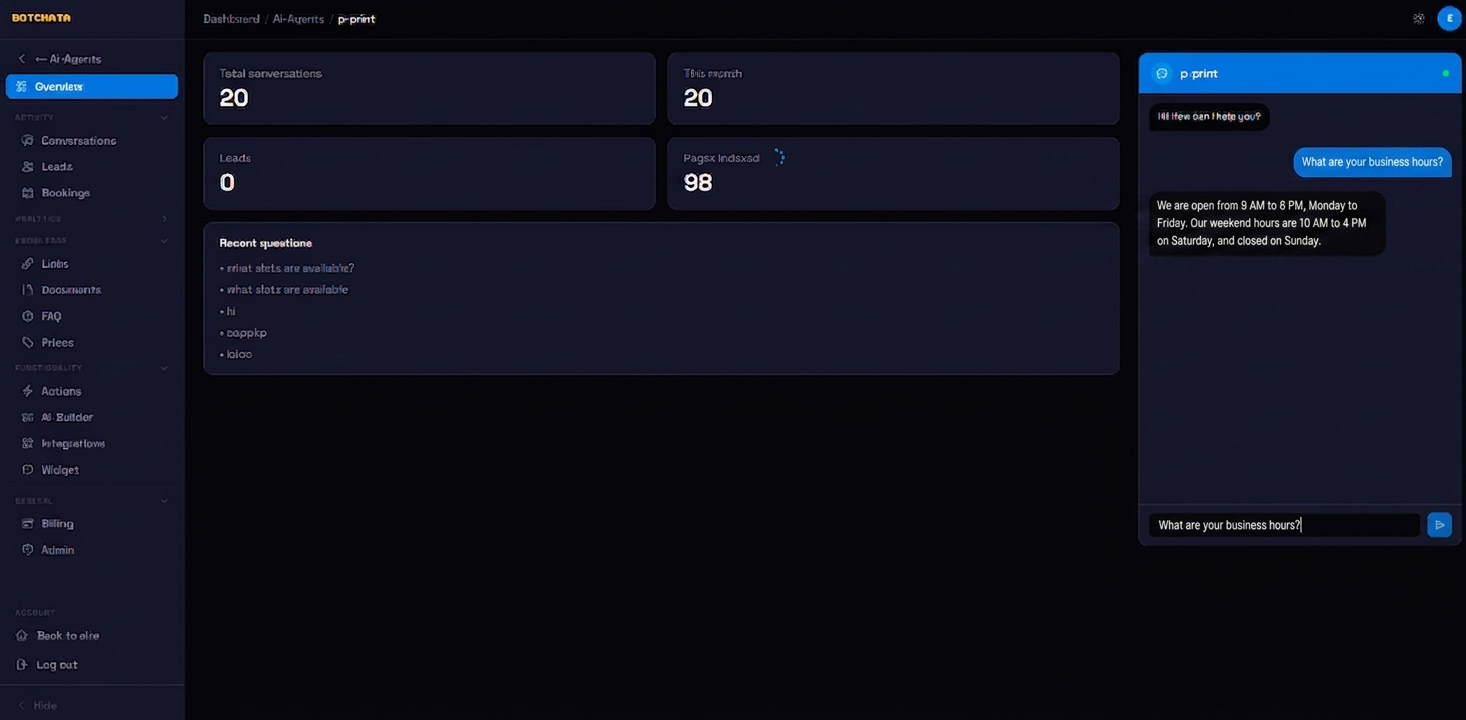
Während die Indexierung läuft (oder danach), öffnen Sie den Tab Übersicht. Das Live-Chat-Widget auf der rechten Seite ermöglicht es Ihnen, sofort Fragen mithilfe Ihrer Website-Inhalte zu stellen.
Versuchen Sie, etwas zu fragen, das ein Besucher fragen würde — zum Beispiel „Was sind Ihre Öffnungszeiten?" oder „Wie kann ich ein Produkt zurückgeben?"
4. Das Einbettungs-Script kopieren
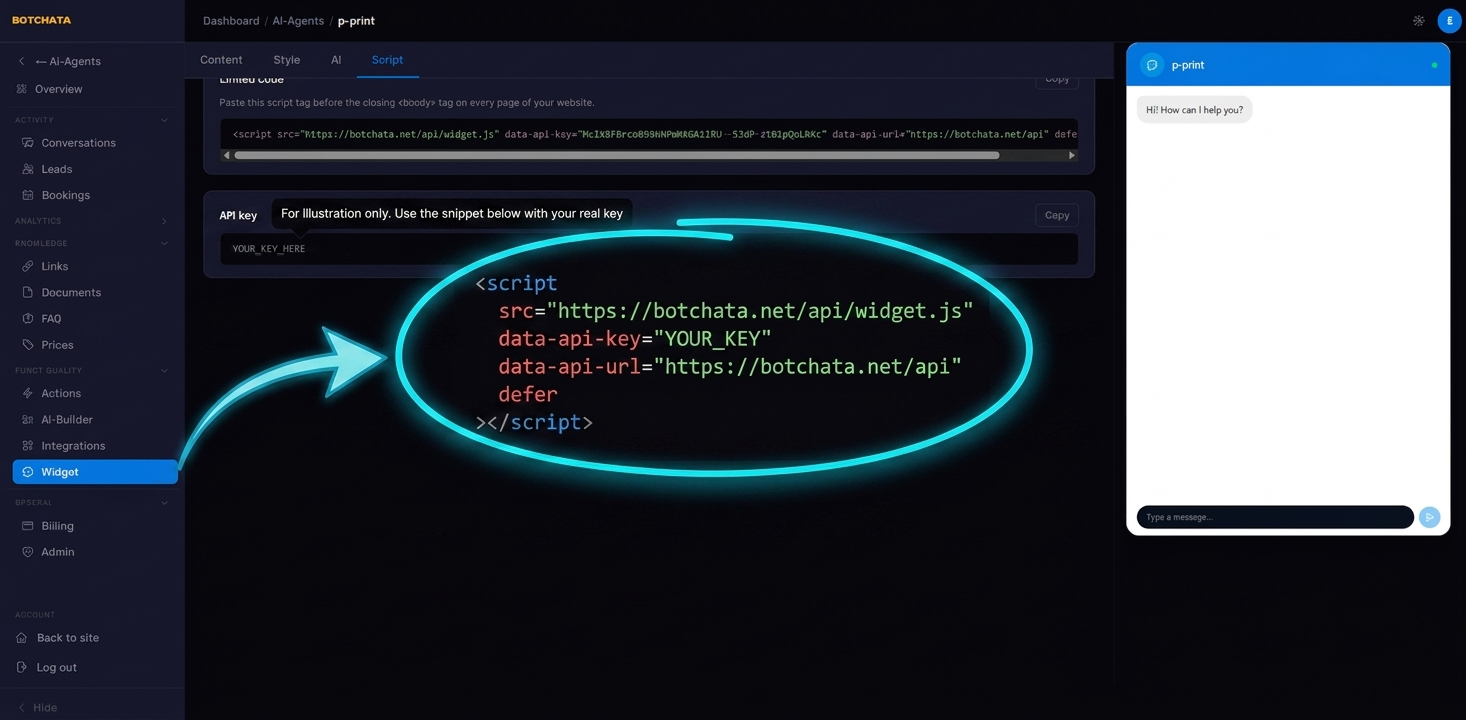
Gehen Sie zum Tab Widget → Script. Kopieren Sie den angezeigten Code-Ausschnitt:
<script
  src="https://botchata.net/api/widget.js"
  data-api-key="YOUR_KEY"
  data-api-url="https://botchata.net/api"
  defer
></script>
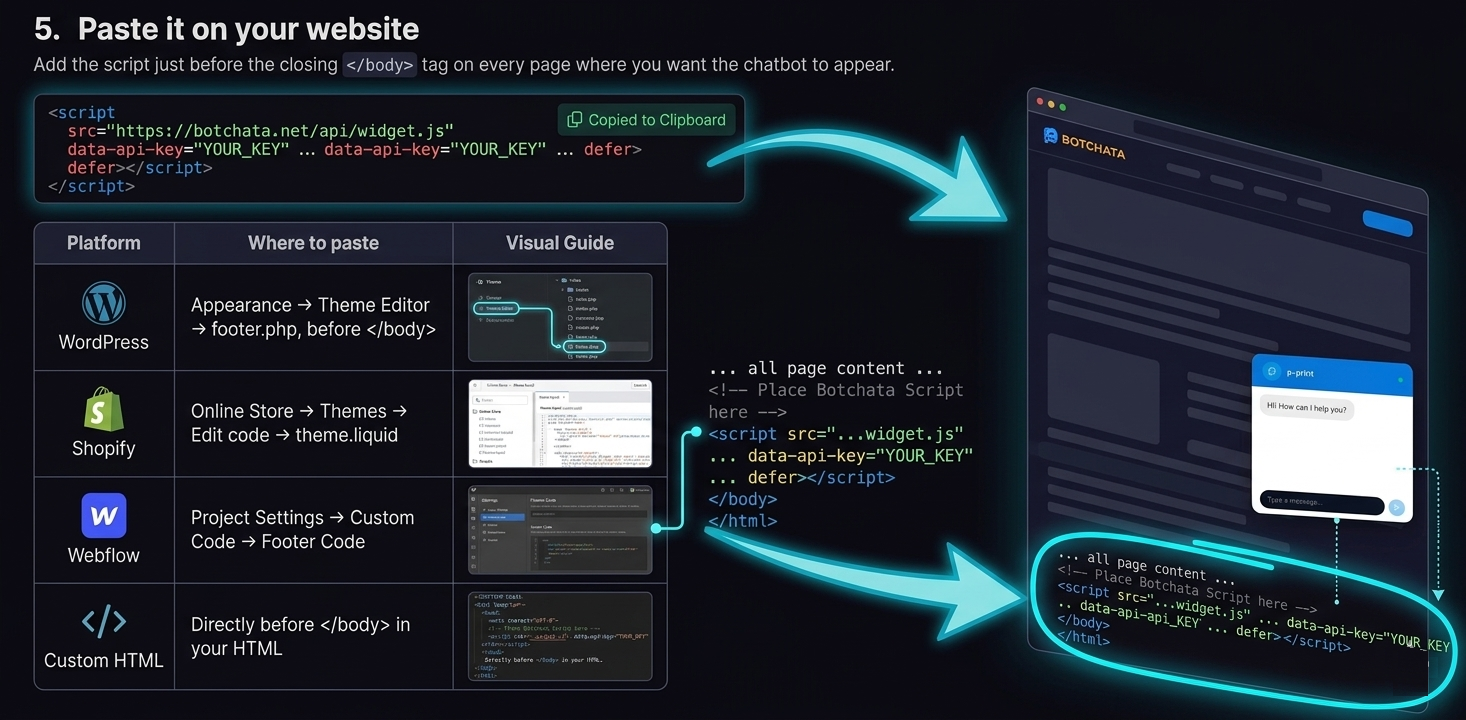
5. Auf Ihrer Website einfügen
Fügen Sie das Script direkt vor dem schließenden </body>-Tag auf jeder Seite ein, auf der der Chatbot erscheinen soll.
| Plattform | Wo einfügen |
|---|---|
| WordPress | Darstellung → Theme-Editor → footer.php, vor </body> |
| Shopify | Online-Shop → Themes → Code bearbeiten → theme.liquid |
| Webflow | Projekteinstellungen → Benutzerdefinierter Code → Footer-Code |
| Benutzerdefiniertes HTML | Direkt vor </body> in Ihrem HTML |
6. Sie sind live
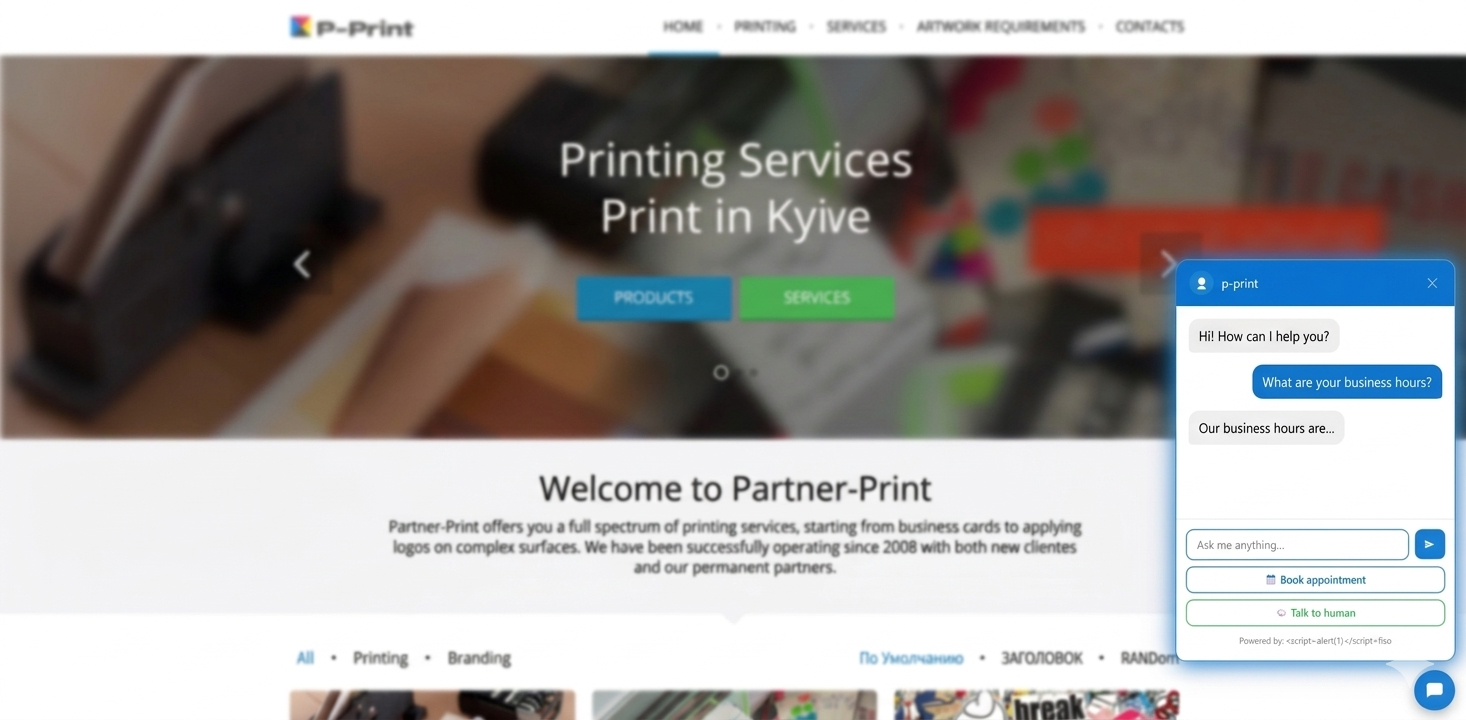
Laden Sie Ihre Website neu — die Chat-Blase sollte in der rechten unteren Ecke erscheinen. Klicken Sie darauf und starten Sie ein Gespräch.
Widget nicht sichtbar? Überprüfen Sie, ob der Script-Tag im Seitenquelltext vorhanden ist (
Strg+U) und obdata-api-keynicht leer ist.
Nächste Schritte
- Weitere Inhaltsquellen hinzufügen — Dokumente, FAQ, Preislisten
- Auf Ihrer Website installieren — Plattform-Anleitungen & Besucheridentität
- KI-Verhalten festlegen — Rolle, Ton und Persona
- Leads erfassen — Besucher-E-Mails automatisch sammeln
- Widget anpassen — Farben, Avatar, Begrüßungsnachricht