
Buchungen
Die Buchungsfunktion fügt dem Chat-Widget ein Formular zur Terminvereinbarung hinzu. Einsendungen werden in Ihrer Buchungstabelle gespeichert und optional mit Google Sheets und Google Kalender synchronisiert.
Buchungen aktivieren
Gehen Sie zu Möglichkeiten → Buchungen und aktivieren Sie sie. Ein Buchungseintrag erscheint im Aktionsmenü des Widgets.
Ressourcengruppen konfigurieren
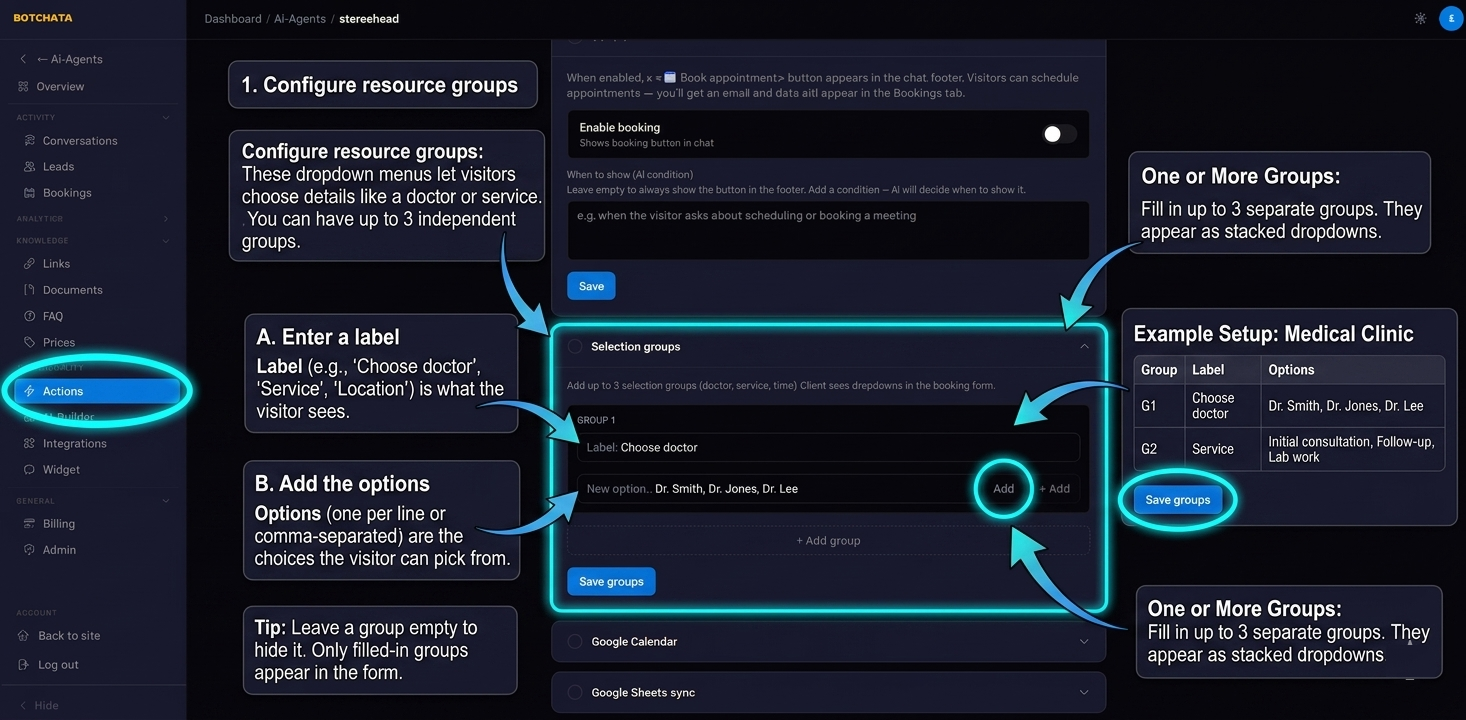
Ressourcengruppen sind Dropdown-Menüs, die der Besucher beim Buchen ausfüllt — etwa die Wahl eines Arztes, einer Leistungsart oder eines Standorts. Sie können bis zu 3 unabhängige Gruppen haben.
Für jede Gruppe:
- Geben Sie eine Beschriftung ein (z. B. „Arzt wählen", „Leistung", „Standort").
- Fügen Sie die Optionen hinzu, aus denen der Besucher wählt.
Beispielkonfiguration für eine Klinik:
| Gruppe | Beschriftung | Optionen |
|---|---|---|
| 1 | Arzt wählen | Dr. Smith, Dr. Jones, Dr. Lee |
| 2 | Leistung | Erstberatung, Nachkontrolle, Labor |
Lassen Sie eine Gruppe leer, um sie auszublenden.
Auslösebedingung (optional)
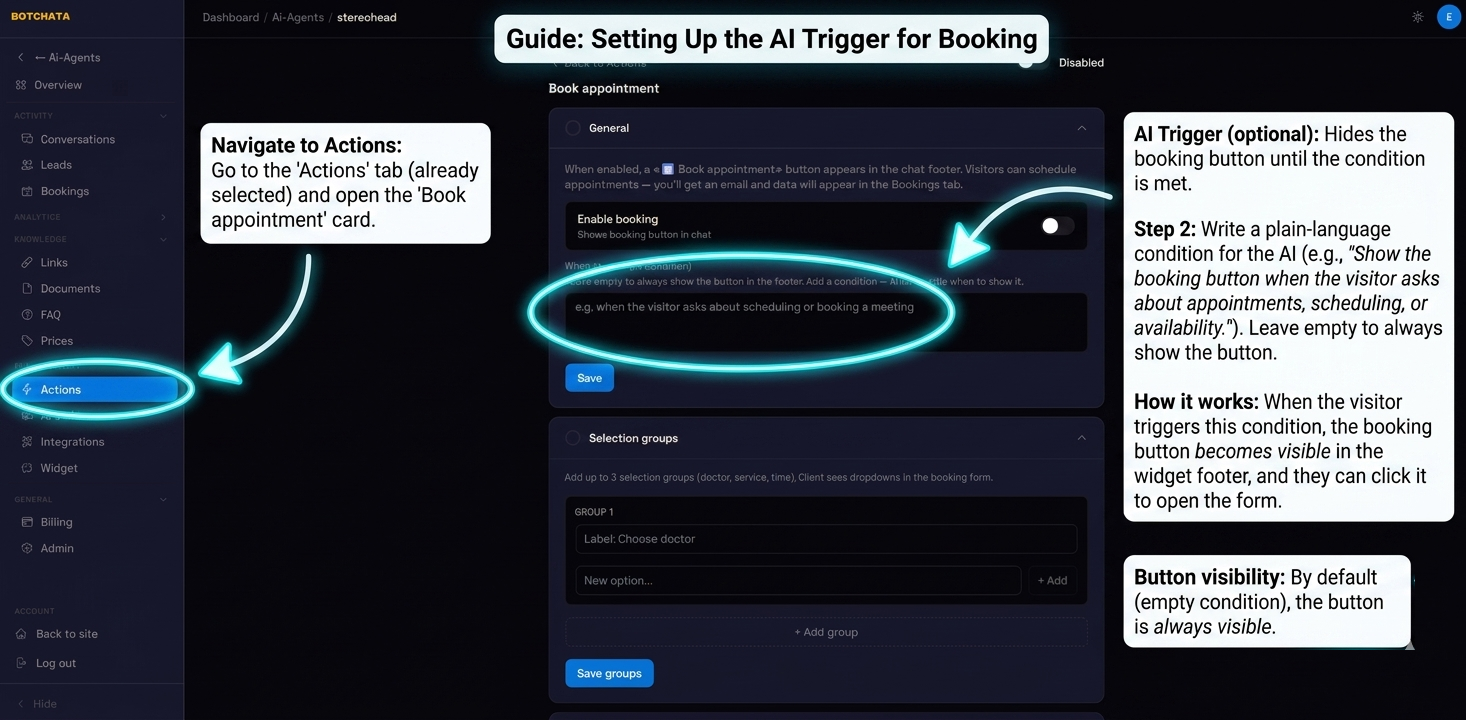
Standardmäßig ist die Buchung immer im Widget-Menü verfügbar. Um sie auszublenden, bis die KI entscheidet, sie anzuzeigen, füllen Sie den KI-Auslöse-Prompt aus:
Zeige die Buchung, wenn der Besucher nach Terminen, Terminvereinbarung
oder Verfügbarkeit fragt.
Wenn der Auslöser greift, wird der Buchungseintrag eingeblendet.
Slot-Verfügbarkeit (Doppelbuchungen vermeiden)
Standardmäßig gibt der Besucher ein beliebiges Datum und eine Uhrzeit ein. Aktivieren Sie Zeitplan & Verfügbarkeit, um stattdessen nur tatsächlich freie Slots anzubieten.
Legen Sie im Editor Zeitplan & Verfügbarkeit fest:
- Zeitzone und wöchentliche Arbeitszeiten.
- Slot-Länge (z. B. 30 Min) und Puffer zwischen Terminen.
- Vorlaufzeit (wie früh der erste Slot liegen darf) und max. Tage im Voraus.
- Buchbare Ressource — welche Ressourcengruppe der buchbare Spezialist ist (damit jeder Arzt seinen eigenen Kalender hat).
Das Widget zeigt dann Chips mit freien Slots. Ein bereits belegter Slot wird ausgeschlossen, und wenn zwei Besucher denselben Slot wählen, wird die zweite Einsendung mit der Meldung „Slot belegt" abgelehnt.
Geblockte Zeit
Um Feiertage, Mittagspausen oder einmalige Nichtverfügbarkeit zu blockieren, fügen Sie Einträge unter Blockierungen hinzu. Eine Blockierung entfernt diese Zeit aus der Verfügbarkeit. Eine Blockierung ohne Ressource blockiert das gesamte Unternehmen; eine an eine Ressource gebundene Blockierung betrifft nur diesen Spezialisten. Blockierungen erscheinen nie in der Buchungsliste oder Analytik.
Buchungsanbieter: native oder Cal.com
Die meisten Inhaber nutzen den integrierten (nativen) Planer von oben. Wenn Sie Ihren Kalender bereits in Cal.com führen, stellen Sie den Anbieter auf Cal.com um (erfordert die Cal.com-Integration mit API-Schlüssel). Verfügbarkeit und neue Buchungen werden dann an Ihr Cal.com-Konto weitergeleitet, während eine lokale Kopie weiterhin in Ihrer Buchungstabelle gespiegelt wird. Das Widget-Erlebnis ist identisch.
Buchungen ansehen und verwalten
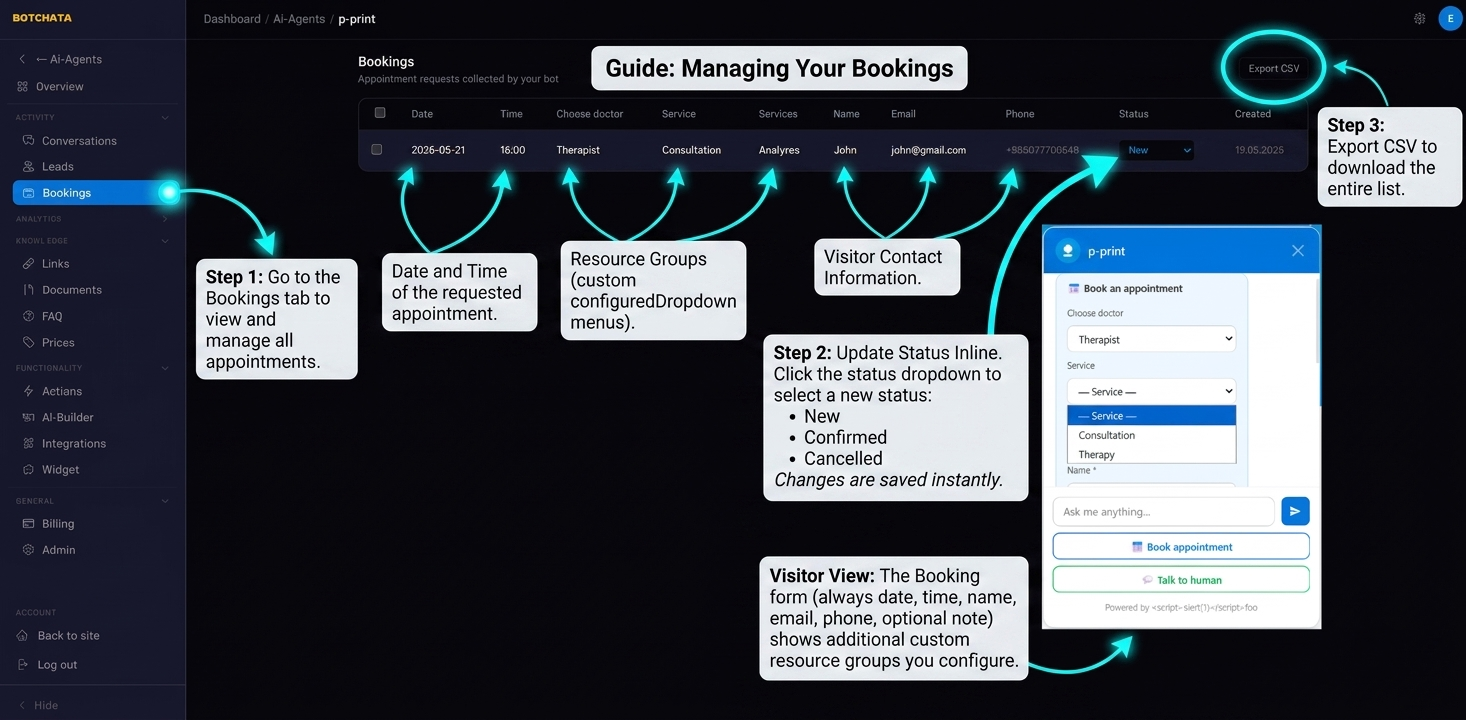
Gehen Sie zum Tab Termine. Jede Zeile zeigt Datum und Uhrzeit, eine Spalte je Ressourcengruppe, die Kontaktdaten des Besuchers und einen Status (Neu / Bestätigt / Storniert). Klicken Sie auf das Status-Dropdown, um ihn direkt zu ändern. Nutzen Sie CSV-Export, um alle Buchungen herunterzuladen.
Google Sheets verbinden (optional)
Jede neue Buchung kann als Zeile an ein Google Sheet angehängt werden.
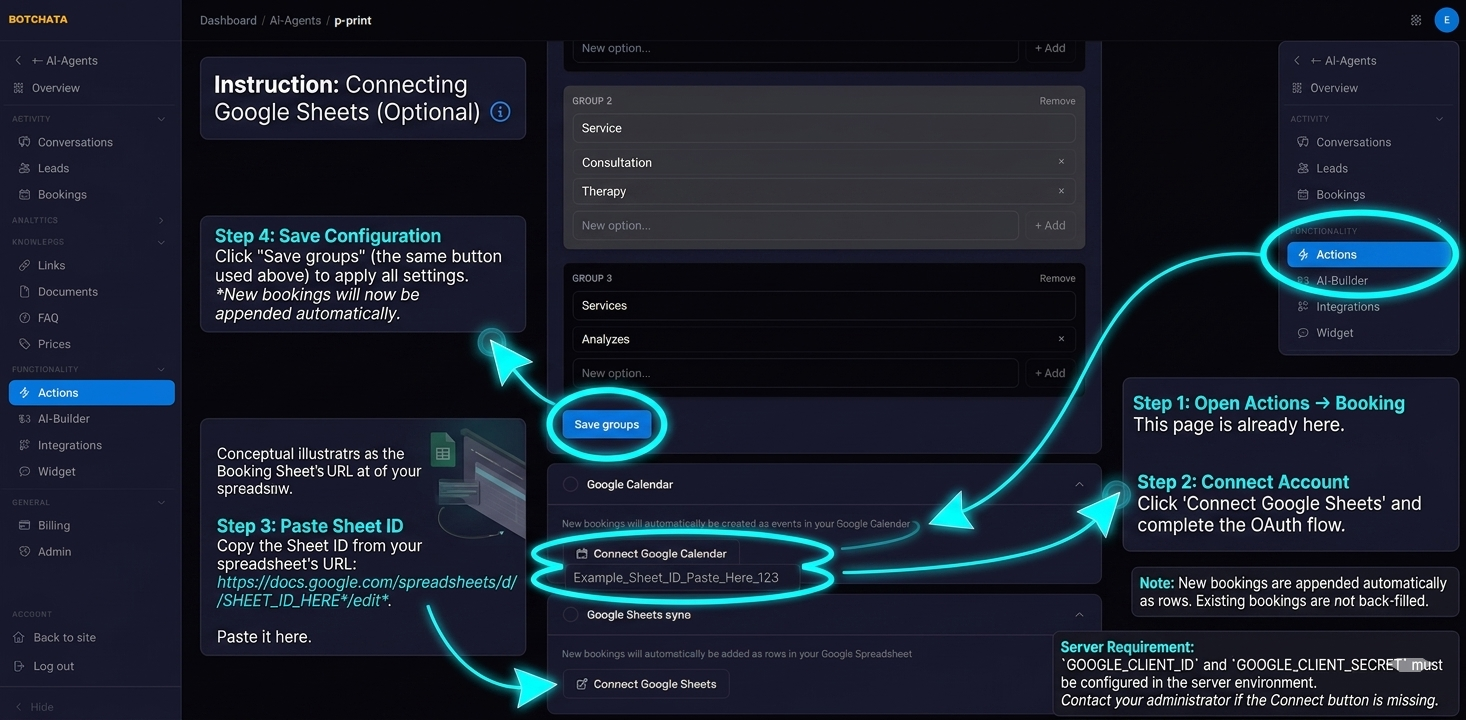
- Klicken Sie unter Möglichkeiten → Buchungen → Google Sheets auf Google-Konto verbinden und durchlaufen Sie den OAuth-Flow.
- Erstellen oder öffnen Sie eine Tabelle und kopieren Sie ihre Sheet ID aus der URL:
https://docs.google.com/spreadsheets/d/SHEET_ID_HERE/edit - Fügen Sie die Sheet ID ein und klicken Sie auf Speichern.
Neue Buchungen werden ab dann automatisch angehängt; bestehende werden nicht nachgetragen.
Google Kalender verbinden (optional)
Verbinden Sie einen Google Kalender, damit jede Buchung ein Kalenderereignis erstellt (und die native Verfügbarkeit Ihre bestehenden Ereignisse lesen kann, um Überschneidungen zu vermeiden). Klicken Sie in den Buchungseinstellungen auf Google Kalender verbinden und durchlaufen Sie den OAuth-Flow. Ereignisse werden je Ressource getaggt, sodass die Verfügbarkeit Spezialisten selbst in einem gemeinsamen Kalender unterscheiden kann.
Erforderlich:
GOOGLE_CLIENT_IDundGOOGLE_CLIENT_SECRETmüssen in der Server-Umgebung konfiguriert sein. Wenden Sie sich an Ihren Administrator, falls die Verbinden-Schaltfläche fehlt.