
Übergabe an Mensch (Telegram)
Die Übergabe an einen Menschen ermöglicht es einem Besucher, während eines Chats eine echte Person zu erreichen. Das Gespräch wird in Echtzeit an einen Telegram-Operator übergeben und zurückgegeben, wenn der Operator fertig ist.
Voraussetzungen
Sie benötigen einen Telegram-Bot-Token. Erstellen Sie ihn über @BotFather:
- Öffnen Sie Telegram und starten Sie einen Chat mit
@BotFather. - Senden Sie
/newbot, folgen Sie den Anweisungen und kopieren Sie den erhaltenen Token. - Setzen Sie
TELEGRAM_BOT_TOKEN(undTELEGRAM_WEBHOOK_SECRET) in der Server-Umgebung und starten Sie das Backend neu. Wenden Sie sich an Ihren Administrator, wenn Sie den gehosteten Plan nutzen.
Operatoren (Manager) hinzufügen
Gehen Sie zu Möglichkeiten → Übergabe und öffnen Sie den Abschnitt Telegram-Manager. Klicken Sie auf Verbindungslink generieren und senden Sie ihn an jede Person, die Übergaben bearbeiten soll. Wenn sie ihn in Telegram öffnet und Start antippt, wird sie als aktiver Manager registriert.
Jeder Link ist einmalig — generieren Sie für jeden Manager einen neuen.
So funktioniert die Übergabe
- Der Besucher öffnet das Aktionsmenü des Widgets und wählt Mit einem Mitarbeiter sprechen (oder die KI blendet diesen Eintrag ein, wenn Ihre Auslösebedingung greift).
- Ist ein Vor-Übergabe-Formular konfiguriert, füllt der Besucher es zuerst aus.
- BotChata benachrichtigt alle aktiven Manager in Telegram mit einer Gesprächszusammenfassung und den Schaltflächen Annehmen / Ablehnen.
- Der erste Manager, der Annehmen antippt, übernimmt das Gespräch; die Schaltflächen der übrigen Manager werden automatisch entfernt.
- Der Besucher sieht „Verbunden mit [Manager-Name]". Danach fließen die Nachrichten in Echtzeit — der Manager antwortet in Telegram, der Besucher sieht es im Chat.
- Zum Beenden drückt der Manager ✅ Завершити розмову unter der Bestätigungsnachricht (oder sendet
/done). Der Besucher sieht „Sitzung beendet", und der Bot übernimmt das Gespräch wieder.
Eine vergessene Sitzung endet nach 30 Minuten ohne Nachricht von selbst. Gezählt ab der letzten Nachricht in beide Richtungen, damit ein Manager, der noch überlegt, nie getrennt wird. Ohne das hätte ein Manager, der Telegram einfach schließt, den Bot in diesem Gespräch für immer stumm gelassen.
Der Bot postet keine „Ich verbinde Sie"-Nachricht — wenn die Übergabe greift, zeigt das Widget eine kurze Anweisung und öffnet das Menü auf diesem Eintrag (oder zeigt das Vor-Formular). Das ist beabsichtigt.
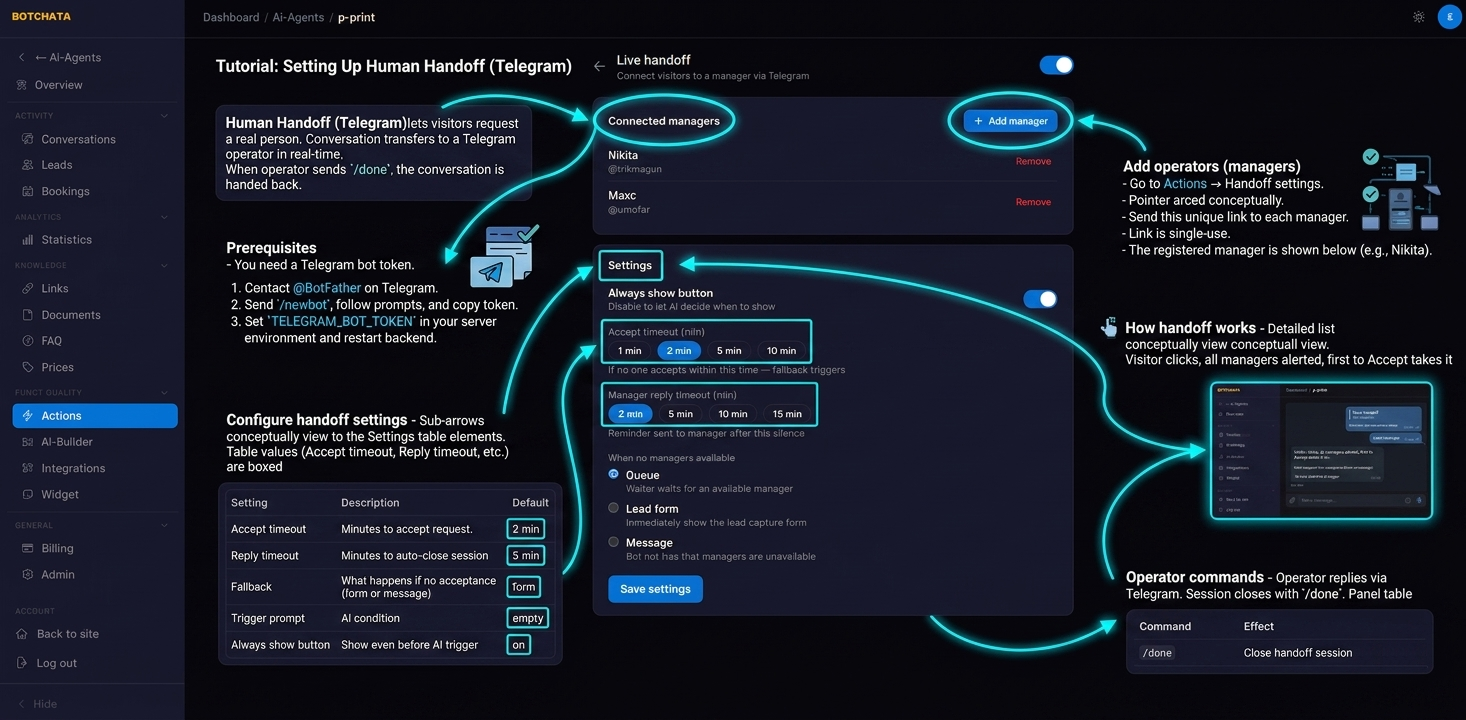
Auslösung: immer sichtbar oder per KI
- Immer anzeigen (Standard) — der Eintrag steht von Anfang an im Menü.
- KI-ausgelöst — deaktivieren Sie „immer sichtbar" und legen Sie einen Auslöse-Prompt fest. Der Eintrag bleibt aus dem Menü, bis die KI entscheidet, dass der Besucher einen Menschen braucht, z. B.:
Blende die Übergabe ein, wenn der Besucher frustriert ist, nach einem Menschen
fragt oder eine Beschwerde hat, die der Bot nicht lösen kann.
Vor-Übergabe-Formular
Sie können Daten vor der Manager-Benachrichtigung erfassen. Setzen Sie in den Übergabe-Einstellungen Vor der Übergabe erfassen auf:
- Benutzerdefiniertes Formular — wählen Sie eines Ihrer benutzerdefinierten Formulare.
- Builder-Widget — wählen Sie ein aktiviertes Builder-Formular.
Die Antworten werden in die Telegram-Benachrichtigung des Managers übernommen, sodass er vor dem Annehmen Kontext hat. Das Formular wird nur einmal pro Sitzung angezeigt.
Annahme-Timeout & Fallback
| Einstellung | Beschreibung | Standard |
|---|---|---|
| Annahme-Timeout | Minuten, die ein Manager zum Annehmen hat, bevor die Anfrage abläuft | 2 Min |
| Antwort-Timeout | Minuten nach der letzten Nachricht bis zum automatischen Schließen | 5 Min |
| Fallback | Was passiert, wenn niemand annimmt: Warteschlange, Formular (Lead-Erfassung) oder Nachricht | Formular |
Mit Warteschlange sieht der Besucher seine Position und wartet weiter. Mit Formular wird ihm das Lead-Formular gezeigt, damit er zumindest Kontaktdaten hinterlässt. Mit Nachricht sieht er einen „nicht verfügbar"-Hinweis.
Arbeitszeiten der Manager
Aktivieren Sie Arbeitszeiten, um festzulegen, wann Manager verfügbar sind (Wochenplan + Zeitzone). Außerhalb dieser Zeiten zeigt das Widget das nächste verfügbare Fenster — „Nächste Arbeitszeiten des Managers — Mo 09:00–18:00" — und kein Manager wird benachrichtigt. Bei deaktivierten Arbeitszeiten ist die Übergabe rund um die Uhr verfügbar.
Operator-Befehle
| Befehl | Wirkung |
|---|---|
/done | Übergabe-Sitzung schließen |
Normale Textnachrichten werden an den Besucher weitergeleitet. Es gibt keine weiteren Sonderbefehle.
Tipps
- Fügen Sie mindestens 2 Manager hinzu, damit eine Übergabe nicht verpasst wird, wenn einer abwesend ist.
- Ein aggressives Annahme-Timeout (2 Min) ist für ein dediziertes Team in Ordnung; erhöhen Sie es für ausgelastete Teams auf 5–10 Min.
- Setzen Sie Fallback = Formular, damit Besucher, die keinen Menschen erreichen, dennoch Kontaktdaten hinterlassen.
- Nutzen Sie ein Vor-Übergabe-Formular zum Routing — z. B. eine „Worum geht es?"-Auswahl — damit Manager schneller priorisieren.