
Styl i branding
Widżet czatu jest w pełni konfigurowalny. Ustawienia znajdują się w dwóch miejscach:
- Widżet → Styl — kolory, czcionki, awatar, język, bąbelki wiadomości, rozmiar widżetu, przypięte linki i stopka.
- Widżet → Treść — nazwa bota, powitanie i tekst brandingu.
Każda zmiana jest natychmiast widoczna w Podglądzie na żywo po prawej, a większość ustawień zapisuje się automatycznie podczas edycji.
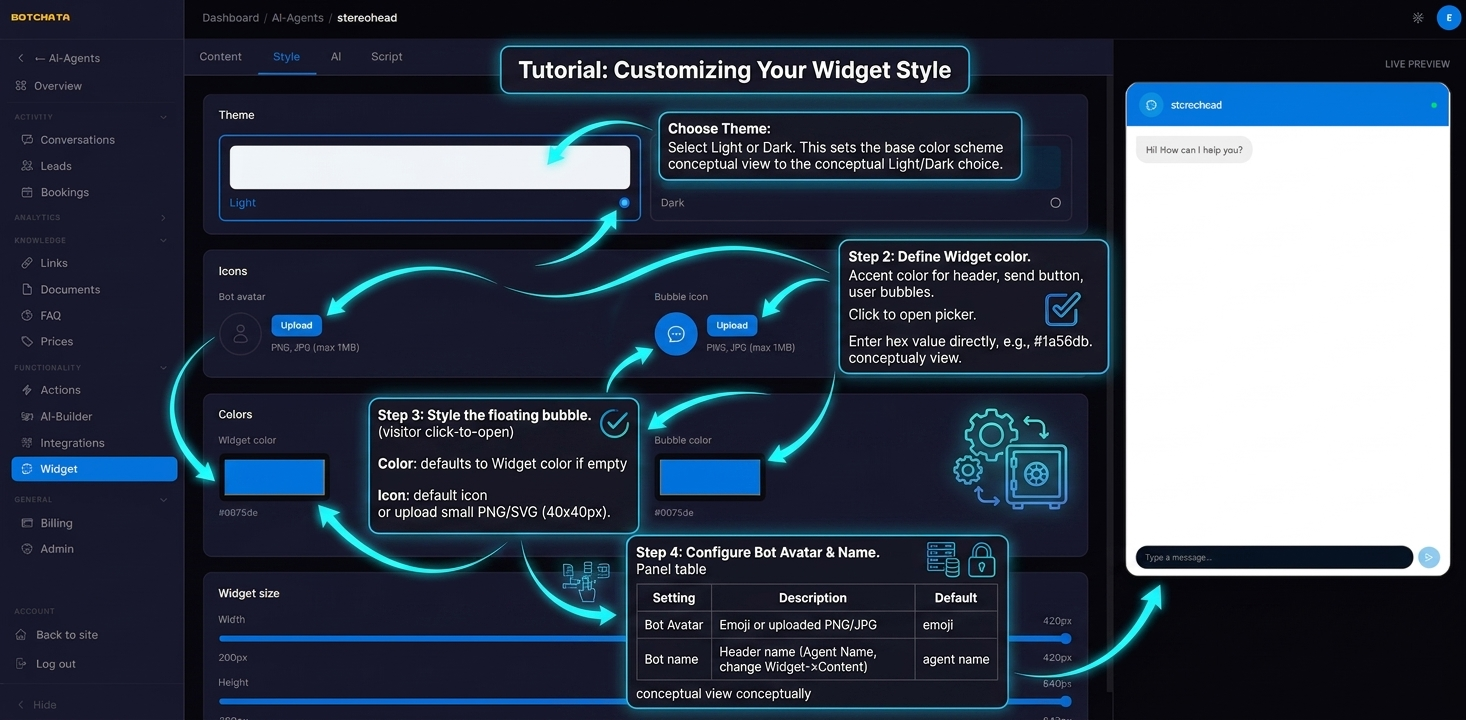
Motyw
Wybierz Jasny lub Ciemny. Ustawia to bazowy schemat kolorów całego widżetu — tło, tekst, obramowania i pola wprowadzania.
Wybór Ciemnego nie wpływa na motyw Twojej strony — tylko na widżet.
Nagłówek w obu motywach zachowuje kolor Twojej marki, podobnie jak bąbelek startowy. Motyw to Twój wybór, nie odwiedzającego: widżet stoi na Twojej stronie, a systemowy tryb ciemny odwiedzającego nic nie mówi o stronie, na której go wklejono.
Kolor widżetu
Główny kolor akcentu używany dla paska nagłówka, przycisku wysyłania i bąbelków użytkownika. Kliknij próbkę koloru, aby otworzyć paletę, albo wpisz wartość hex bezpośrednio — np. #1a56db.
Kolor i ikona bąbelka startowego
Pływający przycisk, który odwiedzający klikają, aby otworzyć czat.
- Kolor — domyślnie taki jak kolor widżetu, jeśli nie ustawiono osobno.
- Ikona — domyślna ikona czatu, własne emoji lub przesłany mały obraz PNG/SVG (zalecane: 40×40px).
Awatar bota
Wyświetlany obok każdej wiadomości bota. Opcje:
- Emoji — dowolny znak emoji. Prosty i czytelny w małym rozmiarze.
- Obraz — prześlij PNG lub JPG. Przycinany do koła. Zalecany rozmiar: 80×80px.
Nagłówek czatu
W bloku Styl → Nagłówek czatu możesz ustawić:
- Podtytuł — mały tekst pod nazwą bota (np. „Asystent AI" lub rola bota).
- Kolor nazwy i Kolor podtytułu — nadpisanie kolorów tekstu nagłówka.
- Etykieta resetu — napis na przycisku „Nowa rozmowa".
Samą nazwę bota oraz wiadomość powitalną (pierwszą, którą widzą odwiedzający) ustawia się w Widżet → Treść. Powitanie niech będzie przyjazne i nastawione na działanie:
Cześć! 👋 Jestem Twoim asystentem wsparcia. Zapytaj mnie o nasze produkty lub usługi.
Bąbelki wiadomości
W bloku Styl → Wiadomości:
- Placeholder pola wpisywania — podpowiedź w polu (domyślnie „Napisz wiadomość…").
- Rozmiar czcionki — bazowy rozmiar czcionki rozmowy.
- Bąbelek użytkownika — kolor tła i tekstu wiadomości odwiedzającego (włącz Nadpisz, aby ustawić własne tło).
- Bąbelek bota — kolor tła i tekstu odpowiedzi bota.
Rozmiar widżetu
W Styl → Rozmiar widżetu przeciągaj suwaki, aby ustawić wymiary okna czatu:
- Szerokość — od 240 do 520 px
- Wysokość — od 360 do 800 px
Ustawiony tu rozmiar dotyczy widżetu osadzonego na stronie, nie tylko podglądu w panelu. Na urządzeniach mobilnych widżet zawsze rozszerza się na cały ekran.
Język widżetu
Domyślnie widżet automatycznie wykrywa język odwiedzającego z jego przeglądarki i lokalizuje wszystkie wbudowane etykiety (przyciski, pola formularzy, placeholdery). Aby wymusić konkretny język, wybierz go z listy Język na karcie Styl (angielski, ukraiński, polski, niemiecki, hiszpański, francuski, włoski).
Steruje to tylko etykietami interfejsu widżetu. Bot zawsze odpowiada w języku, w którym pisze odwiedzający.
Przypięte linki
W Styl → Przypięte linki możesz przypiąć do 6 linków wyświetlanych przy odpowiedziach bota — przydatne dla strony kontaktu, cennika lub wezwania „Umów demo".
Dla każdego linku ustaw Etykietę i URL (tylko http/https). Możesz też kontrolować:
- Tło / kolor tekstu / rozmiar — dopasuj linki do marki.
- Umiejscowienie — Pod każdą wiadomością (pod każdą odpowiedzią) lub Na dole czatu (stały pasek nad polem wpisywania).
Własny HTML stopki
W Styl → Stopka czatu możesz dodać własny HTML pod rozmową — klauzulę, link do polityki prywatności lub godziny pracy.
Ze względów bezpieczeństwa dozwolone są tylko te tagi: <a>, <span>, <strong>, <em>, <b>, <i>, <br>. Linki automatycznie otwierają się w nowej karcie.
Własna stopka jest dostępna w planie Business i wyższych.
Branding
Domyślnie na dole widżetu pojawia się mały link „Powered by BotChata".
Aby zastąpić go własną marką, przejdź do Widżet → Treść:
- Własna nazwa marki — nazwa Twojej firmy.
- Własny URL marki — link tekstu marki do Twojej strony.
Aby całkowicie ukryć branding, Twoje konto potrzebuje planu z white-label (Enterprise/Agency). Zobacz Plany i płatności.
Wprowadzanie głosowe
Gdy przeglądarka odwiedzającego obsługuje rozpoznawanie mowy (Chrome, Edge, Safari), w polu wpisywania automatycznie pojawia się ikona mikrofonu — bez konfiguracji. Odwiedzający może podyktować wiadomość, przejrzeć transkrypcję i edytować ją przed wysłaniem. W przeglądarkach bez obsługi (np. Firefox) mikrofon jest cicho ukryty.
Menu akcji
Wszystko, co bot potrafi zrobić, mieści się w jednym menu: rezerwacje, Twój link kontaktowy, połączenie z konsultantem oraz wybrane formularze i widżety z kreatora. Dodaj pozycję, włączając „Pokaż w menu widżetu" na formularzu niestandardowym (Formularze niestandardowe) lub widżecie z kreatora (Kreator widżetów). Rezerwacje, link kontaktowy i przekazanie pojawiają się same po włączeniu, a menu jest ukryte, gdy nie ma czego pokazać.
Link kontaktowy ustawisz w Widżet → Treść → Contact URL: mailto:support@yoursite.com, tel:+1234567890 lub strona w Twojej witrynie.
Styl → Menu akcji decyduje, gdzie to menu się znajduje. Wszystkie trzy układy zawierają te same pozycje:
- Za „+" w polu (domyślnie) — + wewnątrz pola wiadomości otwiera listę, a pod polem nie ma nic.
- Przycisk Menu pod polem — mały chip Menu pod polem otwiera tę samą listę.
- Przyciski pod polem — same akcje, jako rząd przycisków: jedno kliknięcie zamiast dwóch. Tylko przy 1–3 akcjach; powyżej widżet sam wraca do układu z + i przełącza się z powrotem, gdy akcji znów będzie mało.