
Integracje
Karta Integracje pozwala agentowi pobierać dane na żywo z usług zewnętrznych podczas rozmowy. Po połączeniu agent automatycznie wywołuje właściwą usługę, gdy odwiedzający zadaje istotne pytanie — bez ręcznego wyzwalania.
Przejdź do Twój agent → Integracje, aby skonfigurować dowolną z poniższych usług.
Dostępność w planach: kalendarze (Cal.com, Calendly), platformy sklepów (Shopify, WooCommerce, PrestaShop, Shoper, Magento, Horoshop) i przewoźnicy są dostępni w planie Base i wyższych. CRM i płatności wymagają planu Business i wyższych. Zobacz Plany i płatności.
Umawianie
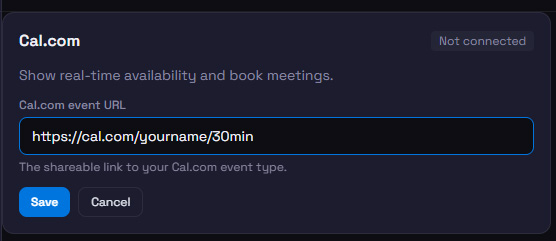
Cal.com
Pozwala agentowi pokazywać wolne terminy z Twojego kalendarza Cal.com.
- W Cal.com otwórz wybrane wydarzenie i skopiuj jego publiczny URL (np.
cal.com/yourname/30min). - Wklej URL w pole Cal.com Event URL i kliknij Zapisz.
Calendly
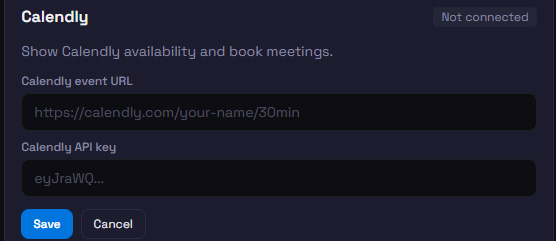
Pozwala agentowi pokazywać wolne terminy z Twojego kalendarza Calendly.
- Skopiuj URL wydarzenia z Calendly (np.
calendly.com/yourname/30min). - Przejdź do Calendly → Integrations → API & Webhooks → Personal Access Tokens i wygeneruj token.
- Wklej zarówno URL wydarzenia, jak i token, a następnie kliknij Zapisz.
Token jest wymagany, ponieważ API dostępności Calendly jest uwierzytelnione. Jest przechowywany zaszyfrowany i nigdy nie ujawniany odwiedzającym.
E-commerce
Gdy integracja e-commerce znajdzie pasujące produkty, wyniki pojawiają się jako przewijalna karuzela produktów w czacie — obraz, nazwa, cena i link — a nie zwykły tekst.
Shopify
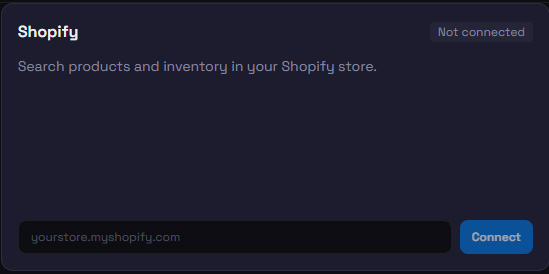
Pozwala agentowi wyszukiwać produkty w katalogu oraz sprawdzać status zamówienia klienta — płatność, realizację i numer śledzenia. Zanim ujawni szczegóły zamówienia, agent prosi o potwierdzenie telefonu lub e-maila podanego w zamówieniu, więc nikt nie sprawdzi cudzego zamówienia.
- Wpisz domenę sklepu (np.
mystore.myshopify.com) i kliknij Połącz Shopify. - Autoryzuj dostęp w Shopify i zatwierdź żądane uprawnienia.
- Po zatwierdzeniu zostaniesz przekierowany z powrotem, a integracja pokaże status Połączono.
WooCommerce
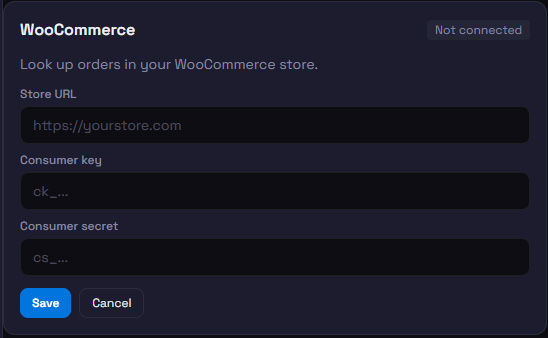
Pozwala agentowi sprawdzać status i szczegóły zamówienia po numerze. Zanim ujawni szczegóły zamówienia, agent prosi o potwierdzenie telefonu lub e-maila podanego w zamówieniu, więc nikt nie sprawdzi cudzego zamówienia.
- W WordPress przejdź do WooCommerce → Settings → Advanced → REST API i kliknij Add key.
- Ustaw uprawnienia na Read, wygeneruj klucz i skopiuj Consumer Key oraz Consumer Secret.
- Wprowadź URL sklepu i oba klucze w BotChata, a następnie kliknij Połącz WooCommerce.
PrestaShop
Pozwala agentowi przeszukiwać katalog produktów i sprawdzać status zamówienia po jego referencji (9-literowy kod z potwierdzenia zamówienia). Zanim pokaże szczegóły zamówienia, agent prosi klienta o potwierdzenie telefonu lub e-maila podanego w zamówieniu.
- W panelu PrestaShop przejdź do Advanced Parameters → Webservice i włącz webservice.
- Dodaj nowy klucz z dostępem do odczytu (GET) do products, a dla statusu zamówienia także do orders, customers, addresses, order_states, currencies, carriers i order_carriers, i skopiuj wygenerowany API key.
- Wpisz adres sklepu i klucz API w BotChata i kliknij Zapisz.
Shoper
Pozwala agentowi przeszukiwać katalog Twojego sklepu Shoper i sprawdzać status zamówienia po numerze: status, płatność, sposób dostawy i numer przesyłki. Zanim pokaże szczegóły zamówienia, agent prosi klienta o potwierdzenie telefonu lub e-maila podanego w zamówieniu.
- W panelu Shoper utwórz dostęp do API (użytkownika aplikacji) w ustawieniach API. Dla statusu zamówienia daj mu prawo odczytu zamówień, nie tylko produktów.
- Wpisz adres sklepu i dane dostępowe API w BotChata i kliknij Zapisz.
Magento
Pozwala agentowi przeszukiwać Twój katalog Magento i sprawdzać status zamówienia po numerze, z numerem przesyłki z wysyłek. Zanim pokaże szczegóły zamówienia, agent prosi klienta o potwierdzenie telefonu lub e-maila podanego w zamówieniu.
- W panelu Magento przejdź do System → Integrations i utwórz integrację z dostępem do odczytu katalogu, a dla statusu zamówienia także Sales → Operations → Orders i Shipments.
- Skopiuj Access Token. Żeby token działał, w Stores → Configuration → Services → OAuth opcja Allow OAuth Access Tokens to be used as standalone Bearer tokens musi mieć wartość Yes.
- Wpisz adres sklepu i token w BotChata i kliknij Zapisz.
Dostawa i śledzenie
Wszystkie integracje dostawy działają tak samo: agent pyta odwiedzającego o numer przesyłki i zwraca aktualny status bezpośrednio w czacie.
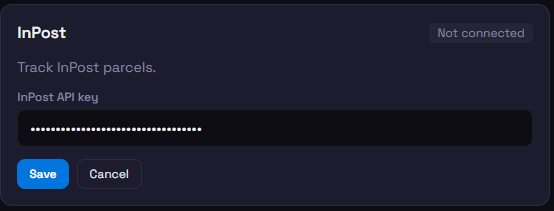
InPost
- Zaloguj się do InPost Manager i przejdź do API.
- Wygeneruj lub skopiuj swój klucz API.
- Wklej go w BotChata i kliknij Zapisz.
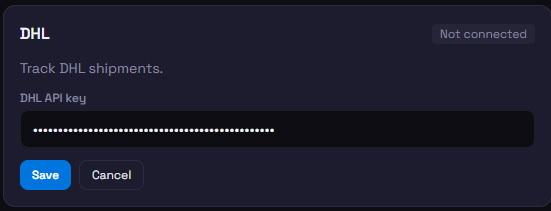
DHL
- Zarejestruj się na developer.dhl.com (dostępny darmowy plan).
- Utwórz aplikację i skopiuj API key.
- Wklej go w BotChata i kliknij Zapisz.
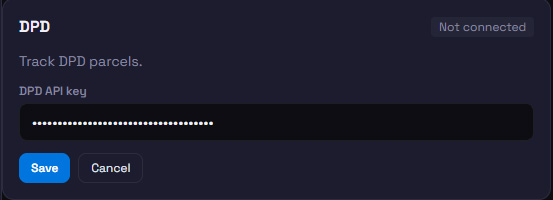
DPD
- Skontaktuj się z opiekunem konta DPD lub zarejestruj się na developer.dpd.de, aby uzyskać klucz API.
- Wklej klucz w BotChata i kliknij Zapisz.
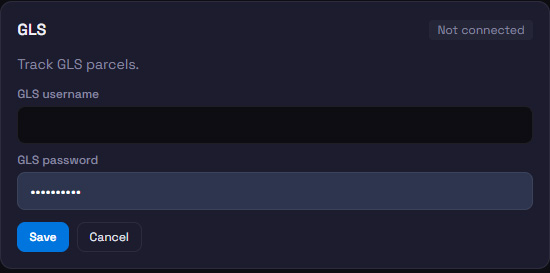
GLS
- Zaloguj się do swojego konta myGLS Business.
- Użyj loginu i hasła z danych myGLS Business.
- Wprowadź oba pola w BotChata i kliknij Zapisz.
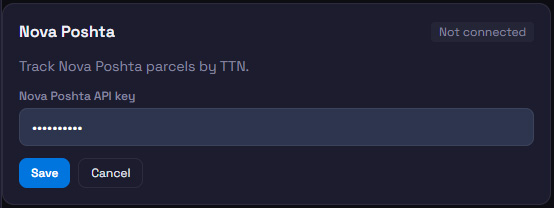
Nova Poshta
- Otwórz panel osobisty Nova Poshta i przejdź do Ustawienia → API.
- Skopiuj swój klucz API.
- Wklej go w BotChata i kliknij Zapisz.
UPS
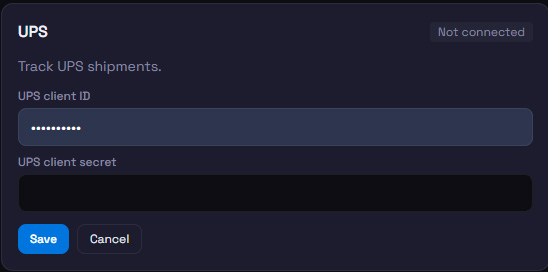
UPS używa OAuth2 client credentials.
- Zarejestruj się na developer.ups.com i przejdź do My Apps → Create App.
- Skopiuj Client ID oraz Client Secret.
- Wprowadź oba w BotChata i kliknij Zapisz.
BotChata automatycznie wymienia dane uwierzytelniające na token bearer i odświeża go przed wygaśnięciem — nie musisz zarządzać tokenami ręcznie.
FedEx
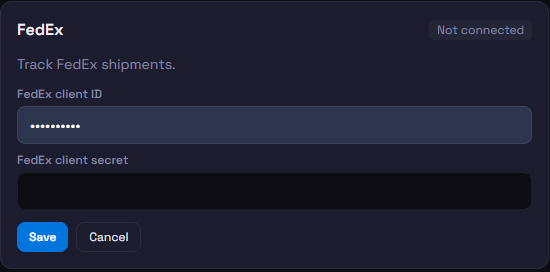
FedEx również używa OAuth2 client credentials.
- Zarejestruj się na developer.fedex.com i przejdź do My Projects → Create Project.
- Skopiuj Client ID oraz Client Secret.
- Wprowadź oba w BotChata i kliknij Zapisz.
CRM
HubSpot
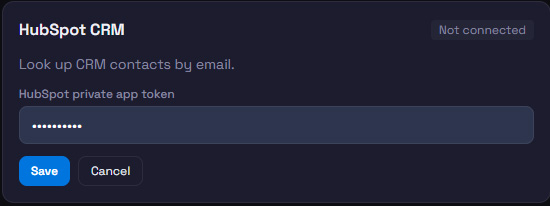
Pozwala agentowi wyszukać kontakt w Twoim CRM po adresie e-mail.
- W HubSpot przejdź do Settings → Integrations → Private Apps i utwórz nową aplikację.
- Nadaj przynajmniej zakres
crm.objects.contacts.read. - Skopiuj Private App Token (zaczyna się od
pat-). - Wklej go w BotChata i kliknij Zapisz.
Agent potwierdza tylko, czy adres jest znanym kontaktem, i podaje nazwę firmy — nie podaje imienia ani telefonu, bo cudzy adres może wpisać każdy.
Pipedrive
Pozwala agentowi sprawdzić, czy e-mail odwiedzającego jest znanym kontaktem w Twoim CRM Pipedrive, i podać nazwę firmy.
- W Pipedrive przejdź do Settings → Personal preferences → API i skopiuj swój API token.
- Wprowadź domenę firmy i token w BotChata i kliknij Zapisz.
Płatności
Stripe
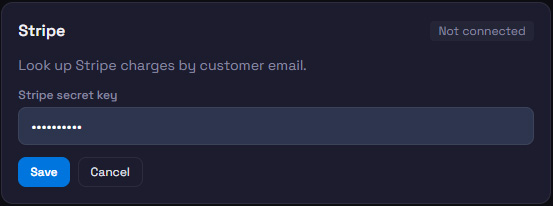
Pozwala agentowi sprawdzić ostatni status płatności klienta po adresie e-mail.
- Otwórz Stripe Dashboard → Developers → API keys.
- Skopiuj Secret Key (
sk_live_na produkcji lubsk_test_w trybie testowym). - Wklej go w BotChata i kliknij Zapisz.
Dla lepszego bezpieczeństwa użyj Restricted key tylko z uprawnieniem
charges: read.
Wskazówki
- Wiele integracji może być aktywnych jednocześnie. Agent wybiera właściwą na podstawie tego, o co pyta odwiedzający.
- Odłącz w dowolnej chwili, klikając czerwony link Odłącz pod połączoną integracją — przechowywane dane uwierzytelniające są usuwane natychmiast.
- Dane uwierzytelniające są szyfrowane Fernet (AES-128) przed zapisaniem i nigdy nie są zwracane do przeglądarki.
- Każda karta integracji ma przycisk Testuj połączenie — użyj go, aby potwierdzić, że dane działają, przed uruchomieniem.
- Jeśli wywołanie integracji nie powiedzie się podczas rozmowy (np. API jest niedostępne), agent wraca do swojej wiedzy i informuje odwiedzającego, że nie udało się pobrać danych na żywo.