
Kreator widżetów
Kreator widżetów generuje samodzielne komponenty HTML — formularze kontaktowe, formularze opinii, tabele cenowe — które pojawiają się bezpośrednio w oknie czatu, gdy wywoła je AI lub otworzy odwiedzający z menu widżetu.
Widżet z kreatora zbiera dane (zapisywane w karcie Zgłoszenia). Nie łączy się z przewoźnikami ani katalogami produktów — to robią Integracje, które zwracają wyniki jako tekst w czacie lub karuzelę produktów.
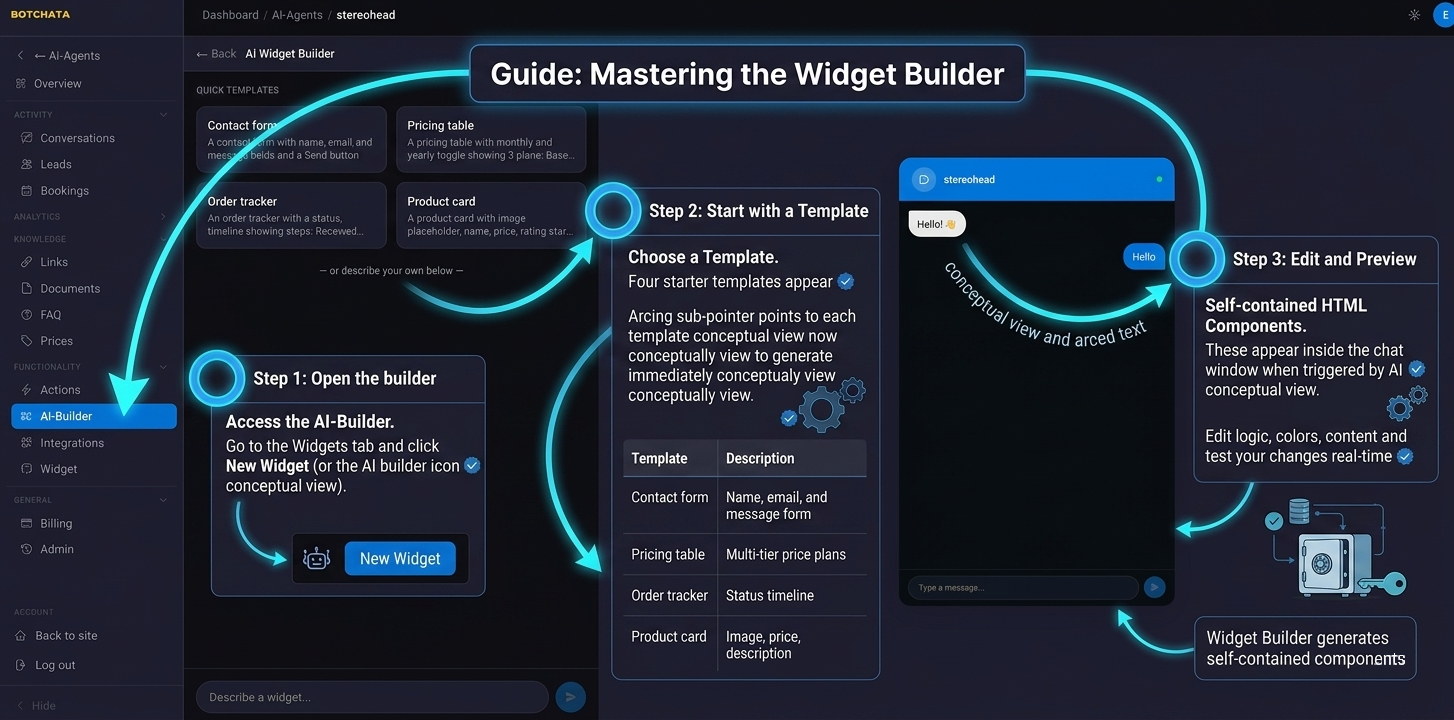
Otwórz kreator
Przejdź do karty Możliwości i przełącz na podkartę AI-Kreator (dostępną też przez szybki link AI-Kreator na pasku bocznym). Kliknij Nowy widżet.
Szybkie szablony
Na górze dostępne są dwa szablony startowe:
| Szablon | Co generuje |
|---|---|
| Formularz kontaktowy | Pola imienia, e-maila, wiadomości i przycisk „Wyślij" |
| Tabela cenowa | Trzypoziomowa prezentacja cen z przełącznikiem miesięcznie/rocznie |
Kliknij szablon, aby wygenerować go od razu, albo pomiń je i opisz własny poniżej.
Własny opis
Wpisz opis żądanego widżetu w pole. Bądź tak konkretny, jak chcesz:
Formularz opinii z oceną 1-5 gwiazdek, polem komentarza i przyciskiem
„Wyślij opinię". Stylizuj na ciemnym tle z pomarańczowymi akcentami.
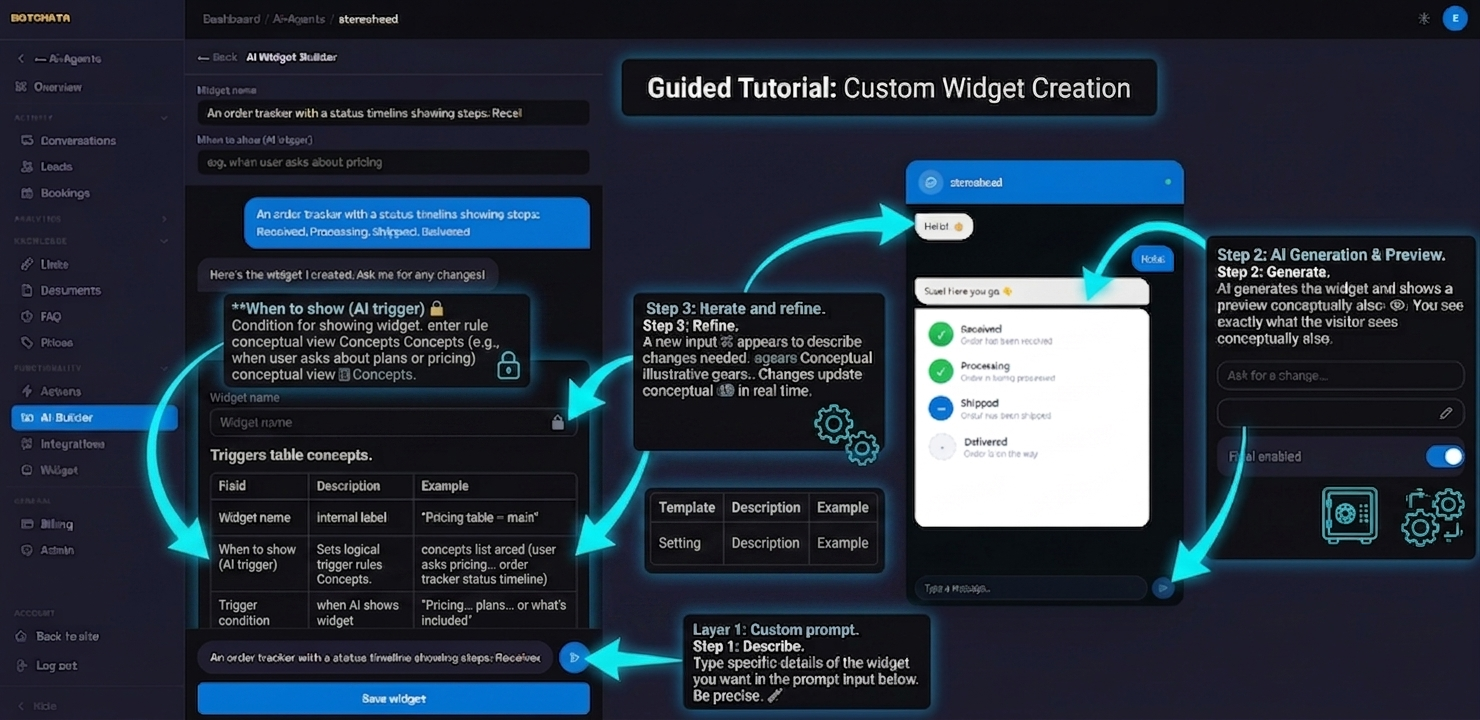
AI wygeneruje widżet i pokaże podgląd na żywo wewnątrz makiety czatu, więc dokładnie zobaczysz, jak będzie wyglądał dla odwiedzającego.
Iteracje i dopracowanie
Po wygenerowaniu pod podglądem pojawia się pole „Poproś o zmianę…". Opisz, co chcesz zmienić:
Zaokrąglij przyciski i zwiększ rozmiar czcionki cen.
Dodaj notkę pod tabelą cen: „Wszystkie ceny bez VAT".
Każda iteracja to nowe generowanie AI, które aktualizuje podgląd.
Zapisz widżet
Gdy wszystko pasuje, wpisz:
- Nazwa widżetu — etykieta wewnętrzna (np. „Tabela cen — główna").
- Warunek wyzwalania — warunek prostym językiem, kiedy AI ma pokazać ten widżet.
- Pokaż w menu widżetu — opcjonalnie umieść widżet w menu akcji, aby odwiedzający mogli go otworzyć na żądanie (niezależnie od wyzwalania przez AI).
Pokaż tabelę cen, gdy odwiedzający pyta o plany, ceny lub co jest w zestawie.
Widżet może być wyzwalany przez AI, w menu, jedno i drugie albo żadne — ale aby się renderował, musi być włączony. Kliknij Zapisz; widżet pojawi się w przeglądzie Możliwości jako karta z miniaturą podglądu.
Zarządzanie widżetami
W przeglądzie Możliwości możesz:
- Włączać/wyłączać widżet.
- Edytować — ponownie otwiera kreator z istniejącym HTML do dopracowania.
- Usunąć — trwale usuwa widżet.
Jak widżety pojawiają się w czacie
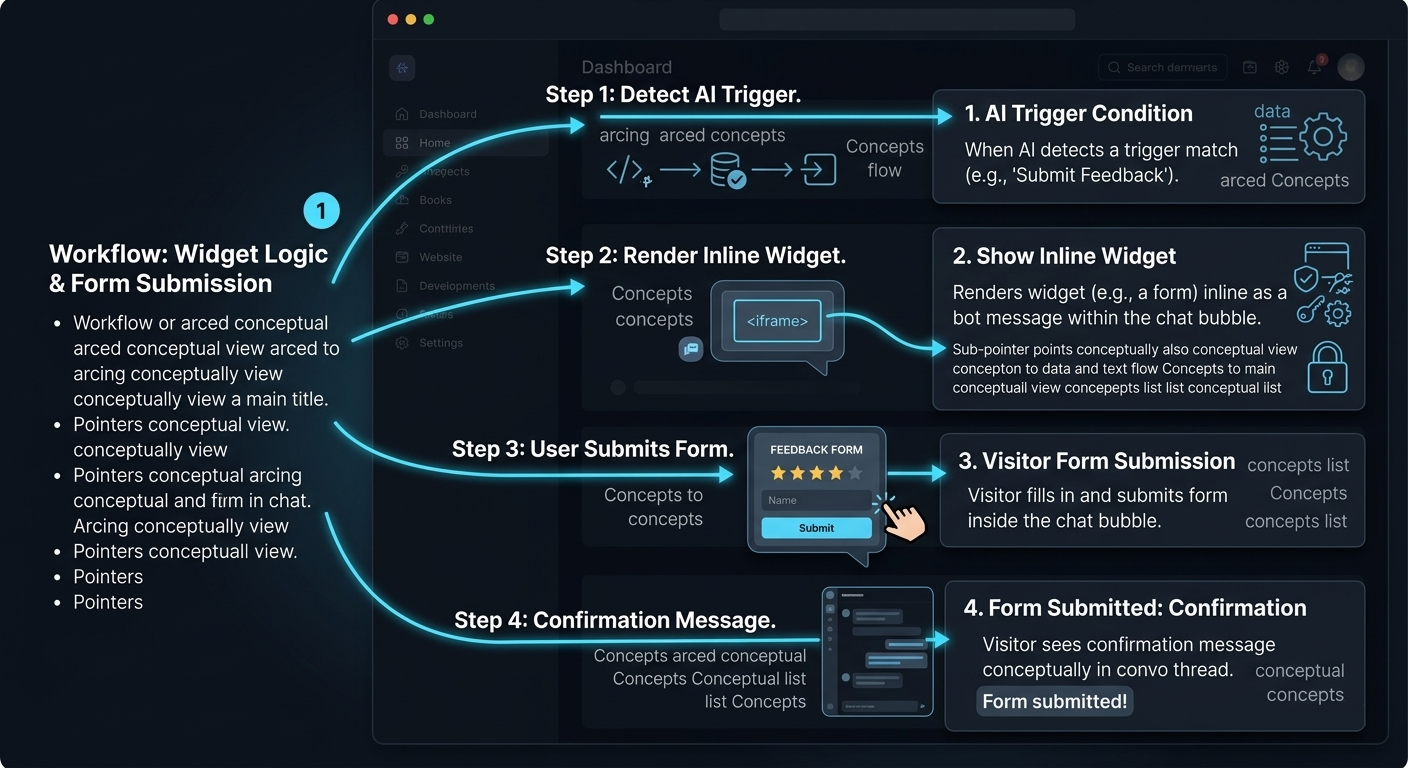
Gdy AI wykryje dopasowanie do warunku (lub odwiedzający otworzy widżet z menu +), renderuje się on jako wiadomość bota. Widżet działa w izolowanym <iframe>, więc nie wpływa na Twoją stronę, i dopasowuje rozmiar do swojej zawartości.
Jeśli widżet ma formularz, odwiedzający wysyła go z poziomu czatu. Po wysłaniu formularz zostaje zastąpiony neutralnym potwierdzeniem „Wysłano", a dane są zapisywane w Twojej karcie Zgłoszenia.
Wskazówki
- Trzymaj widżety skupione na jednej akcji — tabela cen z formularzem kontaktowym i karuzelą produktów przytłacza.
- Czyń warunki wyzwalania konkretnymi, aby widżet nie pojawiał się w niezwiązanych rozmowach.
- Wygenerowane widżety używają tylko wbudowanego CSS i czystego JavaScript — bez zewnętrznych bibliotek czy zapytań sieciowych.
- Endpoint renderowania wymusza pełną szerokość widżetu, więc dopasowuje się do ustawionego rozmiaru. Jeśli układ nadal wygląda źle, poproś: „Ustaw szerokość kontenera na width:100%".
- Wygenerowany widżet to osobny, izolowany dokument, więc Motyw widżetu do niego nie sięga — w ciemnym czacie nadal będzie jasną kartą. Po prostu poproś o to, czego chcesz: „Zrób go pod ciemny czat — ciemne tło, jasny tekst". Kreator dobrze sobie z tym radzi.