
Formularze niestandardowe
Formularze niestandardowe pozwalają zbierać dowolne ustrukturyzowane dane od odwiedzających — szczegóły zamówienia, zgłoszenia do wsparcia, odpowiedzi ankiet — wyzwalane automatycznie na podstawie kontekstu rozmowy lub otwierane na żądanie z menu widżetu.
Utwórz formularz
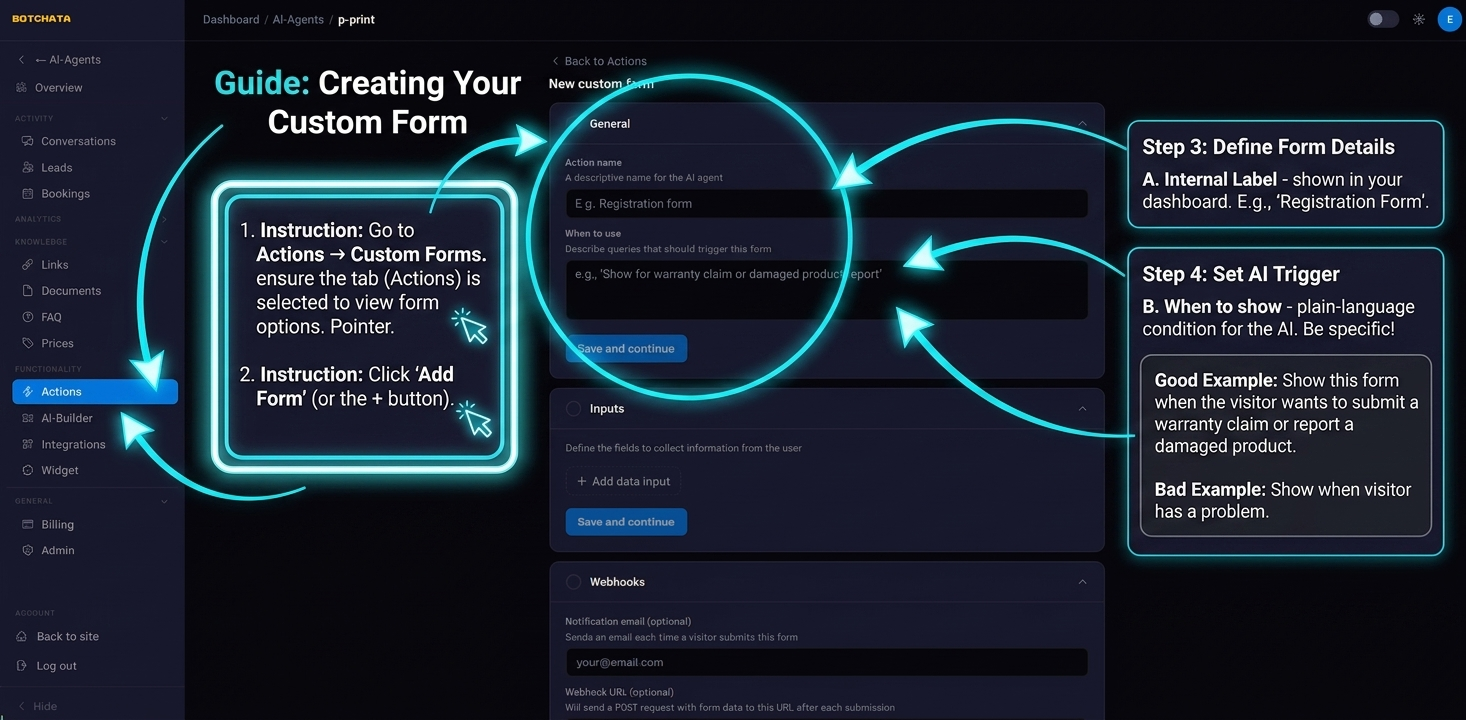
Przejdź do Możliwości → Formularze niestandardowe i kliknij Dodaj formularz (lub przycisk +).
Nazwa i opis wyzwalania
- Nazwa — etykieta wewnętrzna widoczna w panelu.
- Kiedy pokazać — opis prostym językiem mówiący AI, kiedy wyświetlić ten formularz. Bądź konkretny.
Dobry przykład:
Pokaż ten formularz, gdy odwiedzający chce złożyć reklamację gwarancyjną
lub zgłosić uszkodzony produkt.
Zły przykład:
Pokaż, gdy odwiedzający ma problem.
Dodaj pola
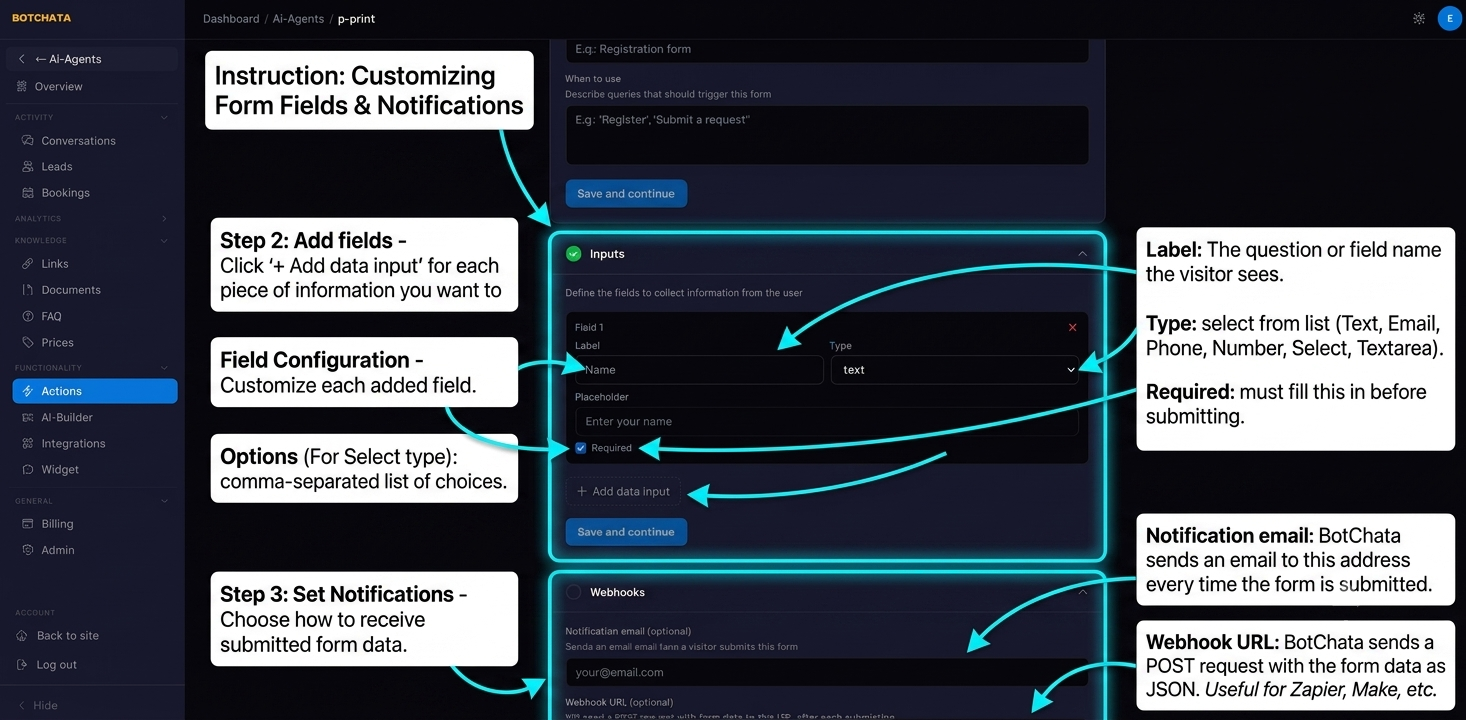
Kliknij Dodaj pole dla każdej informacji, którą chcesz zebrać. Dla każdego pola:
| Ustawienie | Opis |
|---|---|
| Etykieta | Pytanie lub nazwa pola, którą widzi odwiedzający |
| Typ | Tekst, E-mail, Telefon, Liczba, Lista, Pole tekstowe, Plik |
| Wymagane | Czy odwiedzający musi to wypełnić |
| Opcje | Dla typu „Lista": lista wyborów dla odwiedzającego |
Pola typu „Plik" pozwalają odwiedzającemu dołączyć zdjęcie lub dokument (do 10 MB). Plik jest wysyłany do Ciebie e-mailem jako załącznik — nigdy nie jest przechowywany jako link do pobrania.
Powiadomienia
- E-mail powiadomień — BotChata wysyła e-mail na ten adres przy każdym wysłaniu formularza (z dołączonymi plikami).
- Webhook URL — BotChata wysyła żądanie
POSTz danymi formularza jako JSON na ten URL przy każdym wysłaniu. Przydatne do integracji z Zapier, Make lub własnym backendem.
Pokaż formularz
Formularz może pojawiać się na dwa sposoby — włącz jeden lub oba:
- Włączony (wyzwalany przez AI) — AI pokazuje formularz, gdy rozmowa pasuje do Twojego opisu „kiedy pokazać".
- Pokaż w menu widżetu — formularz znajduje się w menu akcji, aby odwiedzający mogli otworzyć go w dowolnej chwili, nawet jeśli nie jest wyzwalany przez AI.
Jak to działa w czacie
Po wyzwoleniu formularz wyświetla się w czacie. Odwiedzający wypełnia go i wysyła; pojawia się potwierdzenie, a Ty otrzymujesz powiadomienie, jeśli skonfigurowane. Każde wysłanie jest też zapisywane w karcie Zgłoszenia, gdzie możesz je przeglądać i eksportować.
Wskazówki
- Używaj pól „Lista", aby ograniczyć wybory i ułatwić przetwarzanie danych.
- Ustawiaj Wymagane tylko dla pól naprawdę potrzebnych — każde dodatkowe pole obowiązkowe obniża wskaźnik wypełnień.
- Przetestuj formularz w podglądzie na żywo w Przeglądzie przed włączeniem na produkcji.
- Formularz niestandardowy może też pełnić rolę formularza przed przekazaniem — zbierając dane przed połączeniem odwiedzającego z człowiekiem.