
Rezerwacje
Funkcja rezerwacji dodaje do widżetu czatu formularz umawiania wizyt. Zgłoszenia są zapisywane w tabeli Rezerwacji i opcjonalnie synchronizowane z Arkuszami Google i Kalendarzem Google.
Włącz rezerwacje
Przejdź do Możliwości → Rezerwacje i włącz. Pozycja rezerwacji pojawi się w menu akcji widżetu.
Skonfiguruj grupy zasobów
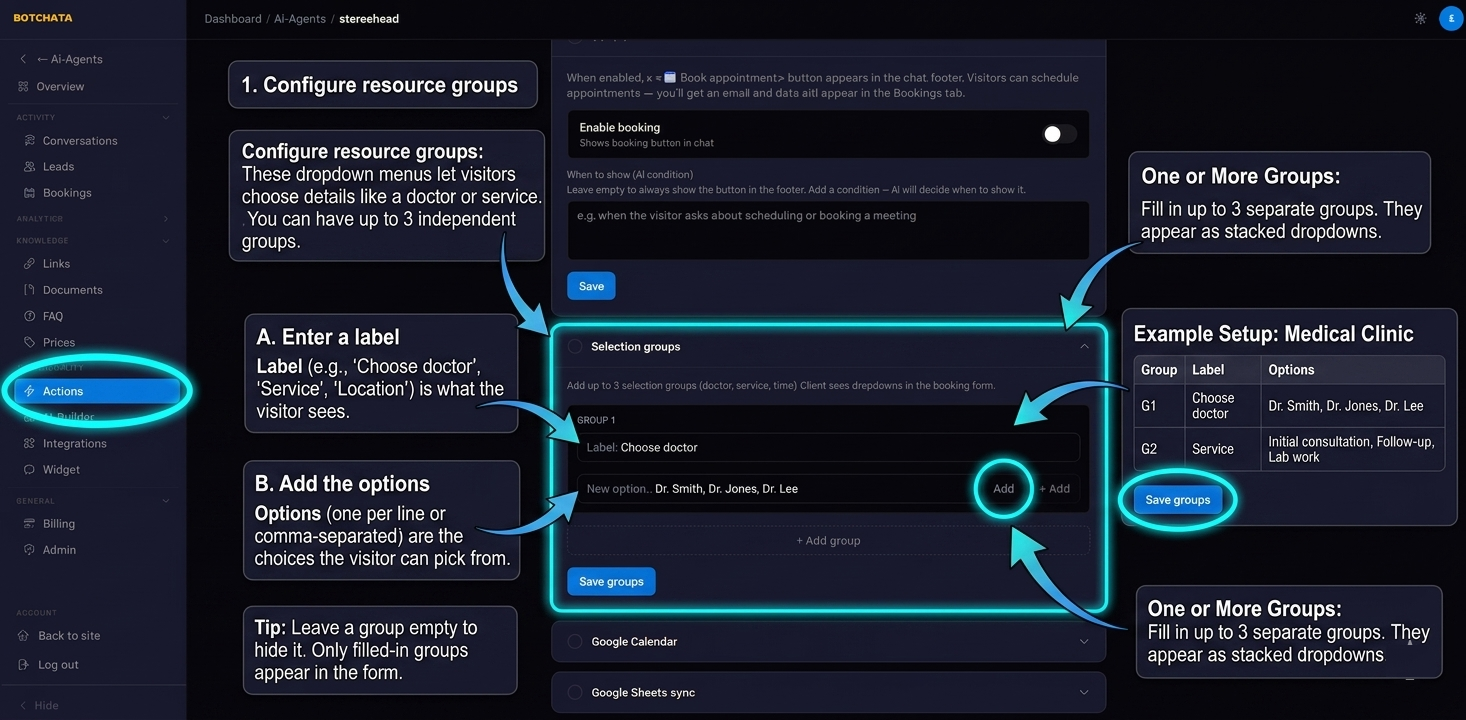
Grupy zasobów to listy rozwijane, które odwiedzający wypełnia podczas rezerwacji — np. wybór lekarza, rodzaju usługi lub lokalizacji. Możesz mieć do 3 niezależnych grup.
Dla każdej grupy:
- Wpisz etykietę (np. „Wybierz lekarza", „Usługa", „Lokalizacja").
- Dodaj opcje, z których odwiedzający wybiera.
Przykładowa konfiguracja dla kliniki:
| Grupa | Etykieta | Opcje |
|---|---|---|
| 1 | Wybierz lekarza | Dr Smith, Dr Jones, Dr Lee |
| 2 | Usługa | Konsultacja wstępna, Wizyta kontrolna, Badania |
Zostaw grupę pustą, aby ją ukryć.
Warunek wyzwalania (opcjonalnie)
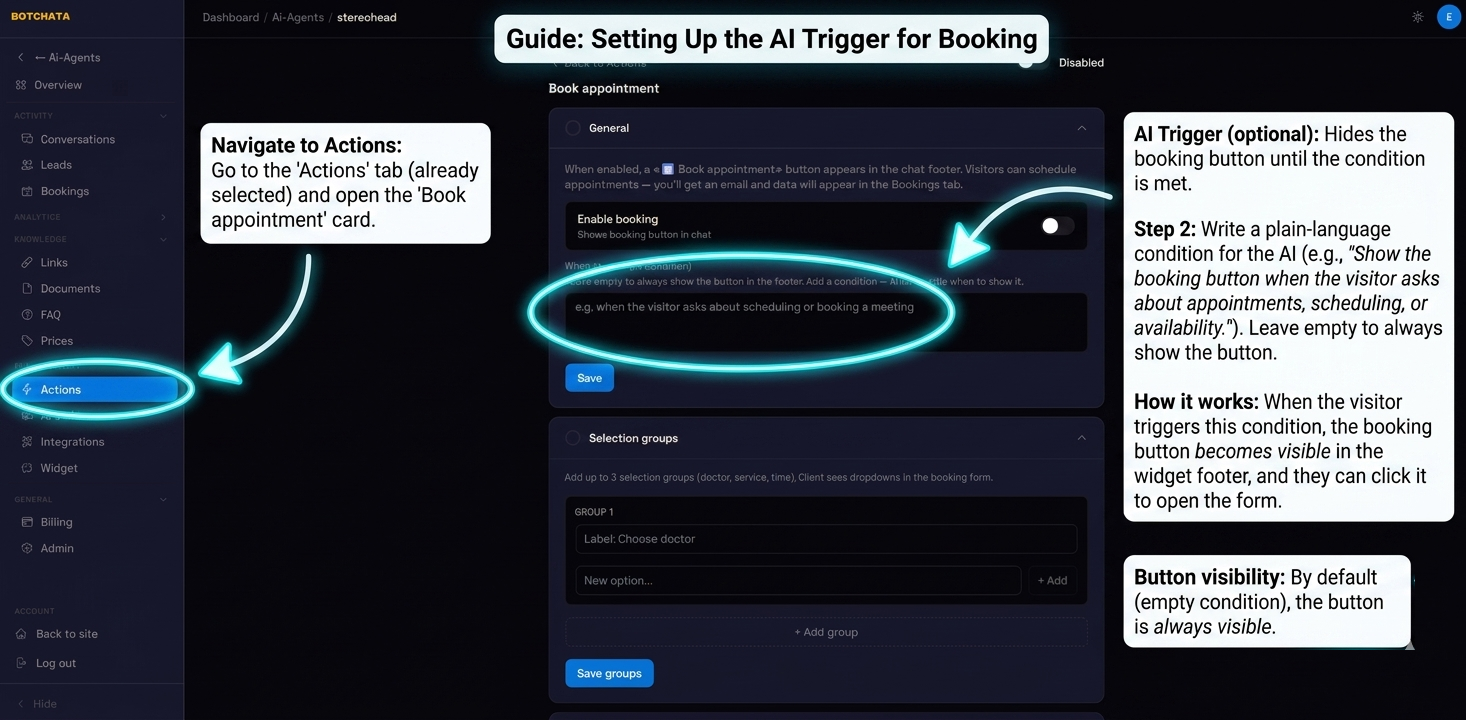
Domyślnie rezerwacja jest zawsze dostępna w menu widżetu. Aby ukryć ją, dopóki AI nie zdecyduje, że ma ją pokazać, wypełnij Prompt wyzwalający AI:
Pokaż rezerwację, gdy odwiedzający pyta o wizyty, umawianie
lub dostępność.
Gdy wyzwalacz zadziała, pozycja rezerwacji zostaje odsłonięta.
Dostępność terminów (bez podwójnych rezerwacji)
Domyślnie odwiedzający wpisuje dowolną datę i godzinę. Włącz Harmonogram i dostępność, aby zamiast tego oferować tylko rzeczywiście wolne terminy.
W edytorze Harmonogram i dostępność ustaw:
- Strefę czasową i tygodniowe godziny pracy.
- Długość terminu (np. 30 min) i bufor między wizytami.
- Czas wyprzedzenia (jak szybko może być najwcześniejszy termin) i maks. dni naprzód.
- Zasób do rezerwacji — która grupa zasobów jest specjalistą do rezerwacji (aby każdy lekarz miał własny kalendarz).
Widżet pokazuje wtedy chipy wolnych terminów. Zajęty termin jest wykluczany, a jeśli dwóch odwiedzających wybierze ten sam termin, drugie zgłoszenie zostaje odrzucone komunikatem „termin zajęty".
Czas zablokowany
Aby zablokować święta, przerwy obiadowe lub jednorazową niedostępność, dodaj wpisy w sekcji Blokady. Blokada usuwa ten czas z dostępności. Blokada bez zasobu blokuje całą firmę; blokada powiązana z zasobem dotyczy tylko tego specjalisty. Blokady nigdy nie pojawiają się na liście rezerwacji ani w analityce.
Dostawca rezerwacji: native lub Cal.com
Większość właścicieli korzysta z wbudowanego (native) planera opisanego powyżej. Jeśli prowadzisz już kalendarz w Cal.com, przełącz dostawcę na Cal.com (wymaga integracji Cal.com z kluczem API). Dostępność i nowe rezerwacje są wtedy przekazywane do Twojego konta Cal.com, a lokalna kopia jest nadal odzwierciedlana w tabeli Rezerwacji. Doświadczenie w widżecie jest identyczne.
Przeglądanie i zarządzanie rezerwacjami
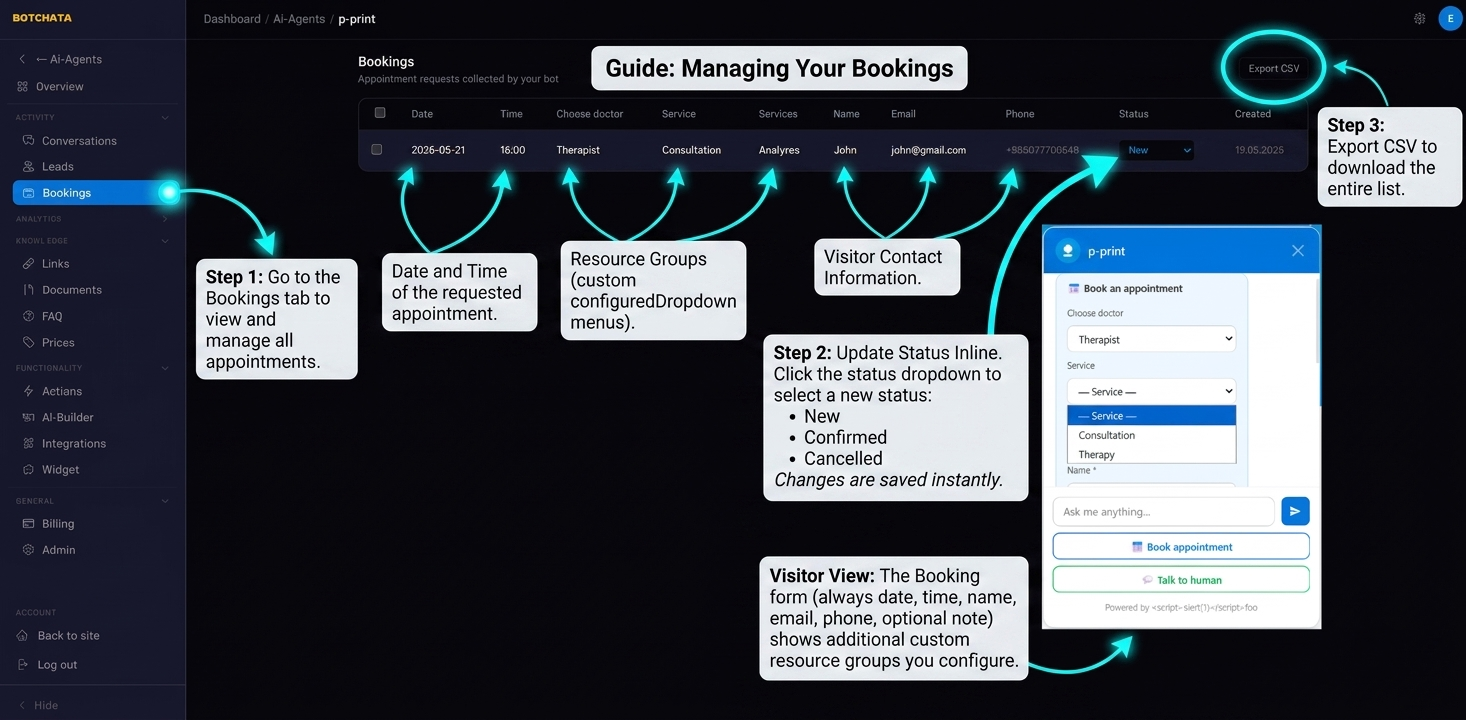
Przejdź do karty Wizyty. Każdy wiersz pokazuje datę i godzinę, jedną kolumnę na grupę zasobów, dane kontaktowe odwiedzającego i status (Nowa / Potwierdzona / Anulowana). Kliknij listę statusu, aby zmienić go na miejscu. Użyj Eksport CSV, aby pobrać wszystkie rezerwacje.
Podłącz Arkusze Google (opcjonalnie)
Każda nowa rezerwacja może być dodawana jako wiersz do Arkusza Google.
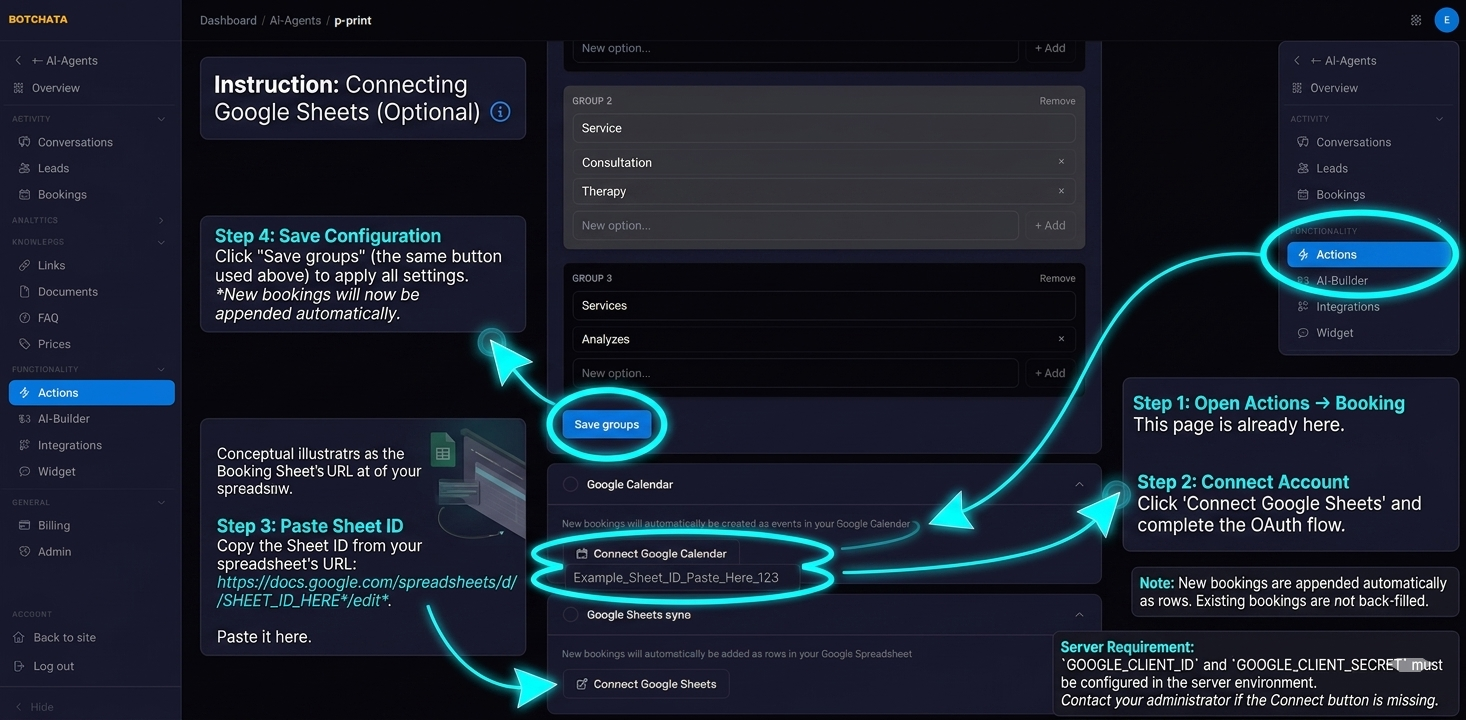
- W Możliwości → Rezerwacje → Arkusze Google kliknij Połącz konto Google i przejdź przez OAuth.
- Utwórz lub otwórz arkusz i skopiuj jego Sheet ID z URL:
https://docs.google.com/spreadsheets/d/SHEET_ID_HERE/edit - Wklej Sheet ID i kliknij Zapisz.
Nowe rezerwacje są od tej pory dodawane automatycznie; istniejące nie są uzupełniane wstecz.
Podłącz Kalendarz Google (opcjonalnie)
Podłącz Kalendarz Google, aby każda rezerwacja tworzyła wydarzenie w kalendarzu (i aby wbudowana dostępność mogła czytać istniejące wydarzenia i unikać kolizji). Kliknij Połącz Kalendarz Google w ustawieniach rezerwacji i przejdź przez OAuth. Wydarzenia są tagowane per zasób, więc dostępność rozróżnia specjalistów nawet we wspólnym kalendarzu.
Wymagane:
GOOGLE_CLIENT_IDiGOOGLE_CLIENT_SECRETmuszą być skonfigurowane w środowisku serwera. Skontaktuj się z administratorem, jeśli przycisku połączenia nie ma.