
Inicio rápido
Pon en marcha tu chatbot de IA en tu sitio web en menos de 5 minutos — sin necesidad de programar.
1. Crea un Agente de IA
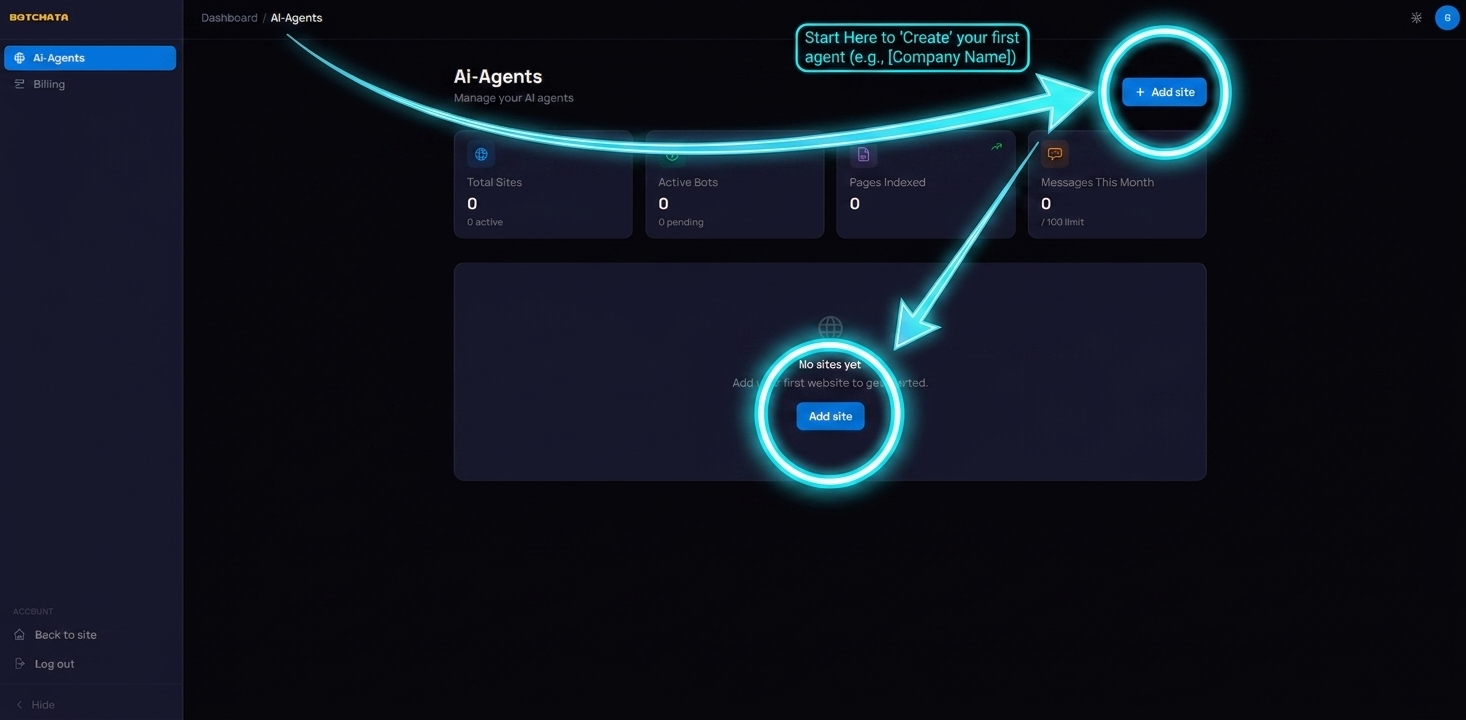
Tras registrarte, ve a Panel → Agentes de IA y haz clic en Nuevo Agente. Dale un nombre (p. ej., el nombre de tu empresa o sitio web) y haz clic en Crear.
2. Indexa tu sitio web
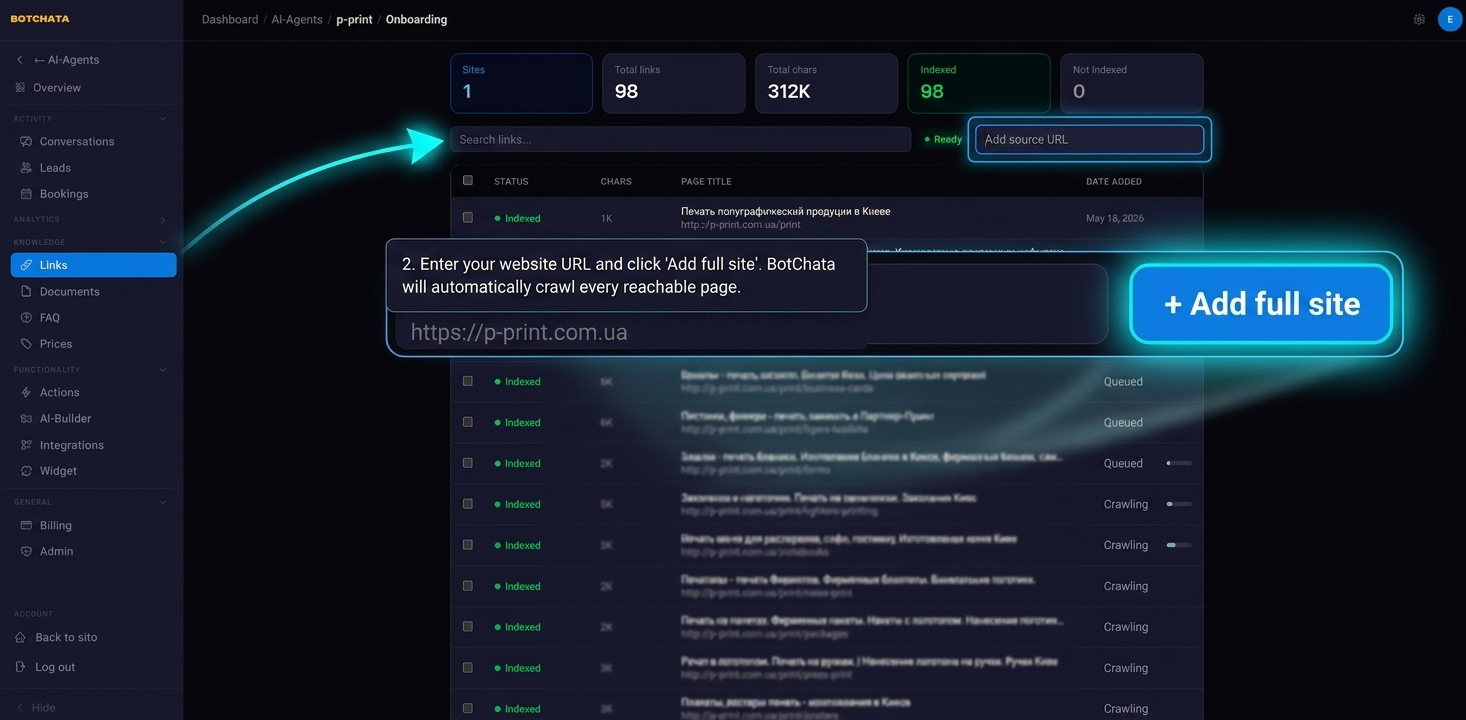
En la página de detalles del agente, abre la pestaña Links. Introduce la URL de tu sitio web en el campo Agregar fuente y haz clic en Agregar sitio completo. BotChata rastreará cada página a la que pueda acceder desde esa URL.
La indexación suele tardar entre 1 y 3 minutos para un sitio de 50 páginas. Puedes ver el progreso en tiempo real — el indicador de estado cambiará de Indexando a Listo cuando termine.
Consejo: Si tu sitio web tiene un mapa del sitio en
/sitemap.xml, BotChata lo usa automáticamente para descubrir páginas más rápido.
3. Prueba tu chatbot
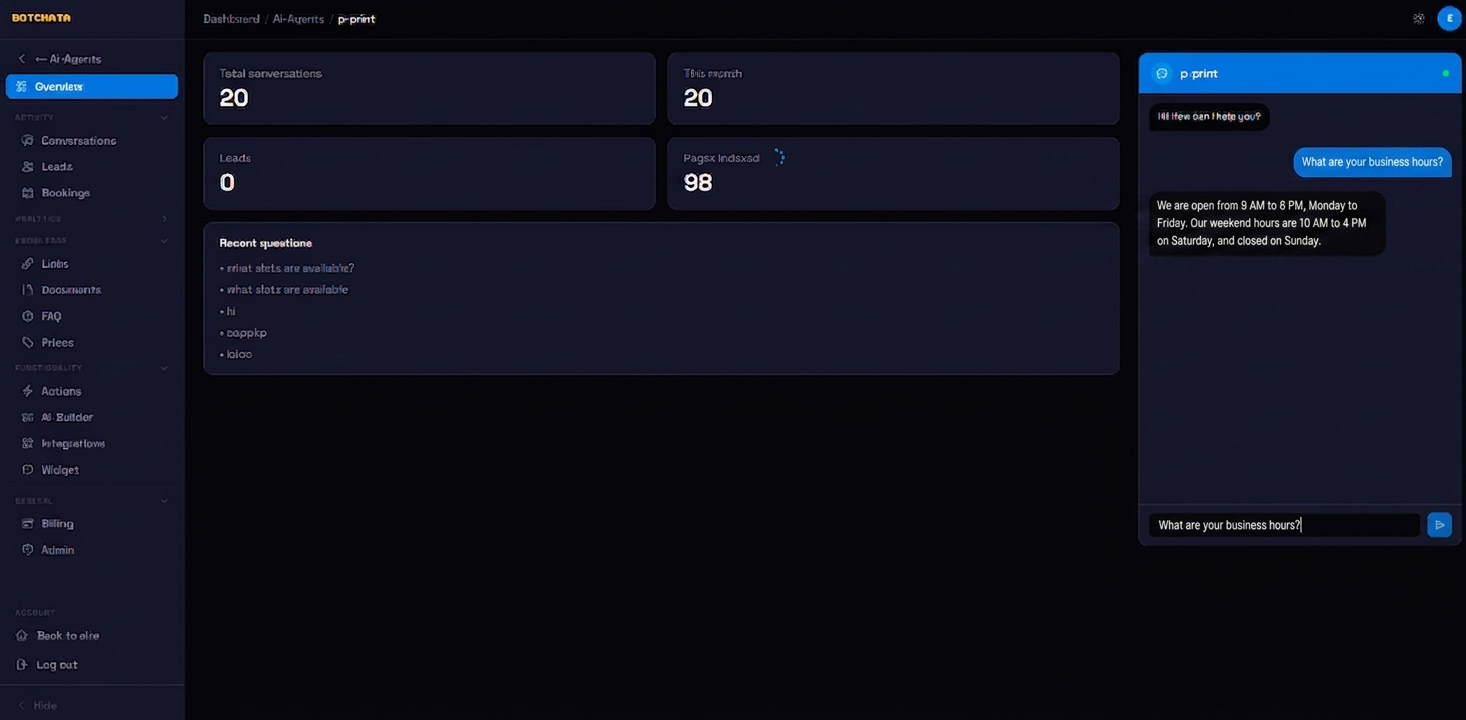
Mientras se ejecuta la indexación (o una vez finalizada), abre la pestaña Resumen. El widget de chat en vivo del lado derecho te permite hacer preguntas inmediatamente usando el contenido de tu sitio.
Intenta preguntar algo que haría un visitante — por ejemplo, "¿Cuál es su horario de atención?" o "¿Cómo devuelvo un producto?"
4. Copia el script de inserción
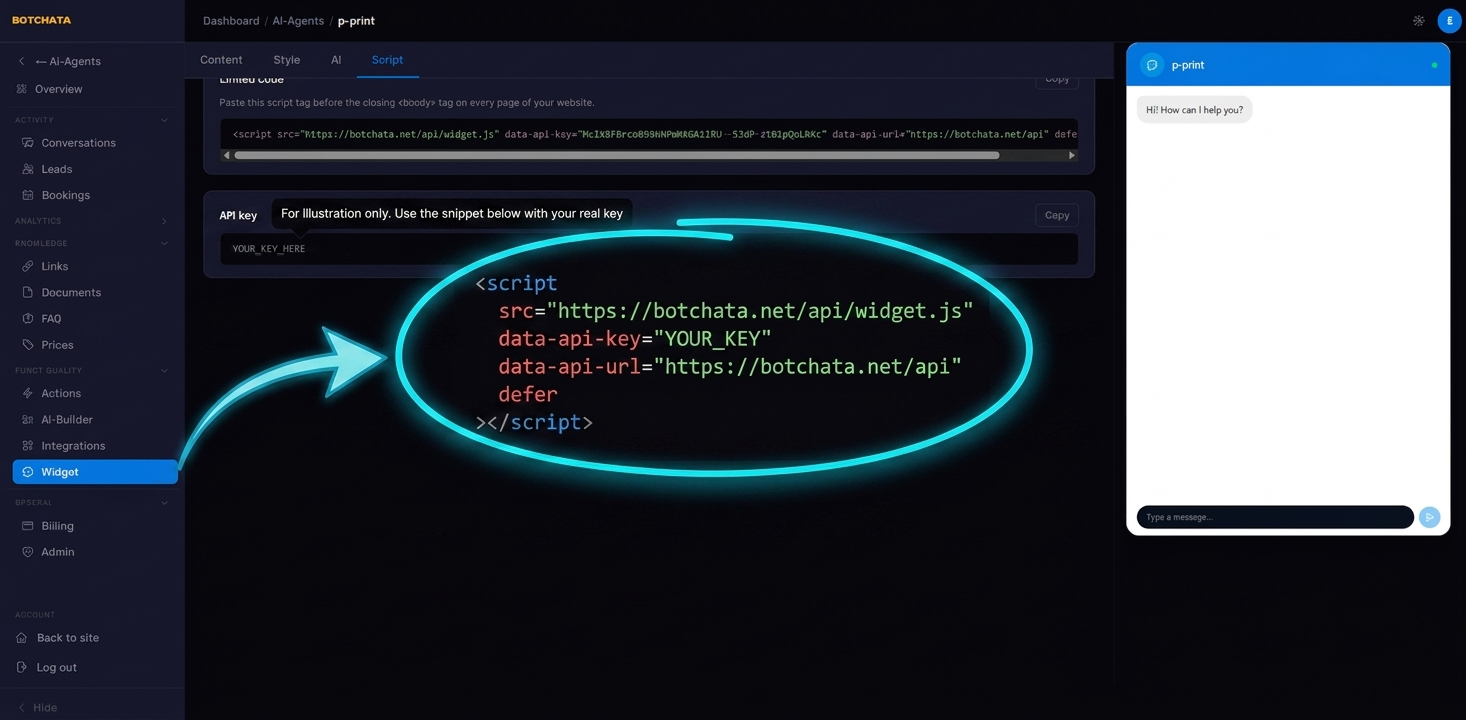
Ve a la pestaña Widget → Script. Copia el fragmento que se muestra:
<script
  src="https://botchata.net/api/widget.js"
  data-api-key="YOUR_KEY"
  data-api-url="https://botchata.net/api"
  defer
></script>
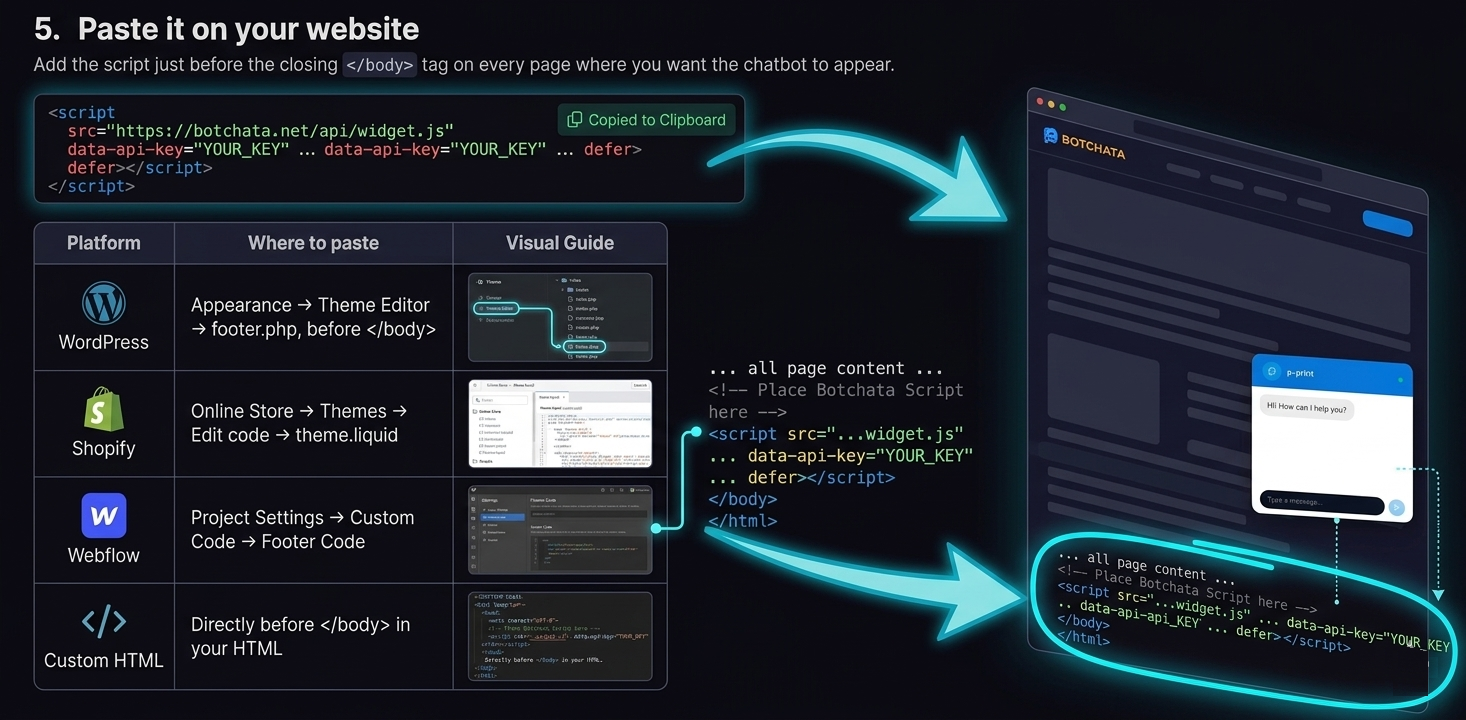
5. Pégalo en tu sitio web
Agrega el script justo antes de la etiqueta de cierre </body> en cada página donde quieras que aparezca el chatbot.
| Plataforma | Dónde pegar |
|---|---|
| WordPress | Apariencia → Editor de temas → footer.php, antes de </body> |
| Shopify | Tienda en línea → Temas → Editar código → theme.liquid |
| Webflow | Configuración del proyecto → Código personalizado → Código de pie de página |
| HTML personalizado | Directamente antes de </body> en tu HTML |
6. Estás en vivo
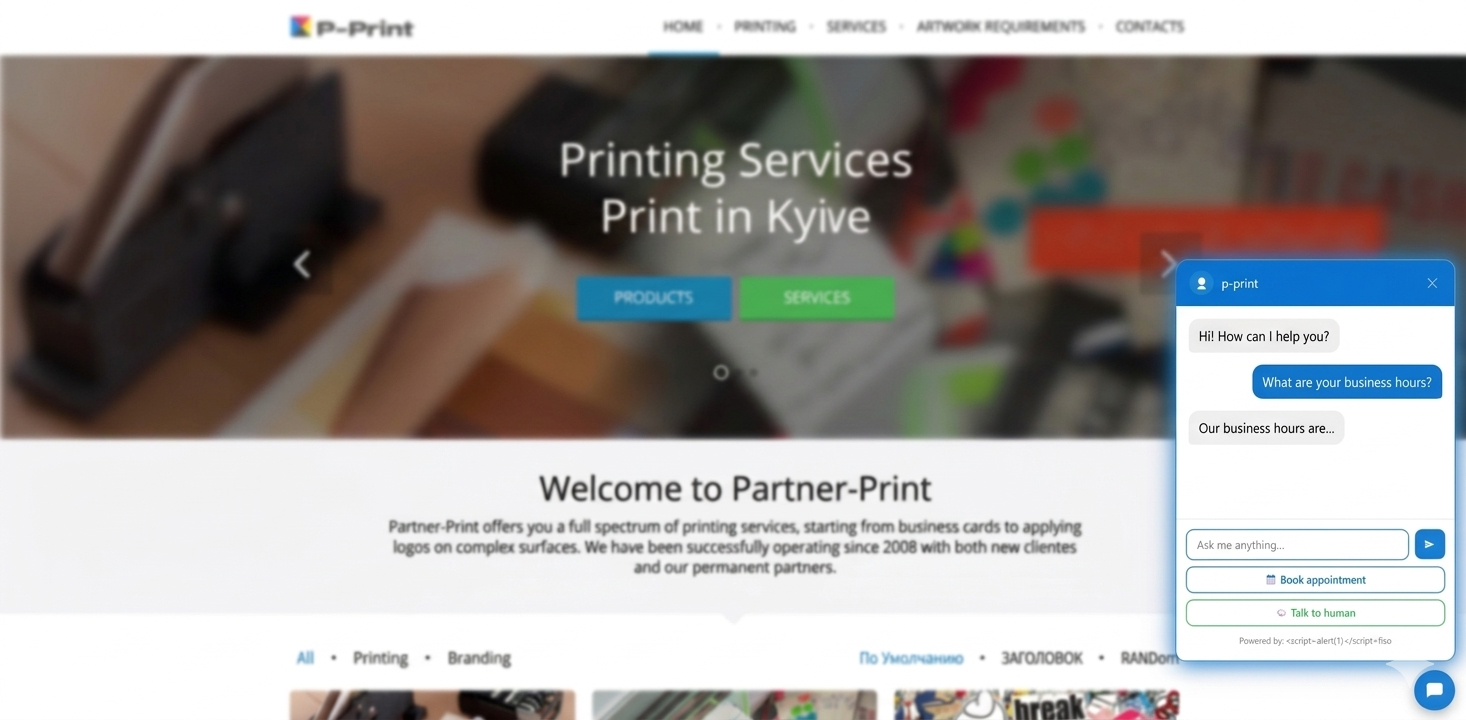
Recarga tu sitio web — la burbuja de chat debería aparecer en la esquina inferior derecha. Haz clic en ella y comienza una conversación.
¿No ves el widget? Verifica que la etiqueta script esté presente en el código fuente de la página (
Ctrl+U) y quedata-api-keyno esté vacío.
¿Qué sigue?
- Agregar más fuentes de contenido — documentos, FAQ, listas de precios
- Instalar en tu sitio web — guías por plataforma e identidad del visitante
- Configurar el comportamiento de la IA — rol, tono y persona
- Capturar leads — recopila emails de visitantes automáticamente
- Personalizar el widget — colores, avatar, mensaje de bienvenida