
Transferencia a humano (Telegram)
La transferencia a humano permite que un visitante contacte con una persona real durante un chat. La conversación se transfiere a un operador de Telegram en tiempo real y se devuelve cuando el operador termina.
Requisitos previos
Necesitas un token de bot de Telegram. Créalo con @BotFather:
- Abre Telegram e inicia un chat con
@BotFather. - Envía
/newbot, sigue las instrucciones y copia el token que te da. - Establece
TELEGRAM_BOT_TOKEN(yTELEGRAM_WEBHOOK_SECRET) en el entorno del servidor y reinicia el backend. Contacta con tu administrador si usas el plan alojado.
Añadir operadores (gestores)
Ve a Capacidades → Transferencia y abre la sección Gestores de Telegram. Haz clic en Generar enlace de conexión y envíalo a cada persona que vaya a gestionar transferencias. Cuando lo abran en Telegram y pulsen Start, quedarán registrados como gestor activo.
Cada enlace es de un solo uso — genera uno nuevo para cada gestor.
Cómo funciona la transferencia
- El visitante abre el menú de acciones del widget y elige Hablar con un agente (o la IA revela esa entrada cuando se cumple tu condición de activación).
- Si hay un formulario previo configurado, el visitante lo rellena primero.
- BotChata avisa a todos los gestores activos en Telegram con un resumen de la conversación y botones Aceptar / Rechazar.
- El primer gestor que pulse Aceptar toma la conversación; los botones de los demás gestores se eliminan automáticamente.
- El visitante ve «Conectado con [Nombre del gestor]». Después los mensajes fluyen en tiempo real — el gestor responde en Telegram, el visitante lo ve en el chat.
- Para terminarla, el gestor pulsa ✅ Завершити розмову en el mensaje de confirmación (o envía
/done). El visitante ve «Sesión finalizada» y el bot retoma la conversación.
Una sesión olvidada se cierra sola tras 30 minutos sin mensajes. Se cuenta desde el último mensaje en cualquier dirección, así que a un gestor que todavía está pensando nunca se le corta. Sin esto, un gestor que simplemente cerrara Telegram habría dejado al bot mudo en esa conversación para siempre.
El bot no publica un mensaje «Te conectaré» — cuando se activa la transferencia, el widget muestra una breve instrucción y abre el menú en esa entrada (o muestra el formulario previo). Es intencional.
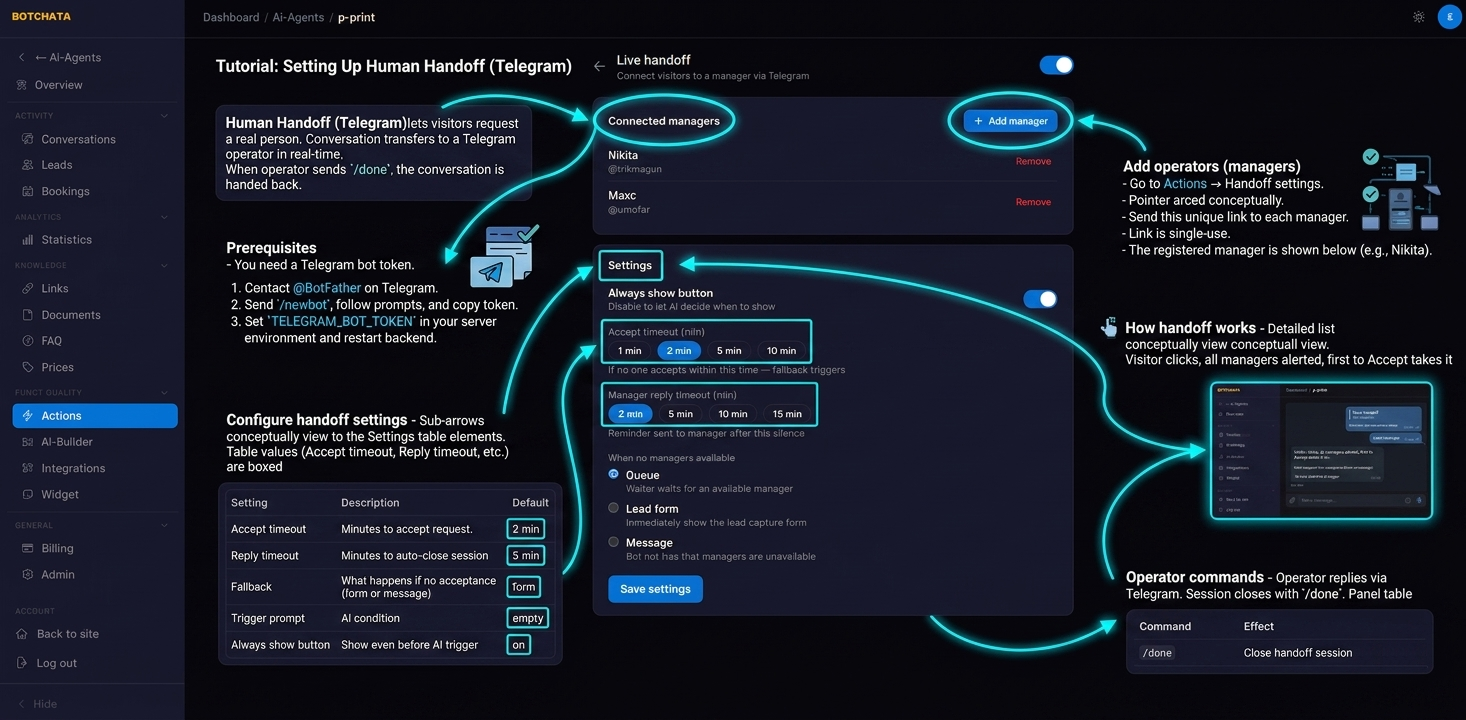
Activación: siempre visible o por IA
- Mostrar siempre (por defecto) — la entrada está en el menú desde el inicio.
- Activado por IA — desactiva «siempre visible» y establece un Prompt de activación. La entrada permanece fuera del menú hasta que la IA decide que el visitante necesita un humano, p. ej.:
Revela la transferencia cuando el visitante esté frustrado, pida un humano
o tenga una queja que el bot no pueda resolver.
Formulario previo a la transferencia
Puedes recopilar datos antes de avisar al gestor. En los ajustes de transferencia, establece Recopilar antes de transferir en:
- Formulario personalizado — elige uno de tus formularios personalizados.
- Widget del constructor — elige un formulario del constructor activado.
Las respuestas se reenvían al aviso del gestor en Telegram, así tiene contexto antes de aceptar. El formulario se muestra solo una vez por sesión.
Tiempo de aceptación y alternativa
| Ajuste | Descripción | Por defecto |
|---|---|---|
| Tiempo de aceptación | Minutos que tiene un gestor para aceptar antes de que la solicitud expire | 2 min |
| Tiempo de respuesta | Minutos tras el último mensaje hasta el cierre automático de la sesión | 5 min |
| Alternativa | Qué ocurre si nadie acepta: cola, formulario (captura de leads) o mensaje | formulario |
Con cola, el visitante ve su posición y sigue esperando. Con formulario, se le muestra el formulario de leads para que al menos deje sus datos de contacto. Con mensaje, ve un aviso de «no disponible».
Horario de los gestores
Activa Horario para definir cuándo están disponibles los gestores (un calendario semanal + zona horaria). Fuera de ese horario el widget muestra la siguiente franja disponible — «Próximo horario del gestor — Lun 09:00–18:00» — y no se avisa a ningún gestor. Con el horario desactivado, la transferencia está disponible 24/7.
Comandos del operador
| Comando | Efecto |
|---|---|
/done | Cerrar la sesión de transferencia |
Los mensajes de texto normales se reenvían al visitante. No hay otros comandos especiales.
Consejos
- Añade al menos 2 gestores para que una transferencia no se pierda cuando uno no esté disponible.
- Un Tiempo de aceptación agresivo (2 min) está bien para un equipo dedicado; súbelo a 5–10 min para equipos ocupados.
- Establece Alternativa = formulario para que los visitantes que no alcanzan un humano dejen igualmente sus datos de contacto.
- Usa un formulario previo para enrutar la solicitud — p. ej. una lista «¿de qué se trata?» — para que los gestores prioricen más rápido.