
Acciones de API personalizadas
Las acciones de API personalizadas permiten que tu agente llame a un endpoint HTTP externo durante una conversación y use la respuesta para responder al visitante. Úsalas para consultar el estado de un pedido, verificar el inventario, obtener detalles de una cuenta o consultar cualquier API interna.
Crear una acción
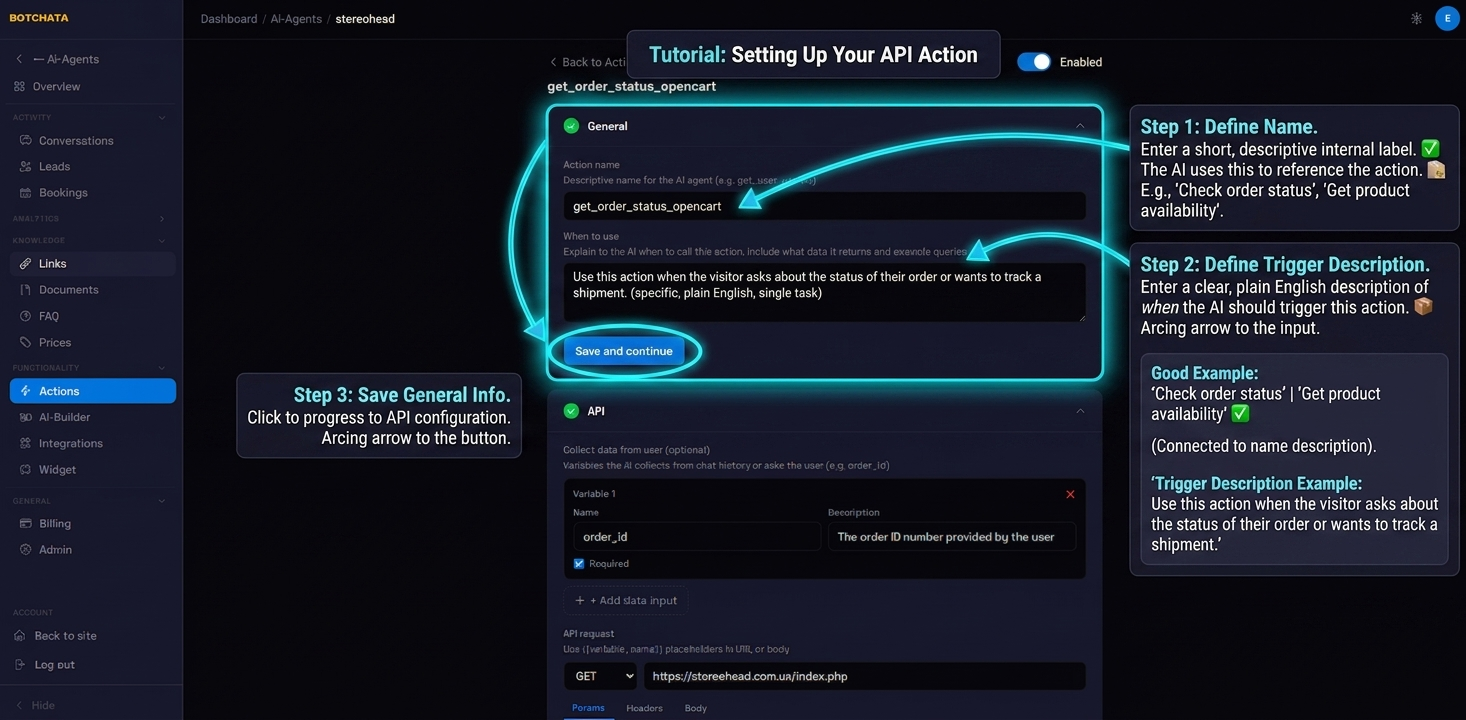
Ve a Capacidades → Acciones de API personalizadas y haz clic en Agregar acción.
Configuración general
- Nombre — cómo la IA llama a esta acción internamente. Mantenlo corto y descriptivo:
Consultar estado del pedido,Obtener disponibilidad del producto. - Cuándo usar — descripción en inglés simple de cuándo la IA debe activar esta acción.
Usa esta acción cuando el visitante pregunte sobre el estado de su pedido o quiera rastrear un envío.
Configurar la llamada a la API
Método y URL
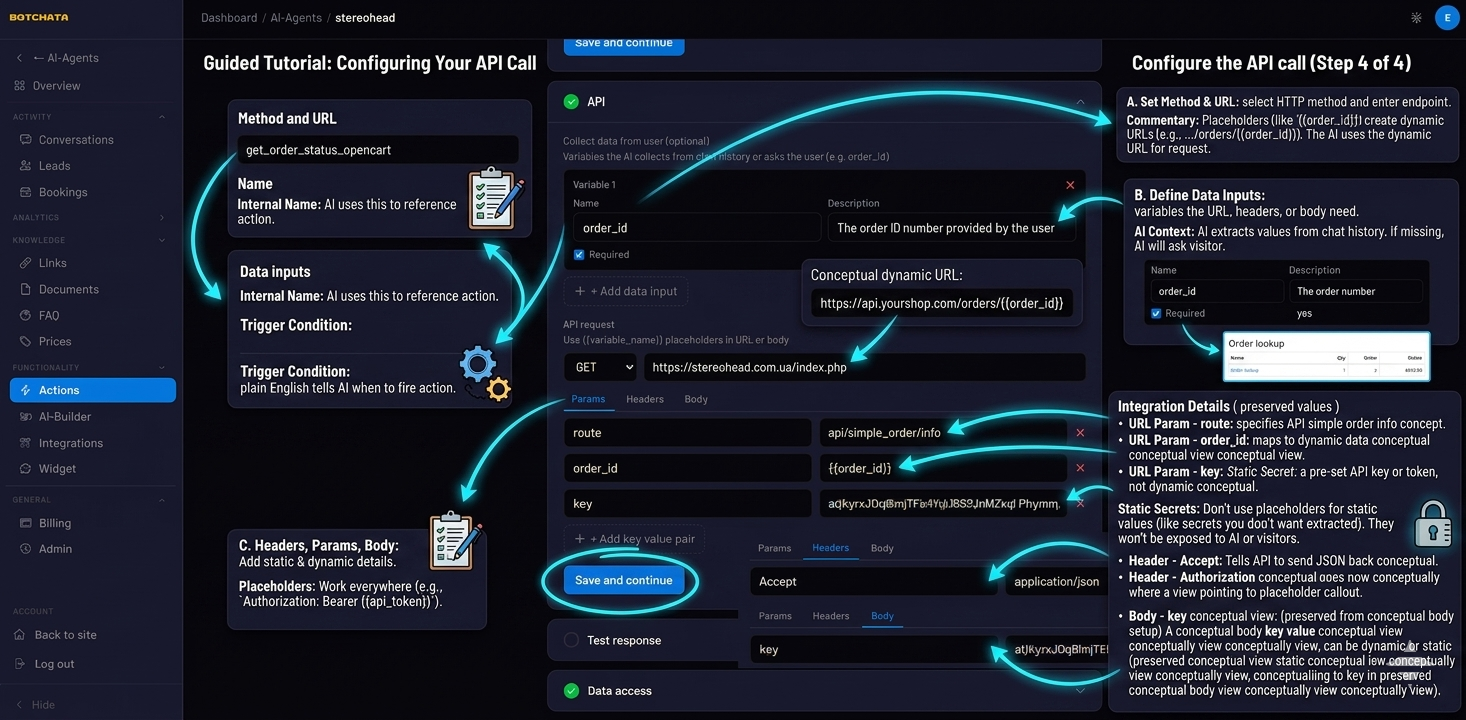
Selecciona el método HTTP (GET, POST, PUT, PATCH, DELETE) e introduce la URL del endpoint. Usa {{marcadores}} para valores dinámicos:
https://api.tutienda.com/pedidos/{{order_id}}
Entradas de datos
Define las variables que necesitan tu URL, encabezados o cuerpo. Para cada entrada:
| Configuración | Descripción |
|---|---|
| Nombre | Nombre de variable usado en {{marcadores}} |
| Descripción | Le indica a la IA qué pedirle al visitante |
| Obligatorio | Si la IA debe recopilar esto antes de llamar a la API |
Ejemplo para búsqueda de pedido:
- Nombre:
order_id· Descripción:El número de pedido proporcionado por el visitante· Obligatorio: sí
La IA extrae valores del contexto de la conversación automáticamente. Si falta un valor obligatorio, la IA se lo pide al visitante antes de hacer la llamada.
Encabezados, parámetros y cuerpo
Usa las pestañas para agregar encabezados de autorización, parámetros de consulta o un cuerpo de solicitud. Los marcadores funcionan en todos lados:
Authorization: Bearer {{api_token}}
Para secretos estáticos (como tokens de API) que no quieres extraer del chat, ingrésalos directamente como valores sin marcador — no serán expuestos a la IA ni a los visitantes.
Probar la acción
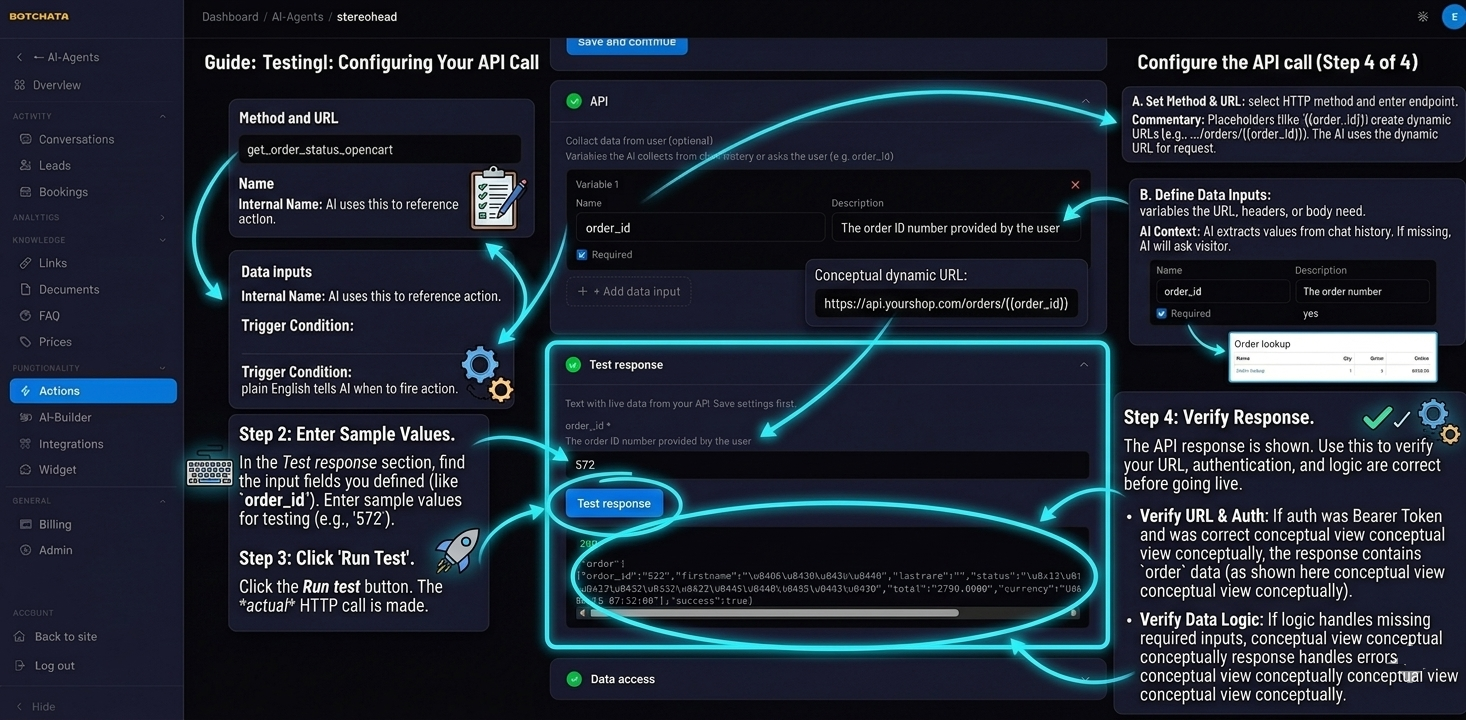
En la sección Probar respuesta, introduce valores de ejemplo para tus entradas y haz clic en Ejecutar prueba. Se realiza la llamada HTTP real y se muestra la respuesta. Úsalo para verificar que tu URL y autenticación son correctos antes de activarlos.
Acceso a datos
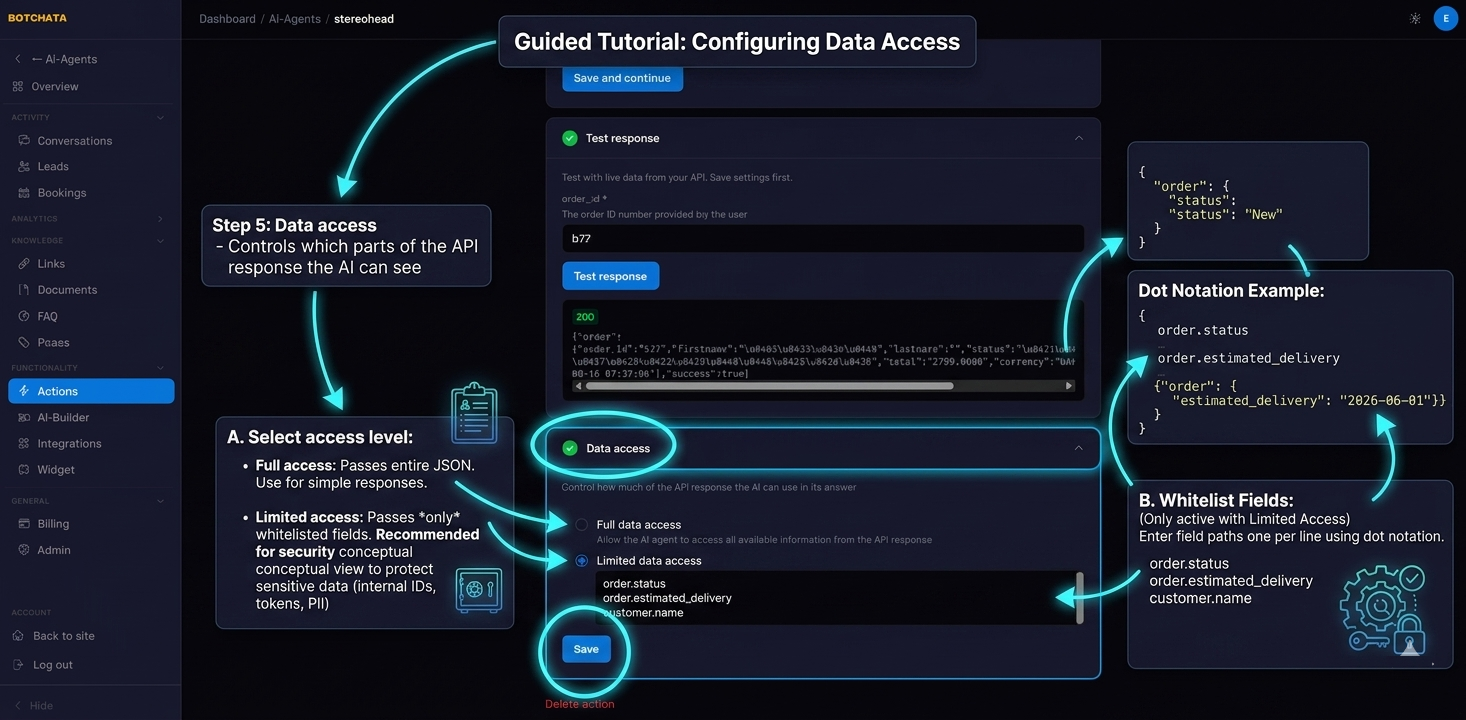
Controla qué partes de la respuesta de la API puede ver la IA:
- Completo — se pasa a la IA toda la respuesta JSON. Úsalo para respuestas simples donde se necesitan todos los campos.
- Limitado — solo los campos que incluyas en la lista blanca se pasan a la IA. Úsalo para proteger datos sensibles (IDs internos, tokens, PII) de ser incluidos en las respuestas de la IA.
Introduce las rutas de campos, una por línea, usando notación de punto:
order.status
order.estimated_delivery
customer.name
Consejos
- Mantén las respuestas concisas — la IA resume la respuesta al contestar, por lo que una respuesta enfocada da mejores resultados que un objeto de 200 campos.
- Usa el acceso a datos Limitado para cualquier API que devuelva campos sensibles junto a los que necesitas.
- Si tu API requiere OAuth, usa un token de servicio de larga duración en lugar de un token de usuario — la acción se ejecuta en el servidor de BotChata, no en el navegador del visitante.
- La sintaxis
{{marcador}}funciona en: ruta URL, parámetros de consulta, encabezados y cuerpo de la solicitud.