
Formularios personalizados
Los formularios personalizados te permiten recopilar cualquier dato estructurado de los visitantes — detalles de pedidos, solicitudes de soporte, respuestas de encuestas — activados automáticamente según el contexto de la conversación o abiertos a demanda desde el menú del widget.
Crear un formulario
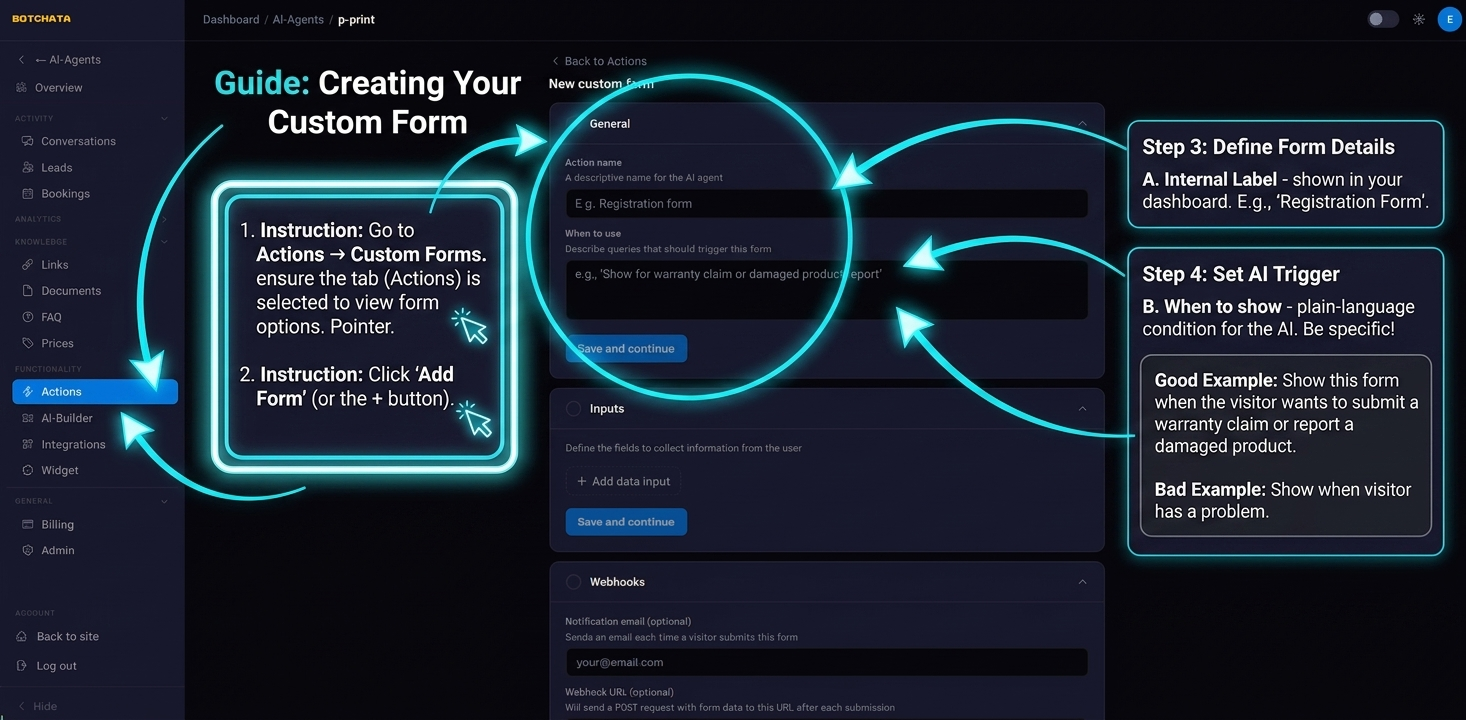
Ve a Capacidades → Formularios personalizados y haz clic en Añadir formulario (o el botón +).
Nombre y descripción de activación
- Nombre — etiqueta interna mostrada en tu panel.
- Cuándo mostrar — descripción en lenguaje natural que indica a la IA cuándo mostrar este formulario. Sé específico.
Buen ejemplo:
Muestra este formulario cuando el visitante quiera presentar una reclamación
de garantía o reportar un producto dañado.
Mal ejemplo:
Muestra cuando el visitante tenga un problema.
Añadir campos
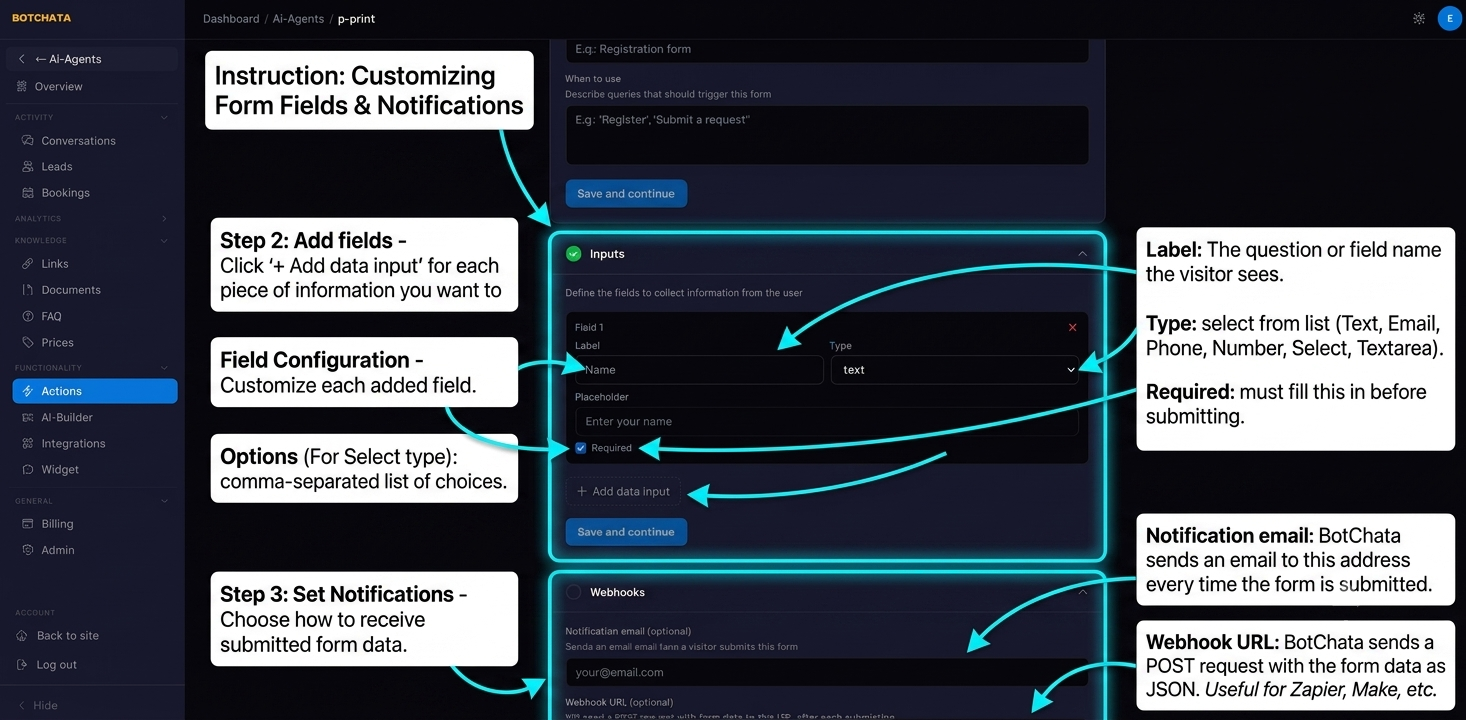
Haz clic en Añadir campo por cada dato que quieras recopilar. Para cada campo:
| Ajuste | Descripción |
|---|---|
| Etiqueta | La pregunta o nombre del campo que ve el visitante |
| Tipo | Texto, Email, Teléfono, Número, Lista, Área de texto, Archivo |
| Obligatorio | Si el visitante debe rellenarlo |
| Opciones | Para el tipo «Lista»: la lista de opciones a elegir |
Los campos de tipo Archivo permiten al visitante adjuntar una foto o documento (hasta 10 MB). El archivo se te envía por email como adjunto — nunca se almacena como enlace de descarga.
Notificaciones
- Email de notificación — BotChata envía un email a esta dirección cada vez que se envía el formulario (con los archivos adjuntos).
- URL de webhook — BotChata envía una petición
POSTcon los datos del formulario en JSON a esta URL en cada envío. Útil para integrar con Zapier, Make o tu propio backend.
Mostrar el formulario
Un formulario puede aparecer de dos formas — activa una o ambas:
- Activado (por IA) — la IA muestra el formulario cuando la conversación coincide con tu descripción «cuándo mostrar».
- Mostrar en el menú del widget — el formulario se lista en el menú de acciones para que los visitantes puedan abrirlo en cualquier momento, aunque no se active por IA.
Cómo funciona en el chat
Al activarse, el formulario se muestra en el chat. El visitante lo rellena y lo envía; aparece una confirmación y recibes una notificación si está configurada. Cada envío también se guarda en la pestaña Envíos, donde puedes revisarlos y exportarlos.
Consejos
- Usa campos «Lista» para restringir opciones y facilitar el procesamiento de datos.
- Marca Obligatorio solo en los campos que realmente necesitas — cada campo obligatorio extra reduce la tasa de finalización.
- Prueba tu formulario en la vista previa en vivo de Resumen antes de activarlo en producción.
- Un formulario personalizado también puede actuar como formulario previo a la transferencia — recopilando datos antes de conectar al visitante con una persona.