
Integraciones
La pestaña Integraciones permite a tu agente obtener datos en vivo de servicios externos durante una conversación. Una vez conectado, el agente llama automáticamente al servicio adecuado cuando un visitante hace una pregunta relevante — sin activación manual.
Ve a tu agente → Integraciones para configurar cualquiera de los servicios siguientes.
Disponibilidad por plan: los calendarios (Cal.com, Calendly), las plataformas de tienda (Shopify, WooCommerce, PrestaShop, Shoper, Magento, Horoshop) y los transportistas están disponibles desde Base. CRM y pagos requieren Business y superiores. Consulta Planes y facturación.
Agenda
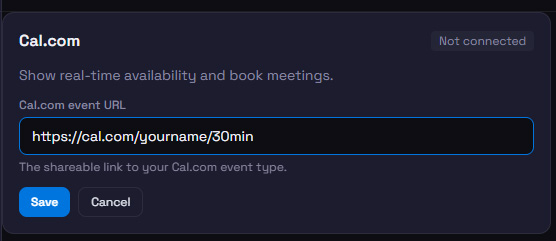
Cal.com
Permite al agente mostrar horarios libres de tu calendario Cal.com.
- En Cal.com, abre el evento que quieres compartir y copia su URL pública (p. ej.
cal.com/yourname/30min). - Pega la URL en el campo Cal.com Event URL y haz clic en Guardar.
Calendly
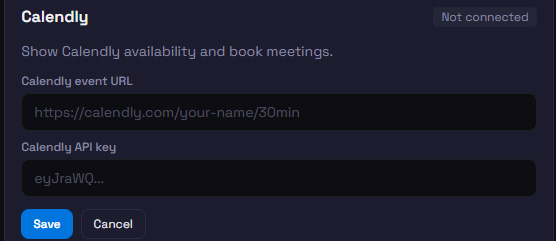
Permite al agente mostrar horarios libres de tu calendario Calendly.
- Copia la URL del evento de Calendly (p. ej.
calendly.com/yourname/30min). - Ve a Calendly → Integrations → API & Webhooks → Personal Access Tokens y genera un token.
- Pega tanto la URL del evento como el token y haz clic en Guardar.
El token es necesario porque la API de disponibilidad de Calendly está autenticada. Se guarda cifrado y nunca se muestra a los visitantes.
E-commerce
Cuando una integración de e-commerce encuentra productos coincidentes, los resultados aparecen como un carrusel de productos deslizable en el chat — imagen, nombre, precio y enlace — no como simple texto.
Shopify
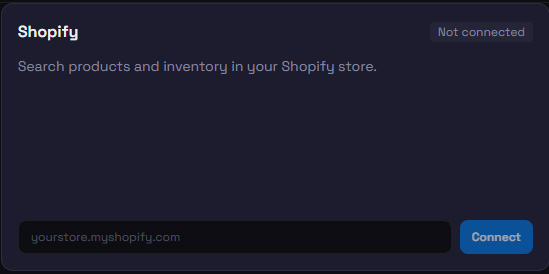
Permite al agente buscar en tu catálogo de productos y consultar el estado del pedido de un cliente — pago, preparación y número de seguimiento. Antes de revelar los detalles del pedido, el agente pide confirmar el teléfono o el correo usado en el pedido, para que nadie pueda consultar el pedido de otra persona.
- Introduce el dominio de tu tienda (p. ej.
mystore.myshopify.com) y haz clic en Conectar Shopify. - Autoriza el acceso en Shopify y aprueba los permisos solicitados.
- Tras la aprobación volverás y la integración mostrará Conectado.
WooCommerce
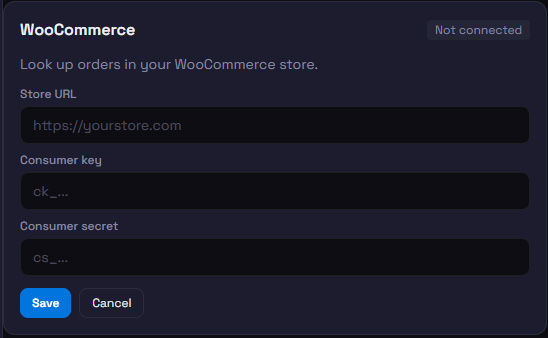
Permite al agente consultar el estado y los detalles de un pedido por número. Antes de revelar los detalles del pedido, el agente pide confirmar el teléfono o el correo usado en el pedido, para que nadie pueda consultar el pedido de otra persona.
- En WordPress ve a WooCommerce → Settings → Advanced → REST API y haz clic en Add key.
- Pon permisos en Read, genera la clave y copia la Consumer Key y el Consumer Secret.
- Introduce la URL de tu tienda y ambas claves en BotChata y haz clic en Conectar WooCommerce.
PrestaShop
Permite al agente buscar en tu catálogo de productos y consultar el estado de un pedido por su referencia (el código de 9 letras del e-mail de confirmación). Antes de mostrar los detalles, el agente pide al cliente que confirme el teléfono o el e-mail del pedido.
- En el admin de PrestaShop, ve a Advanced Parameters → Webservice y activa el webservice.
- Añade una nueva clave con acceso de lectura (GET) a products — y, para el estado del pedido, también a orders, customers, addresses, order_states, currencies, carriers y order_carriers — y copia la API key generada.
- Introduce la URL de tu tienda y la clave API en BotChata y haz clic en Guardar.
Shoper
Permite al agente buscar en el catálogo de tu tienda Shoper y consultar el estado de un pedido por su número: estado, pago, forma de envío y número de seguimiento. Antes de mostrar los detalles, el agente pide al cliente que confirme el teléfono o el e-mail del pedido.
- En el admin de Shoper, crea un acceso API (un usuario de aplicación) en los ajustes de API. Para el estado del pedido, dale lectura de pedidos, no solo de productos.
- Introduce la URL de tu tienda y las credenciales API en BotChata y haz clic en Guardar.
Magento
Permite al agente buscar en tu catálogo de Magento y consultar el estado de un pedido por su número, con el seguimiento de sus envíos. Antes de mostrar los detalles, el agente pide al cliente que confirme el teléfono o el e-mail del pedido.
- En el admin de Magento, ve a System → Integrations y crea una integración con acceso de lectura al catálogo — y, para el estado del pedido, a Sales → Operations → Orders y Shipments.
- Copia el Access Token. Para que funcione, en Stores → Configuration → Services → OAuth la opción Allow OAuth Access Tokens to be used as standalone Bearer tokens debe estar en Yes.
- Introduce la URL de tu tienda y el token en BotChata y haz clic en Guardar.
Envío y seguimiento
Todas las integraciones de envío funcionan igual: el agente pide al visitante su número de seguimiento y devuelve el estado actual del envío directamente en el chat.
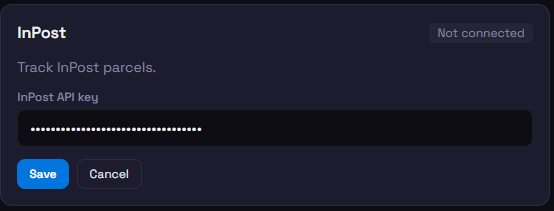
InPost
- Inicia sesión en InPost Manager y ve a API.
- Genera o copia tu clave API.
- Pégala en BotChata y haz clic en Guardar.
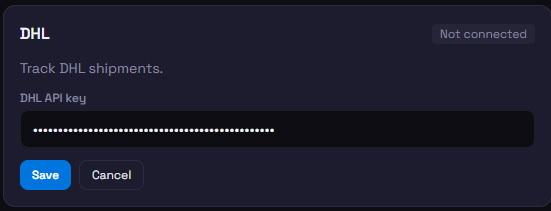
DHL
- Regístrate en developer.dhl.com (hay nivel gratuito).
- Crea una app y copia la API key.
- Pégala en BotChata y haz clic en Guardar.
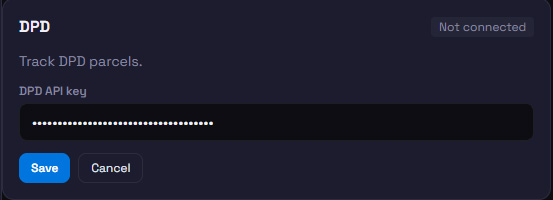
DPD
- Contacta con tu gestor de cuenta DPD o regístrate en developer.dpd.de para obtener una clave API.
- Pega la clave en BotChata y haz clic en Guardar.
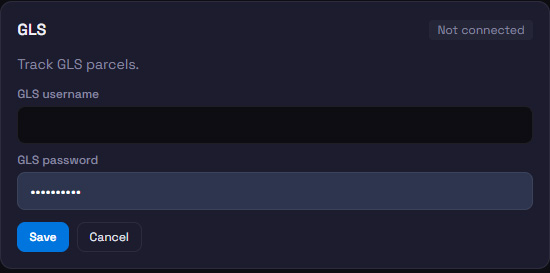
GLS
- Inicia sesión en tu cuenta myGLS Business.
- Usa el usuario y la contraseña de tus credenciales de myGLS Business.
- Introduce ambos campos en BotChata y haz clic en Guardar.
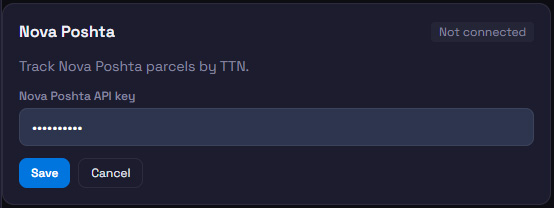
Nova Poshta
- Abre el gabinete personal de Nova Poshta y ve a Ajustes → API.
- Copia tu clave API.
- Pégala en BotChata y haz clic en Guardar.
UPS
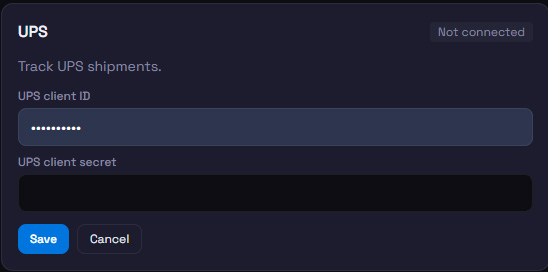
UPS usa OAuth2 client credentials.
- Regístrate en developer.ups.com y ve a My Apps → Create App.
- Copia el Client ID y el Client Secret.
- Introduce ambos en BotChata y haz clic en Guardar.
BotChata intercambia automáticamente las credenciales por un token bearer y lo renueva antes de que caduque — no necesitas gestionar tokens manualmente.
FedEx
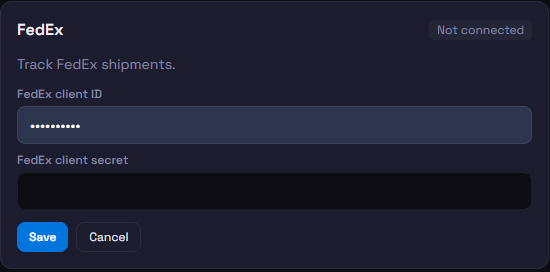
FedEx también usa OAuth2 client credentials.
- Regístrate en developer.fedex.com y ve a My Projects → Create Project.
- Copia el Client ID y el Client Secret.
- Introduce ambos en BotChata y haz clic en Guardar.
CRM
HubSpot
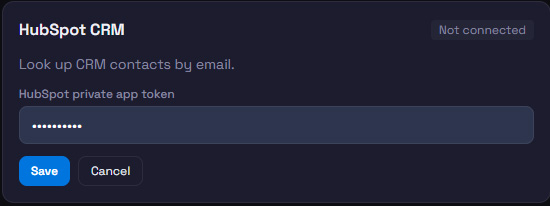
Permite al agente buscar un contacto en tu CRM por dirección de email.
- En HubSpot ve a Settings → Integrations → Private Apps y crea una nueva app.
- Concede como mínimo el scope
crm.objects.contacts.read. - Copia el Private App Token (empieza por
pat-). - Pégalo en BotChata y haz clic en Guardar.
El agente solo confirma si la dirección es un contacto conocido e indica su empresa — nunca da un nombre ni un teléfono, porque cualquiera puede escribir la dirección de otra persona.
Pipedrive
Permite al agente comprobar si el email de un visitante es un contacto conocido en tu CRM Pipedrive e indicar su empresa.
- En Pipedrive ve a Settings → Personal preferences → API y copia tu API token.
- Introduce el dominio de tu empresa y el token en BotChata y haz clic en Guardar.
Pagos
Stripe
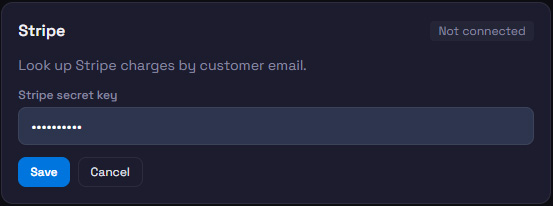
Permite al agente comprobar el estado de pago reciente de un cliente por su dirección de email.
- Abre Stripe Dashboard → Developers → API keys.
- Copia la Secret Key (
sk_live_en producción osk_test_en modo de prueba). - Pégala en BotChata y haz clic en Guardar.
Para mayor seguridad usa una Restricted key con solo el permiso
charges: read.
Consejos
- Pueden estar activas varias integraciones a la vez. El agente elige la adecuada según lo que pregunta el visitante.
- Desconecta cuando quieras haciendo clic en el enlace rojo Desconectar bajo una integración conectada — las credenciales guardadas se eliminan de inmediato.
- Las credenciales se cifran con Fernet (AES-128) antes de guardarse y nunca se devuelven al navegador.
- Cada tarjeta de integración tiene un botón Probar conexión — úsalo para confirmar que tus credenciales funcionan antes de salir en vivo.
- Si una llamada de integración falla durante una conversación (p. ej. la API está caída), el agente recurre a su conocimiento entrenado e informa al visitante de que no pudo obtener datos en vivo.