
Reservas
La función de reservas añade al widget de chat un formulario para agendar citas. Los envíos se guardan en tu tabla de Reservas y, opcionalmente, se sincronizan con Google Sheets y Google Calendar.
Activar reservas
Ve a Capacidades → Reservas y actívalas. Una entrada de reserva aparece en el menú de acciones del widget.
Configurar grupos de recursos
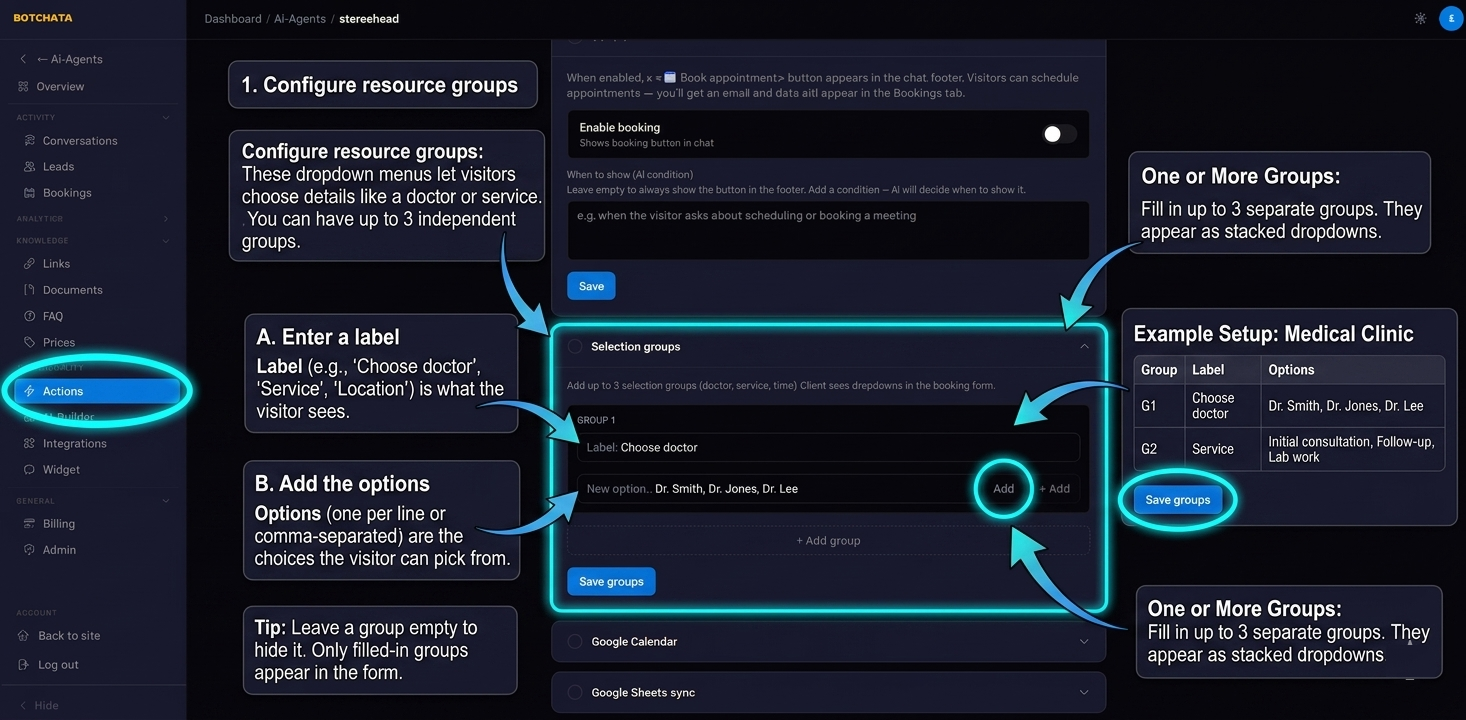
Los grupos de recursos son listas desplegables que el visitante rellena al reservar — por ejemplo, elegir un médico, un tipo de servicio o una ubicación. Puedes tener hasta 3 grupos independientes.
Para cada grupo:
- Escribe una etiqueta (p. ej. «Elegir médico», «Servicio», «Ubicación»).
- Añade las opciones entre las que elige el visitante.
Ejemplo de configuración para una clínica:
| Grupo | Etiqueta | Opciones |
|---|---|---|
| 1 | Elegir médico | Dr. Smith, Dr. Jones, Dr. Lee |
| 2 | Servicio | Consulta inicial, Seguimiento, Análisis |
Deja un grupo vacío para ocultarlo.
Condición de activación (opcional)
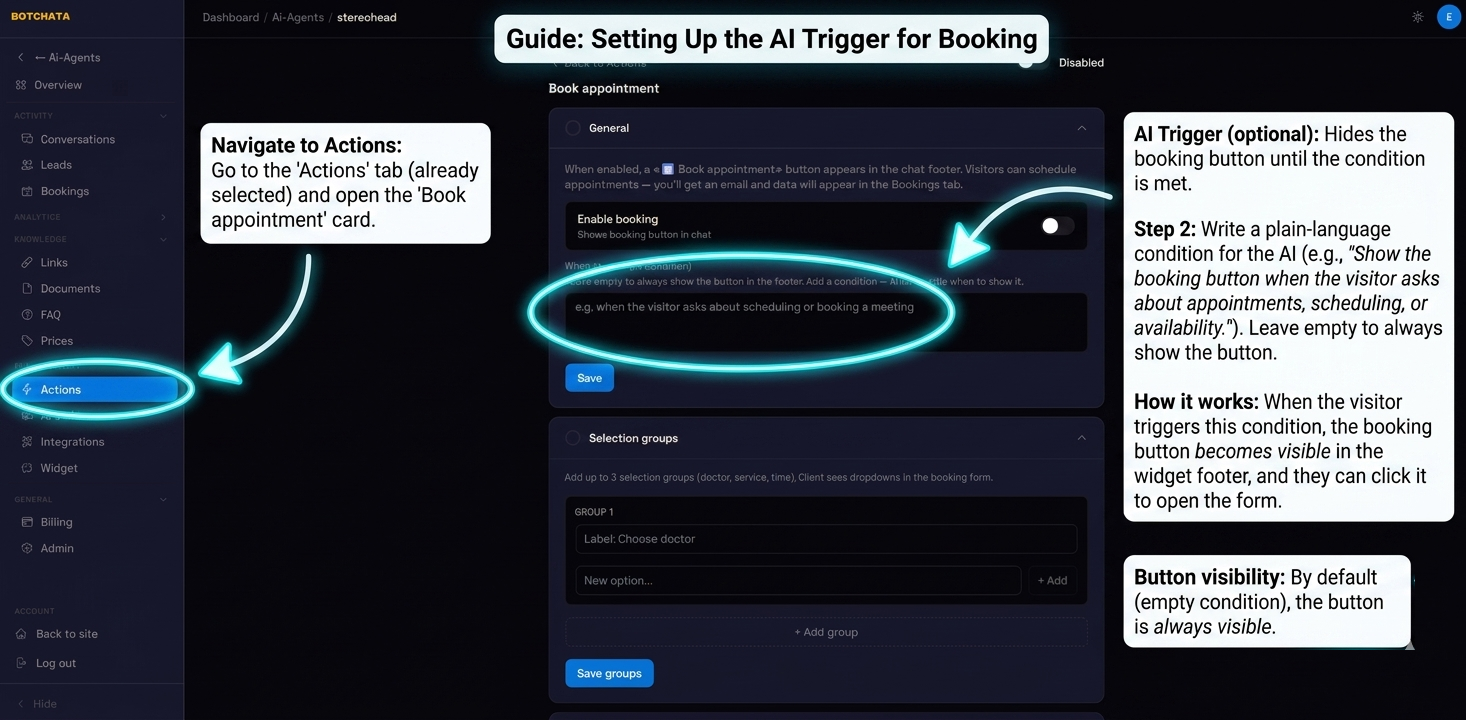
Por defecto la reserva siempre está disponible en el menú del widget. Para ocultarla hasta que la IA decida mostrarla, rellena el Prompt de activación de IA:
Muestra la reserva cuando el visitante pregunte por citas, agendar
o disponibilidad.
Cuando se activa, la entrada de reserva se revela.
Disponibilidad de horarios (evitar dobles reservas)
Por defecto el visitante escribe cualquier fecha y hora. Activa Calendario y disponibilidad para ofrecer en su lugar solo horarios realmente libres.
En el editor Calendario y disponibilidad establece:
- Zona horaria y horario semanal.
- Duración del horario (p. ej. 30 min) y margen entre citas.
- Antelación (cuán pronto puede estar el primer horario) y máx. días por adelantado.
- Recurso reservable — qué grupo de recursos es el especialista reservable (para que cada médico tenga su propio calendario).
El widget muestra entonces fichas de horarios libres. Un horario ya ocupado se excluye, y si dos visitantes eligen el mismo horario, el segundo envío se rechaza con el mensaje «horario ocupado».
Tiempo bloqueado
Para bloquear festivos, pausas de comida o indisponibilidad puntual, añade entradas en Bloqueos. Un bloqueo retira ese tiempo de la disponibilidad. Un bloqueo sin recurso bloquea todo el negocio; un bloqueo ligado a un recurso solo afecta a ese especialista. Los bloqueos nunca aparecen en la lista de reservas ni en las analíticas.
Proveedor de reservas: native o Cal.com
La mayoría de los propietarios usa el planificador integrado (native) descrito arriba. Si ya gestionas tu calendario en Cal.com, cambia el proveedor a Cal.com (requiere la integración de Cal.com con clave API). La disponibilidad y las nuevas reservas se enrutan entonces a tu cuenta de Cal.com, mientras una copia local sigue reflejándose en tu tabla de Reservas. La experiencia en el widget es idéntica.
Ver y gestionar reservas
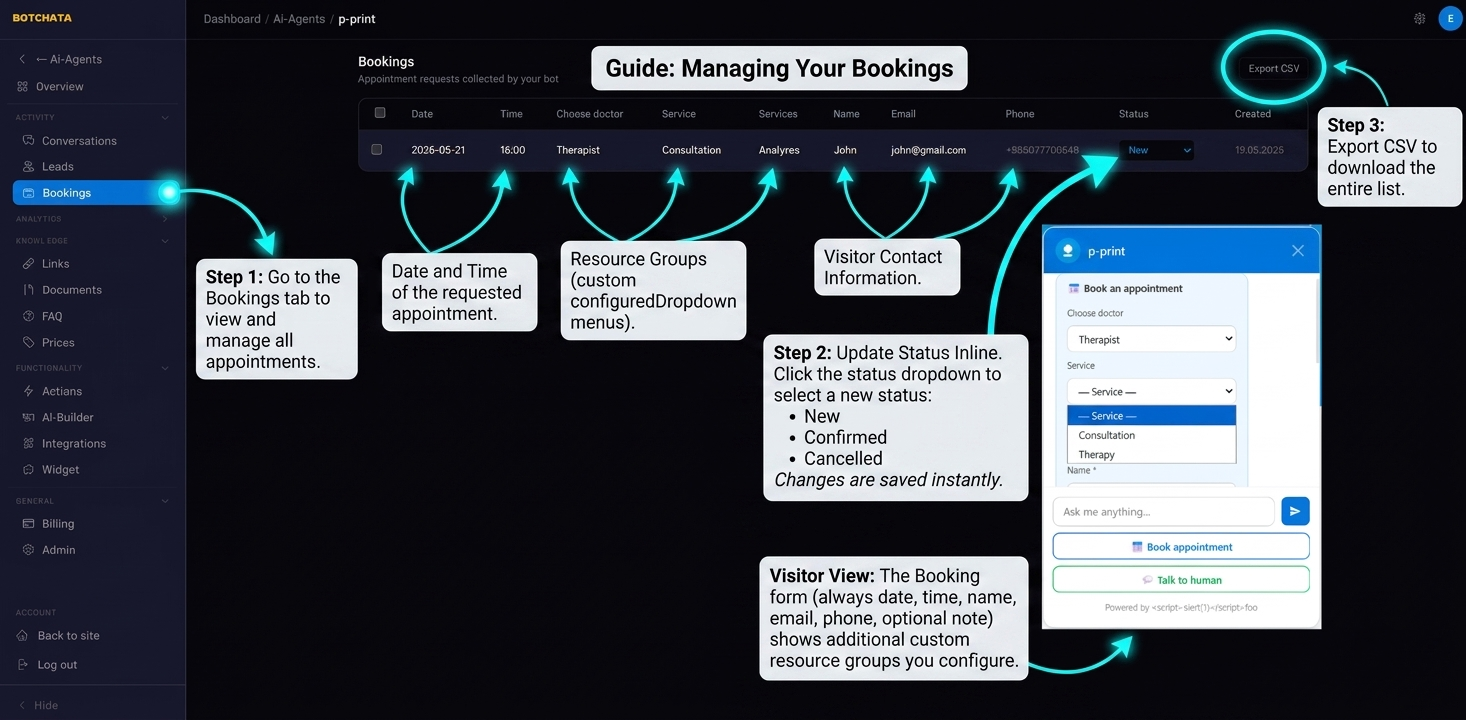
Ve a la pestaña Citas. Cada fila muestra fecha y hora, una columna por grupo de recursos, los datos de contacto del visitante y un estado (Nueva / Confirmada / Cancelada). Haz clic en el desplegable de estado para cambiarlo en línea. Usa Exportar CSV para descargar todas las reservas.
Conectar Google Sheets (opcional)
Cada nueva reserva puede añadirse como fila a una hoja de Google.
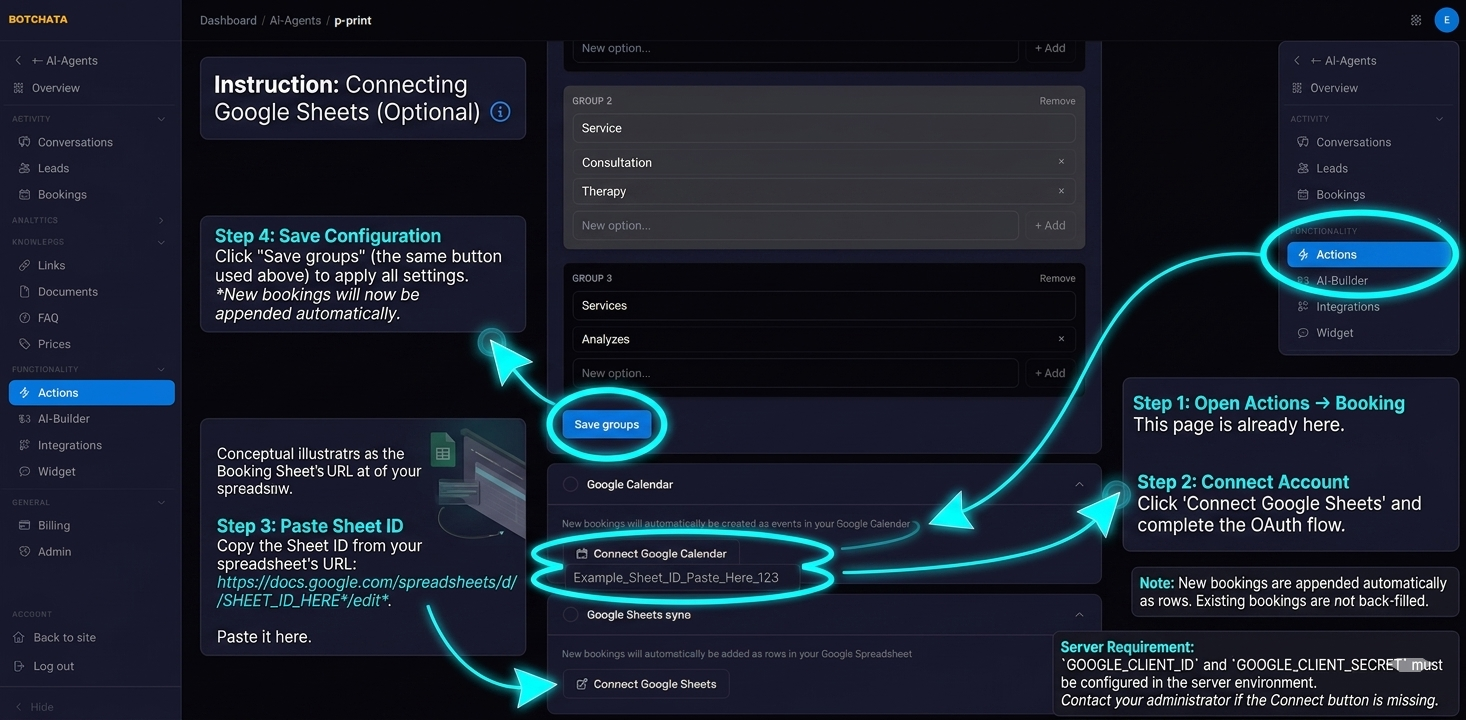
- En Capacidades → Reservas → Google Sheets, haz clic en Conectar cuenta de Google y completa el flujo OAuth.
- Crea o abre una hoja de cálculo y copia su Sheet ID de la URL:
https://docs.google.com/spreadsheets/d/SHEET_ID_HERE/edit - Pega el Sheet ID y haz clic en Guardar.
A partir de entonces las nuevas reservas se añaden automáticamente; las existentes no se rellenan retroactivamente.
Conectar Google Calendar (opcional)
Conecta un Google Calendar para que cada reserva cree un evento de calendario (y para que la disponibilidad nativa pueda leer tus eventos existentes y evitar choques). Haz clic en Conectar Google Calendar en los ajustes de reservas y completa el flujo OAuth. Los eventos se etiquetan por recurso, así la disponibilidad distingue especialistas incluso en un calendario compartido.
Requerido:
GOOGLE_CLIENT_IDyGOOGLE_CLIENT_SECRETdeben estar configurados en el entorno del servidor. Contacta con tu administrador si falta el botón de conexión.