
Стиль та брендинг
Чат-віджет повністю налаштовується. Параметри знаходяться у двох місцях:
- Віджет → Стиль — кольори, шрифти, аватар, мова, бабли повідомлень, розмір віджета, фіксовані посилання та підвал.
- Віджет → Контент — ім'я бота, привітання та текст брендингу.
Кожна зміна одразу показується в Попередньому перегляді праворуч, і більшість параметрів зберігаються автоматично під час редагування.
Тема
Оберіть Світлу або Темну. Це задає базову колірну схему всього віджета — фон, текст, межі та поля вводу.
Вибір Темної не впливає на тему вашого сайту — лише на віджет.
Шапка в обох темах лишається вашого фірмового кольору, як і кнопка-запуск. Тема — це ваш вибір, а не відвідувача: віджет стоїть на вашому сайті, а системна темна тема відвідувача нічого не каже про сторінку, куди його вставили.
Колір віджета
Основний акцентний колір для шапки, кнопки надсилання та баблів користувача. Натисніть на зразок кольору, щоб відкрити палітру, або введіть hex-значення напряму — наприклад #1a56db.
Колір та іконка кнопки-запуску
Плаваюча кнопка, яку відвідувачі натискають, щоб відкрити чат.
- Колір — за замовчуванням дорівнює кольору віджета, якщо не задано окремо.
- Іконка — стандартна іконка чату, власний емодзі або завантажене невелике зображення PNG/SVG (рекомендовано: 40×40px).
Аватар бота
Показується поруч із кожним повідомленням бота. Варіанти:
- Емодзі — будь-який символ емодзі. Простий і читабельний у малому розмірі.
- Зображення — завантажте PNG або JPG. Обрізається по колу. Рекомендований розмір: 80×80px.
Шапка чату
У блоці Стиль → Заголовок чату можна задати:
- Підзаголовок — невеликий текст під ім'ям бота (наприклад «AI асистент» або роль бота).
- Колір імені та Колір підзаголовку — перевизначення кольорів тексту шапки.
- Підказка скидання — напис на кнопці «Нова розмова».
Саме ім'я бота та привітальне повідомлення (перше, що бачать відвідувачі) задаються у Віджет → Контент. Тримайте привітання дружнім та орієнтованим на дію:
Привіт! 👋 Я ваш асистент підтримки. Запитайте мене про наші товари чи послуги.
Бабли повідомлень
У блоці Стиль → Повідомлення:
- Плейсхолдер поля вводу — підказка в полі (за замовчуванням «Напишіть повідомлення…»).
- Розмір шрифту — базовий розмір шрифту розмови.
- Бабл користувача — колір фону та тексту повідомлень відвідувача (увімкніть Перевизначити, щоб задати власний фон).
- Бабл бота — колір фону та тексту відповідей бота.
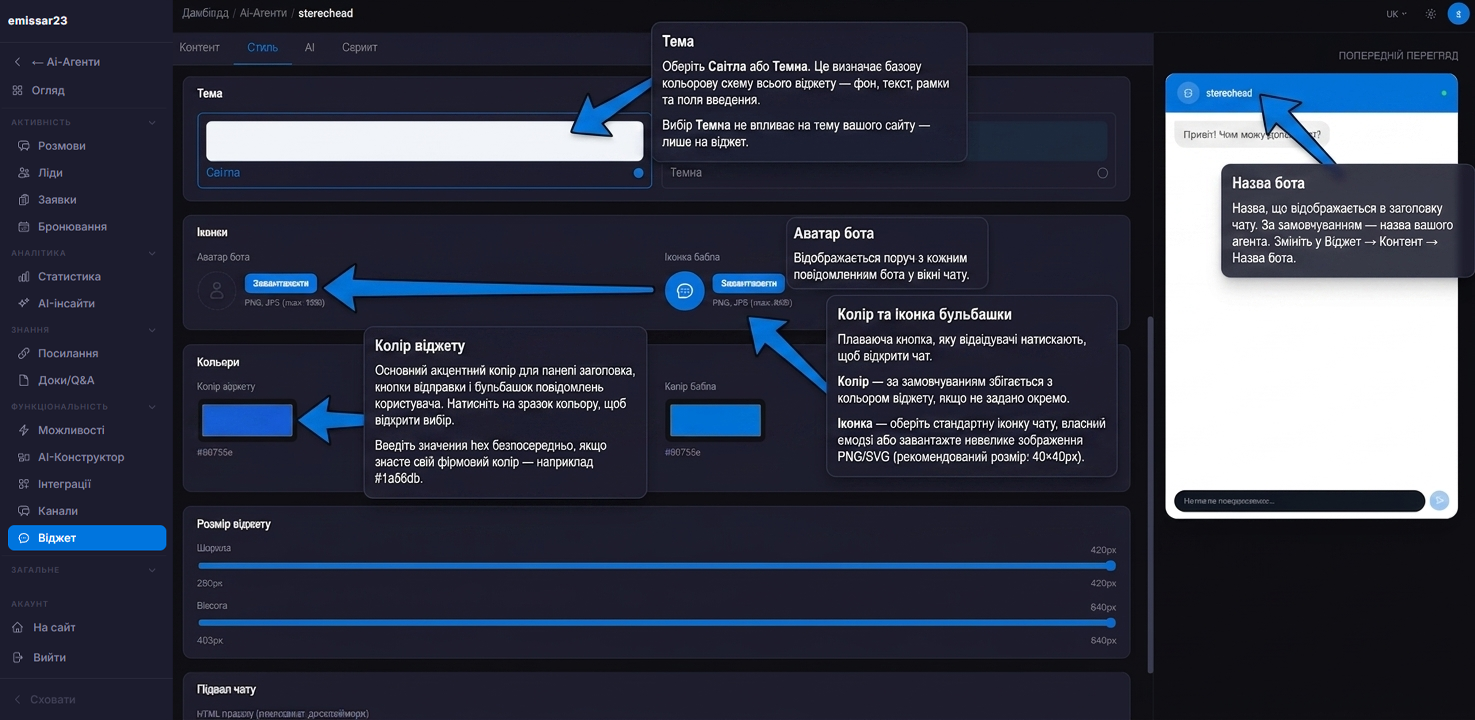
Розмір віджета
У Стиль → Розмір віджета перетягуйте повзунки, щоб задати розміри вікна чату:
- Ширина — від 240 до 520 px
- Висота — від 360 до 800 px
Заданий тут розмір застосовується до вбудованого віджета на сайті, а не лише до перегляду в кабінеті. На мобільних віджет завжди розгортається на весь екран.
Мова віджета
За замовчуванням віджет автоматично визначає мову відвідувача з його браузера й локалізує всі вбудовані написи (кнопки, поля форм, плейсхолдери). Щоб задати конкретну мову, оберіть її у випадному списку Мова на вкладці Стиль (англійська, українська, польська, німецька, іспанська, французька, італійська).
Це керує лише написами інтерфейсу віджета. Бот завжди відповідає мовою, якою пише відвідувач.
Фіксовані посилання
У Стиль → Фіксовані посилання можна закріпити до 6 посилань, що з'являються поруч із відповідями бота — зручно для сторінки контактів, цін або заклику «Замовити демо».
Для кожного посилання задайте Напис і URL (лише http/https). Також можна керувати:
- Фон / колір тексту / розмір — під ваш бренд.
- Розташування — Під кожним повідомленням (під кожною відповіддю) або Внизу чату (постійна панель над полем вводу).
Власний HTML підвалу
У Стиль → Підвал чату можна додати власний HTML під розмовою — дисклеймер, посилання на політику конфіденційності або години роботи.
З міркувань безпеки дозволені лише ці теги: <a>, <span>, <strong>, <em>, <b>, <i>, <br>. Посилання автоматично відкриваються в новій вкладці.
Власний підвал доступний на тарифі Business і вище.
Брендинг
За замовчуванням внизу віджета показується невелике посилання «Powered by BotChata».
Щоб замінити його власним брендом, перейдіть у Віджет → Контент:
- Власна назва бренду — назва вашої компанії.
- Власний URL бренду — посилання тексту бренду на ваш сайт.
Щоб повністю приховати брендинг, потрібен тариф із white-label (Enterprise/Agency). Див. Тарифи та оплата.
Голосовий ввід
Якщо браузер відвідувача підтримує розпізнавання мовлення (Chrome, Edge, Safari), у полі вводу автоматично з'являється іконка мікрофона — без налаштувань. Відвідувач може продиктувати повідомлення, переглянути розшифровку та відредагувати її перед надсиланням. На браузерах без підтримки (наприклад Firefox) мікрофон тихо прихований.
Меню дій
Усе, що бот уміє робити, живе в одному меню: запис, ваше посилання для звʼязку, звʼязок з менеджером і будь-які власні форми чи віджети з конструктора. Додайте пункт, увімкнувши «Показувати в меню віджета» на власній формі (Власні форми) або віджеті з конструктора (Конструктор віджетів). Запис, посилання для звʼязку та передача менеджеру зʼявляються самі, щойно ввімкнені, а меню приховане, коли показувати нічого.
Посилання для звʼязку задається в Віджет → Контент → Contact URL: mailto:support@yoursite.com, tel:+1234567890 або сторінка вашого сайту.
Стиль → Меню дій вирішує, де це меню розташоване. Усі три варіанти містять ті самі пункти:
- За «+» у полі вводу (за замовчуванням) — + усередині поля відкриває список, під полем нічого немає.
- Кнопка «Меню» під полем — невеликий чіп Меню під полем відкриває той самий список.
- Кнопки під полем — самі дії, рядком кнопок: одне натискання замість двох. Лише коли дій 1–3; якщо більше, віджет сам повертається до варіанта з + і вмикає цей знову, коли дій знову стане достатньо мало.