
Власні форми
Власні форми дозволяють збирати будь-які структуровані дані від відвідувачів — деталі замовлення, запити в підтримку, відповіді опитувань — автоматично за контекстом розмови або на вимогу з меню віджета.
Створіть форму
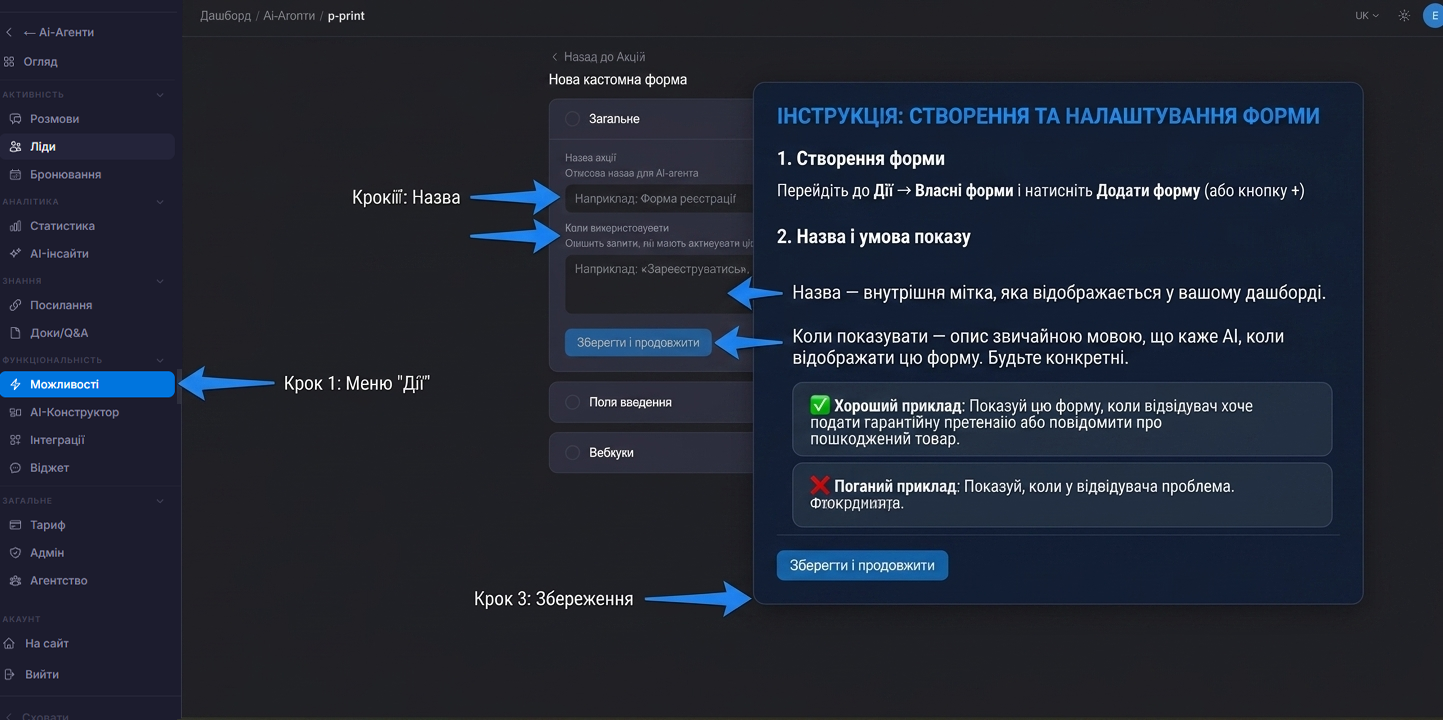
Перейдіть у Можливості → Власні форми і натисніть Додати форму (або кнопку +).
Назва та опис тригера
- Назва — внутрішній підпис у вашому кабінеті.
- Коли показувати — опис простою мовою, що каже AI, коли показувати цю форму. Будьте конкретними.
Хороший приклад:
Показуй цю форму, коли відвідувач хоче подати гарантійну заявку
або повідомити про пошкоджений товар.
Поганий приклад:
Показуй, коли у відвідувача проблема.
Додайте поля
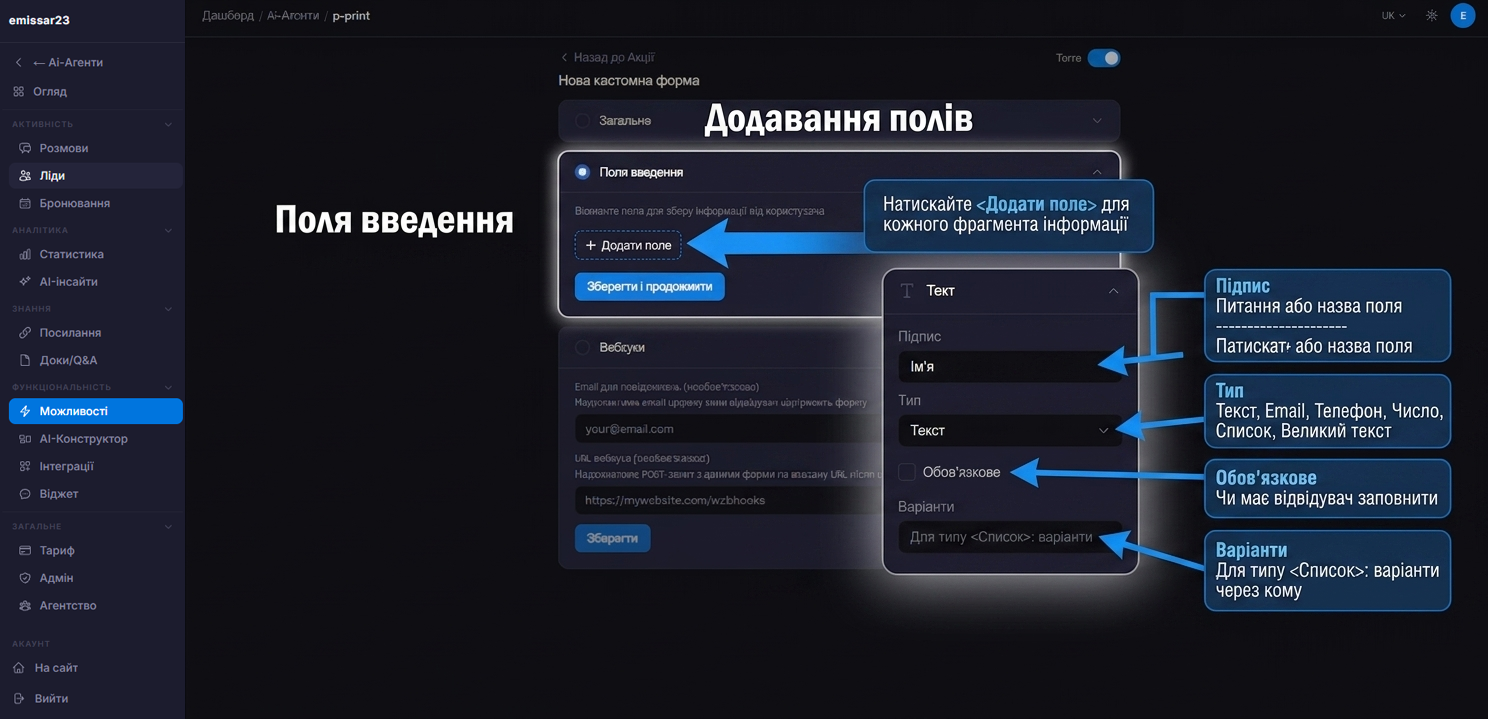
Натисніть Додати поле для кожної одиниці інформації, яку хочете зібрати. Для кожного поля:
| Параметр | Опис |
|---|---|
| Підпис | Питання або назва поля, яку бачить відвідувач |
| Тип | Текст, Email, Телефон, Число, Список, Текстова область, Файл |
| Обов'язкове | Чи має відвідувач заповнити це |
| Варіанти | Для типу «Список»: перелік варіантів на вибір |
Поля типу «Файл» дозволяють відвідувачу прикріпити фото чи документ (до 10 МБ). Файл надсилається вам поштою як вкладення — він ніколи не зберігається як посилання для завантаження.
Сповіщення
- Email для сповіщень — BotChata надсилає лист на цю адресу при кожному надсиланні форми (з усіма прикріпленими файлами).
- Webhook URL — BotChata надсилає
POST-запит із даними форми у форматі JSON на цей URL при кожному надсиланні. Зручно для інтеграції із Zapier, Make чи власним бекендом.
Покажіть форму
Форма може з'являтися двома способами — увімкніть один або обидва:
- Увімкнено (AI-тригер) — AI показує форму, коли розмова відповідає вашому опису «коли показувати».
- Показувати в меню віджета — форма додається в меню дій, щоб відвідувачі могли відкрити її будь-коли, навіть якщо вона не запускається AI.
Як це працює в чаті
При спрацюванні форма показується прямо в чаті. Відвідувач заповнює її та надсилає; з'являється підтвердження, і ви отримуєте сповіщення, якщо налаштовано. Кожне надсилання також зберігається на вкладці Заявки, де ви можете переглянути та експортувати їх.
Поради
- Використовуйте поля «Список», щоб обмежити вибір і спростити обробку даних.
- Робіть Обов'язковими лише справді потрібні поля — кожне зайве обов'язкове поле знижує конверсію.
- Протестуйте форму в живому перегляді в Огляді перед увімкненням у проді.
- Власна форма також може бути формою перед передачею — збирати дані перед з'єднанням відвідувача з людиною.