
Інтеграції
Вкладка Інтеграції дозволяє агенту отримувати живі дані із зовнішніх сервісів під час розмови. Після підключення агент автоматично звертається до потрібного сервісу, коли відвідувач ставить релевантне питання — без ручного тригера.
Перейдіть у ваш агент → Інтеграції, щоб налаштувати будь-який із сервісів нижче.
Доступність за тарифом: календарі (Cal.com, Calendly), платформи магазинів (Shopify, WooCommerce, PrestaShop, Shoper, Magento, Horoshop) та служби доставки доступні на Base і вище. CRM та платежі потребують Business і вище. Див. Тарифи та оплата.
Планування
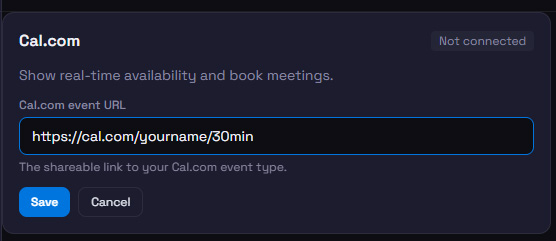
Cal.com
Дозволяє агенту показувати вільні слоти з вашого календаря Cal.com.
- У Cal.com відкрийте потрібну подію та скопіюйте її публічний URL (напр.
cal.com/yourname/30min). - Вставте URL у поле Cal.com Event URL і натисніть Зберегти.
Calendly
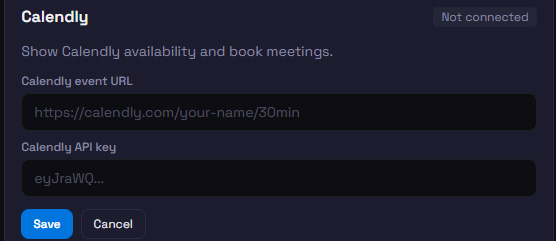
Дозволяє агенту показувати вільні слоти з вашого календаря Calendly.
- Скопіюйте URL події з Calendly (напр.
calendly.com/yourname/30min). - Перейдіть у Calendly → Integrations → API & Webhooks → Personal Access Tokens і згенеруйте токен.
- Вставте і URL події, і токен, потім натисніть Зберегти.
Токен потрібен, бо API доступності Calendly авторизований. Він зберігається зашифрованим і ніколи не показується відвідувачам.
E-commerce
Коли e-commerce інтеграція знаходить відповідні товари, результати з'являються як прокручувана карусель товарів у чаті — зображення, назва, ціна та посилання — а не просто текст.
Shopify
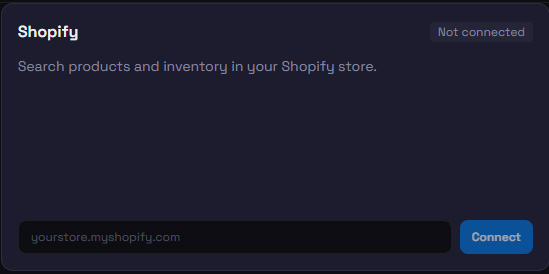
Дозволяє агенту шукати товари у вашому каталозі та перевіряти статус замовлення клієнта — оплату, виконання й номер відстеження. Перш ніж показати деталі замовлення, агент просить підтвердити телефон або email, вказаний у замовленні, тож ніхто не зможе переглянути чуже замовлення.
- Введіть домен магазину (напр.
mystore.myshopify.com) і натисніть Підключити Shopify. - Авторизуйте доступ у Shopify і підтвердьте запитувані дозволи.
- Після підтвердження вас перенаправить назад, і інтеграція покаже статус Підключено.
WooCommerce
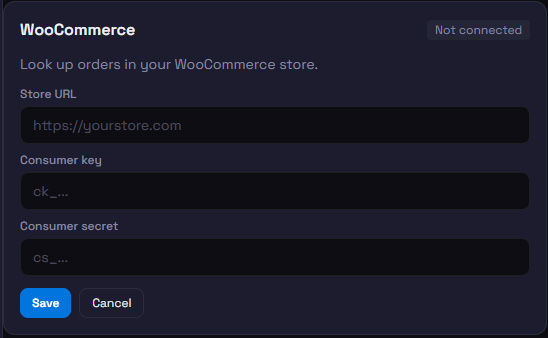
Дозволяє агенту шукати статус і деталі замовлення за номером. Перш ніж показати деталі замовлення, агент просить підтвердити телефон або email, вказаний у замовленні, тож ніхто не зможе переглянути чуже замовлення.
- У WordPress перейдіть у WooCommerce → Settings → Advanced → REST API і натисніть Add key.
- Задайте дозволи Read, згенеруйте ключ і скопіюйте Consumer Key та Consumer Secret.
- Введіть URL магазину та обидва ключі в BotChata, потім натисніть Підключити WooCommerce.
PrestaShop
Дозволяє агенту шукати в каталозі товарів і перевіряти статус замовлення за його номером (9-літерний код із листа-підтвердження). Перш ніж показати деталі замовлення, агент просить клієнта підтвердити телефон або email, указаний у замовленні.
- У адмінці PrestaShop перейдіть у Advanced Parameters → Webservice і ввімкніть веб-сервіс.
- Додайте новий ключ із доступом на читання (GET) до products, а для статусу замовлення ще до orders, customers, addresses, order_states, currencies, carriers і order_carriers, і скопіюйте згенерований API key.
- Введіть URL магазину та API-ключ у BotChata і натисніть Зберегти.
Shoper
Дозволяє агенту шукати в каталозі вашого магазину Shoper і перевіряти статус замовлення за номером: статус, оплату, спосіб доставки й трекінг. Перш ніж показати деталі замовлення, агент просить клієнта підтвердити телефон або email, указаний у замовленні.
- У адмінці Shoper створіть доступ до API (користувача застосунку) у налаштуваннях API. Для статусу замовлення дайте йому доступ на читання замовлень, а не лише товарів.
- Введіть URL магазину та облікові дані API в BotChata і натисніть Зберегти.
Magento
Дозволяє агенту шукати у вашому каталозі Magento і перевіряти статус замовлення за номером, з трекінгом із відвантажень. Перш ніж показати деталі замовлення, агент просить клієнта підтвердити телефон або email, указаний у замовленні.
- У адмінці Magento перейдіть у System → Integrations і створіть інтеграцію з доступом на читання каталогу, а для статусу замовлення ще Sales → Operations → Orders і Shipments.
- Скопіюйте Access Token. Щоб токен працював, у Stores → Configuration → Services → OAuth параметр Allow OAuth Access Tokens to be used as standalone Bearer tokens має бути Yes.
- Введіть URL магазину та токен у BotChata і натисніть Зберегти.
Хорошоп (Horoshop)
Дозволяє агенту перевіряти статус замовлення в магазині на Хорошопі за номером замовлення. Перш ніж показати деталі замовлення, агент просить клієнта підтвердити телефон або email, указаний у замовленні.
- В адмінці Хорошопу візьміть API-логін і пароль.
- У BotChata відкрийте Інтеграції → Horoshop, введіть домен магазину (наприклад,
myshop.com.ua), логін і пароль API і натисніть Зберегти.
Шукати замовлення лише за телефоном Хорошоп-інтеграція не вміє: агент попросить номер замовлення.
Доставка та відстеження
Усі інтеграції доставки працюють однаково: агент запитує у відвідувача номер відстеження й повертає поточний статус відправлення прямо в чат.
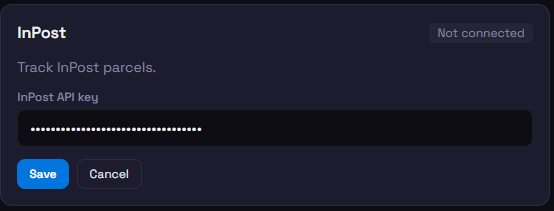
InPost
- Увійдіть у InPost Manager і перейдіть у API.
- Згенеруйте або скопіюйте свій API-ключ.
- Вставте його в BotChata і натисніть Зберегти.
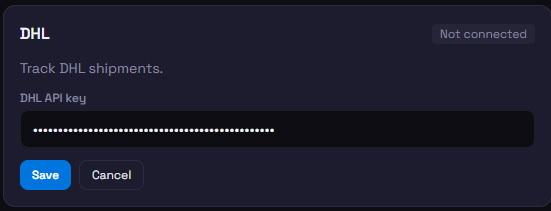
DHL
- Зареєструйтесь на developer.dhl.com (є безкоштовний тариф).
- Створіть застосунок і скопіюйте API key.
- Вставте його в BotChata і натисніть Зберегти.
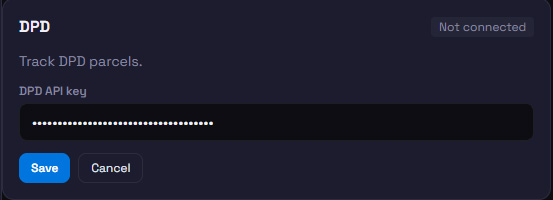
DPD
- Зверніться до менеджера DPD або зареєструйтесь на developer.dpd.de, щоб отримати API-ключ.
- Вставте ключ у BotChata і натисніть Зберегти.
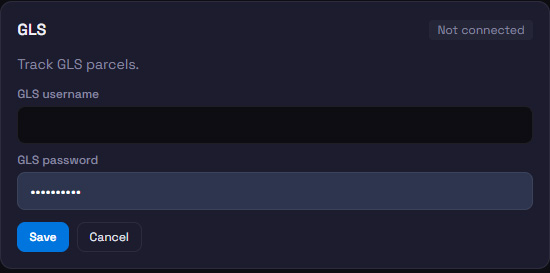
GLS
- Увійдіть у свій акаунт myGLS Business.
- Використовуйте логін і пароль із ваших облікових даних myGLS Business.
- Введіть обидва поля в BotChata і натисніть Зберегти.
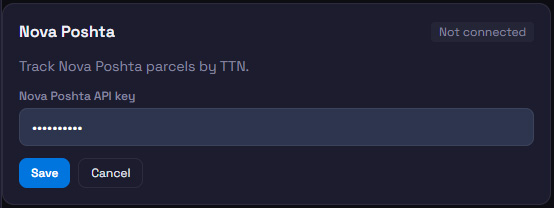
Нова Пошта
- Відкрийте особистий кабінет Нової Пошти і перейдіть у Налаштування → API.
- Скопіюйте свій API-ключ.
- Вставте його в BotChata і натисніть Зберегти.
UPS
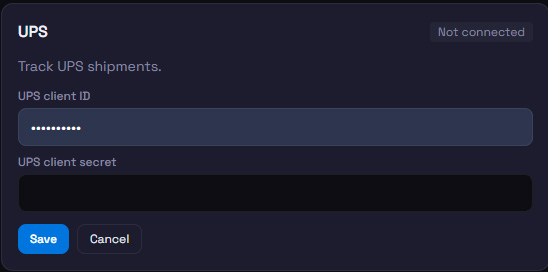
UPS використовує OAuth2 client credentials.
- Зареєструйтесь на developer.ups.com і перейдіть у My Apps → Create App.
- Скопіюйте Client ID та Client Secret.
- Введіть обидва в BotChata і натисніть Зберегти.
BotChata автоматично обмінює облікові дані на bearer-токен і оновлює його перед закінченням — керувати токенами вручну не потрібно.
FedEx
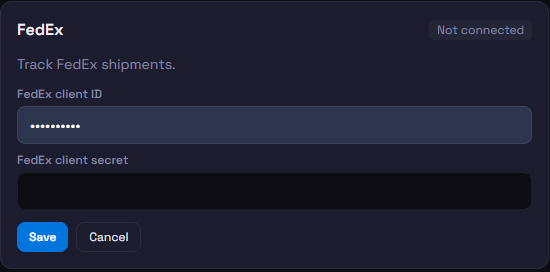
FedEx також використовує OAuth2 client credentials.
- Зареєструйтесь на developer.fedex.com і перейдіть у My Projects → Create Project.
- Скопіюйте Client ID та Client Secret.
- Введіть обидва в BotChata і натисніть Зберегти.
CRM
HubSpot
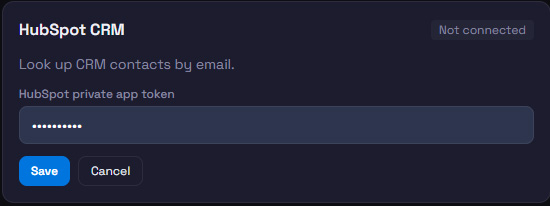
Дозволяє агенту знайти контакт у вашій CRM за email-адресою.
- У HubSpot перейдіть у Settings → Integrations → Private Apps і створіть новий застосунок.
- Надайте щонайменше scope
crm.objects.contacts.read. - Скопіюйте Private App Token (починається з
pat-). - Вставте його в BotChata і натисніть Зберегти.
Агент лише підтверджує, чи є така адреса серед контактів, і називає компанію — імені й телефону він не озвучує, бо чужу адресу може ввести будь-хто.
Pipedrive
Дозволяє агенту перевірити, чи є email відвідувача серед контактів вашої CRM Pipedrive, і назвати компанію.
- У Pipedrive перейдіть у Settings → Personal preferences → API і скопіюйте свій API token.
- Введіть домен компанії та токен у BotChata і натисніть Зберегти.
Платежі
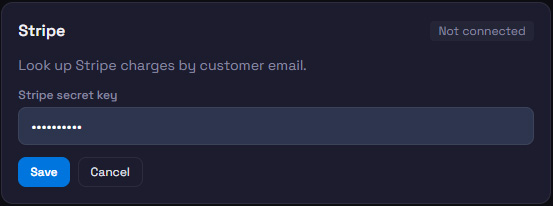
Stripe
Дозволяє агенту перевірити останній статус платежу клієнта за email-адресою.
- Відкрийте Stripe Dashboard → Developers → API keys.
- Скопіюйте Secret Key (
sk_live_у проді абоsk_test_у тестовому режимі). - Вставте його в BotChata і натисніть Зберегти.
Для кращої безпеки використовуйте Restricted key лише з дозволом
charges: read.
Поради
- Кілька інтеграцій можуть бути активні одночасно. Агент обирає потрібну за тим, що питає відвідувач.
- Відключайте будь-коли, натиснувши червоне посилання Відключити під підключеною інтеграцією — збережені облікові дані видаляються негайно.
- Облікові дані шифруються Fernet (AES-128) перед збереженням і ніколи не повертаються в браузер.
- На кожній картці інтеграції є кнопка Перевірити з'єднання — використовуйте її, щоб підтвердити, що облікові дані працюють, перед запуском.
- Якщо виклик інтеграції зривається під час розмови (напр. API недоступний), агент повертається до своїх знань і повідомляє відвідувачу, що не зміг отримати живі дані.