
Бронювання
Функція бронювання додає у чат-віджет форму запису на зустріч. Заявки зберігаються у вашій таблиці Бронювань і за бажанням синхронізуються з Google Таблицями та Google Календарем.
Два способи запису
У Можливості → Бронювання зустрічей є два режими:
- Запис до фахівців (салонний режим) — для бізнесу, де клієнт обирає послугу, людину й час: салони краси, барбершопи, масаж і SPA, психологи, ветклініки, стоматології, автосервіси, оренда студій. Описаний у першому розділі нижче.
- Форма запису — проста форма з групами ресурсів (лікар, послуга, філія). Решта гайду — про неї. Якщо ви вже користувалися формою, розділ відкривається на її налаштуваннях, а до салонного режиму веде кнопка «Змінити галузь».
Запис до фахівців (салонний режим)
- Відкрийте Можливості → Бронювання зустрічей і оберіть галузь. Від неї залежать слова, які бачать ви й клієнт («майстер», «лікар», «пост»), і стартовий список послуг. Усе можна змінити пізніше.
- На вкладці Послуги додайте послуги (назва, тривалість, ціна, за потреби «ціна від»), а на вкладці Персонал (вона називається словом вашої галузі, напр. «Майстри») — співробітників, і позначте, які послуги виконує кожен. Послугу, яку ніхто не виконує, клієнт не побачить.
- На вкладці Графік задайте робочі години, вихідні й дні поза графіком — для бізнесу загалом і для кожної людини окремо.
- На вкладці Налаштування увімкніть «Показувати вкладку «Запис» у віджеті». Після вибору галузі запис вимкнений, доки ви цього не зробите.
Що бачить клієнт: вкладку «Запис» у віджеті з карткою «послуга → спеціаліст → час», окрему сторінку запису з власною адресою (її можна дати в Instagram чи Google-картці) і ту саму картку в чаті, коли він пише, що хоче записатися. Ціни послуг показує картка запису; щоб бот називав їх і в тексті відповіді, внесіть їх також у прайс (Навчання → Доки/Q&A → Прайси). Валюту цін задайте над списком послуг.
Записи з'являються в розділі Записи — списком по днях або сіткою на день по співробітниках; там же можна записати клієнта вручну, наприклад після дзвінка. Хто й про що отримує сповіщення (власник, співробітник, клієнт; e-mail чи Telegram) — на вкладці Сповіщення.
Запис доступний із тарифу Base.
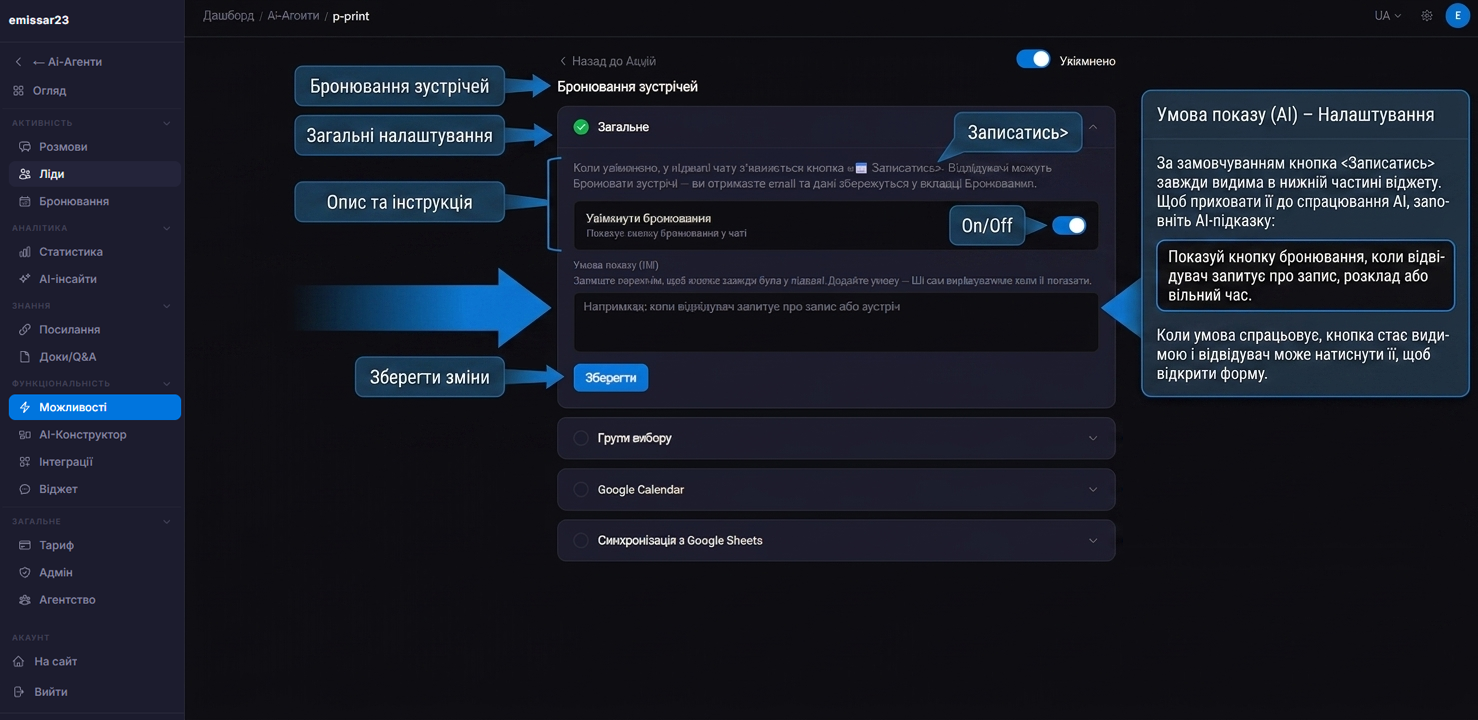
Форма запису: увімкніть бронювання
Перейдіть у Можливості → Бронювання зустрічей і ввімкніть. Пункт бронювання з'явиться в меню дій віджета.
Налаштуйте групи ресурсів
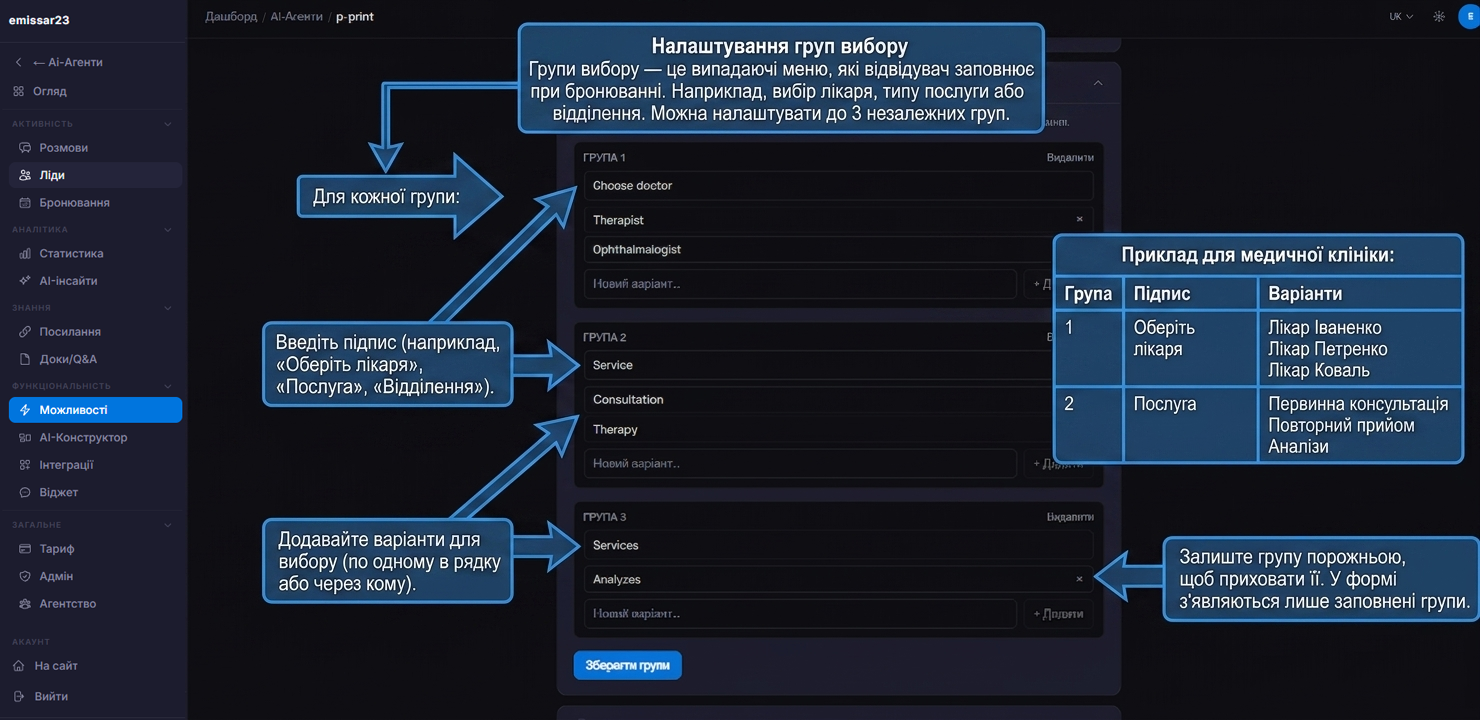
Групи ресурсів — це випадні списки, які заповнює відвідувач під час бронювання — наприклад, вибір лікаря, типу послуги чи філії. Можна мати до 3 незалежних груп.
Для кожної групи:
- Введіть підпис (напр. «Оберіть лікаря», «Послуга», «Локація»).
- Додайте варіанти, з яких вибиратиме відвідувач.
Приклад налаштування для медичної клініки:
| Група | Підпис | Варіанти |
|---|---|---|
| 1 | Оберіть лікаря | Др. Сміт, Др. Джонс, Др. Лі |
| 2 | Послуга | Первинна консультація, Повторний прийом, Аналізи |
Залиште групу порожньою, щоб приховати її.
Умова тригера (необов'язково)
За замовчуванням бронювання завжди доступне в меню віджета. Щоб приховати його, доки AI не вирішить показати, заповніть Запит-тригер AI:
Показуй бронювання, коли відвідувач запитує про зустрічі,
запис чи доступність.
Коли тригер спрацьовує, пункт бронювання відкривається.
Доступність слотів (без подвійного бронювання)
За замовчуванням відвідувач вводить будь-яку дату й час. Увімкніть Розклад і доступність, щоб натомість пропонувати лише справді вільні слоти.
У редакторі Розклад і доступність задайте:
- Часовий пояс і тижневі робочі години.
- Тривалість слота (напр. 30 хв) і буфер між зустрічами.
- Найближчий час (наскільки скоро може бути найперший слот) і макс. днів наперед.
- Ресурс для бронювання — яка група ресурсів є спеціалістом для бронювання (щоб у кожного лікаря був свій календар).
Віджет тоді показує чіпи вільних слотів. Зайнятий слот виключається, а якщо двоє відвідувачів оберуть один слот, друга заявка відхиляється з повідомленням «слот зайнято».
Заблокований час
Щоб заблокувати свята, обідні перерви чи разову недоступність, додайте записи в розділі Блоки. Блок прибирає цей час із доступності. Блок без ресурсу блокує весь бізнес; блок, прив'язаний до ресурсу, впливає лише на цього спеціаліста. Блоки ніколи не з'являються у списку бронювань чи аналітиці.
Провайдер бронювання: native чи Cal.com
Більшість власників користуються вбудованим (native) планувальником, описаним вище. Якщо ви вже ведете календар у Cal.com, переключіть провайдера на Cal.com (потрібна інтеграція Cal.com з API-ключем). Доступність і нові бронювання тоді проксіюються у ваш акаунт Cal.com, а локальна копія все одно дублюється у вашу таблицю Бронювань. Досвід у віджеті ідентичний.
Перегляд і керування бронюваннями
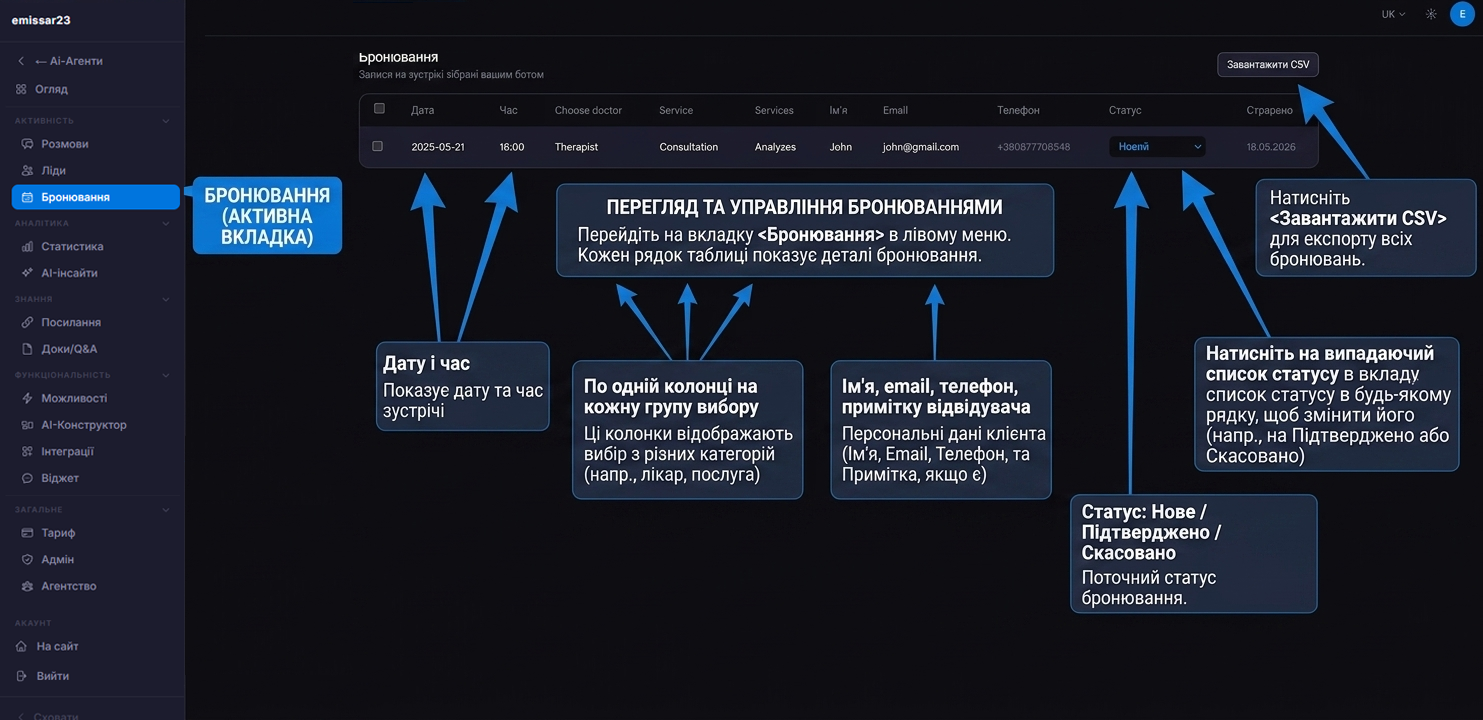
Перейдіть на вкладку Записи. Кожен рядок показує дату й час, по одній колонці на групу ресурсів, контакти відвідувача та статус (Нове / Підтверджено / Скасовано). Натисніть випадний список статусу, щоб змінити його на місці. Використовуйте Експорт CSV, щоб завантажити всі бронювання.
Підключіть Google Таблиці (необов'язково)
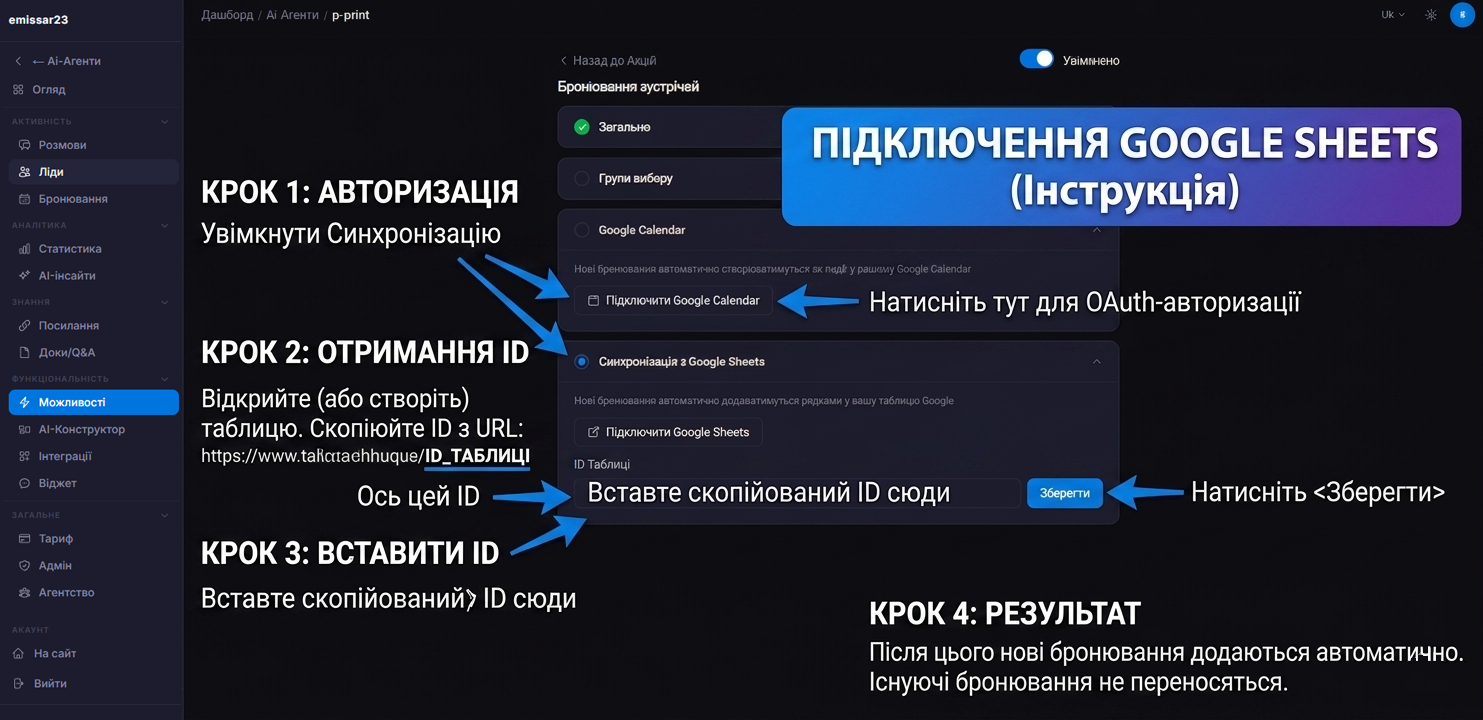
Кожне нове бронювання може додаватися рядком у Google Таблицю.
- У Можливості → Бронювання зустрічей → Google Таблиці натисніть Підключити Google-акаунт і пройдіть OAuth.
- Створіть або відкрийте таблицю та скопіюйте її Sheet ID з URL:
https://docs.google.com/spreadsheets/d/SHEET_ID_HERE/edit - Вставте Sheet ID і натисніть Зберегти.
Нові бронювання додаються автоматично відтоді; наявні не заповнюються заднім числом.
Підключіть Google Календар (необов'язково)
Підключіть Google Календар, щоб кожне бронювання створювало подію в календарі (і щоб вбудована доступність могла читати ваші наявні події й уникати накладок). Натисніть Підключити Google Календар у налаштуваннях бронювання та пройдіть OAuth. Події позначаються по ресурсах, тож доступність розрізняє спеціалістів навіть у спільному календарі.
Потрібно:
GOOGLE_CLIENT_IDтаGOOGLE_CLIENT_SECRETмають бути налаштовані в середовищі сервера. Зверніться до адміністратора, якщо кнопки підключення немає.