
Stile e branding
Il widget di chat è completamente personalizzabile. Le impostazioni si trovano in due punti:
- Widget → Stile — colori, font, avatar, lingua, bolle dei messaggi, dimensione del widget, link fissi e footer.
- Widget → Contenuto — nome del bot, saluto e testo del brand.
Ogni modifica viene mostrata all'istante nell'Anteprima dal vivo a destra, e la maggior parte delle impostazioni si salva automaticamente durante la modifica.
Tema
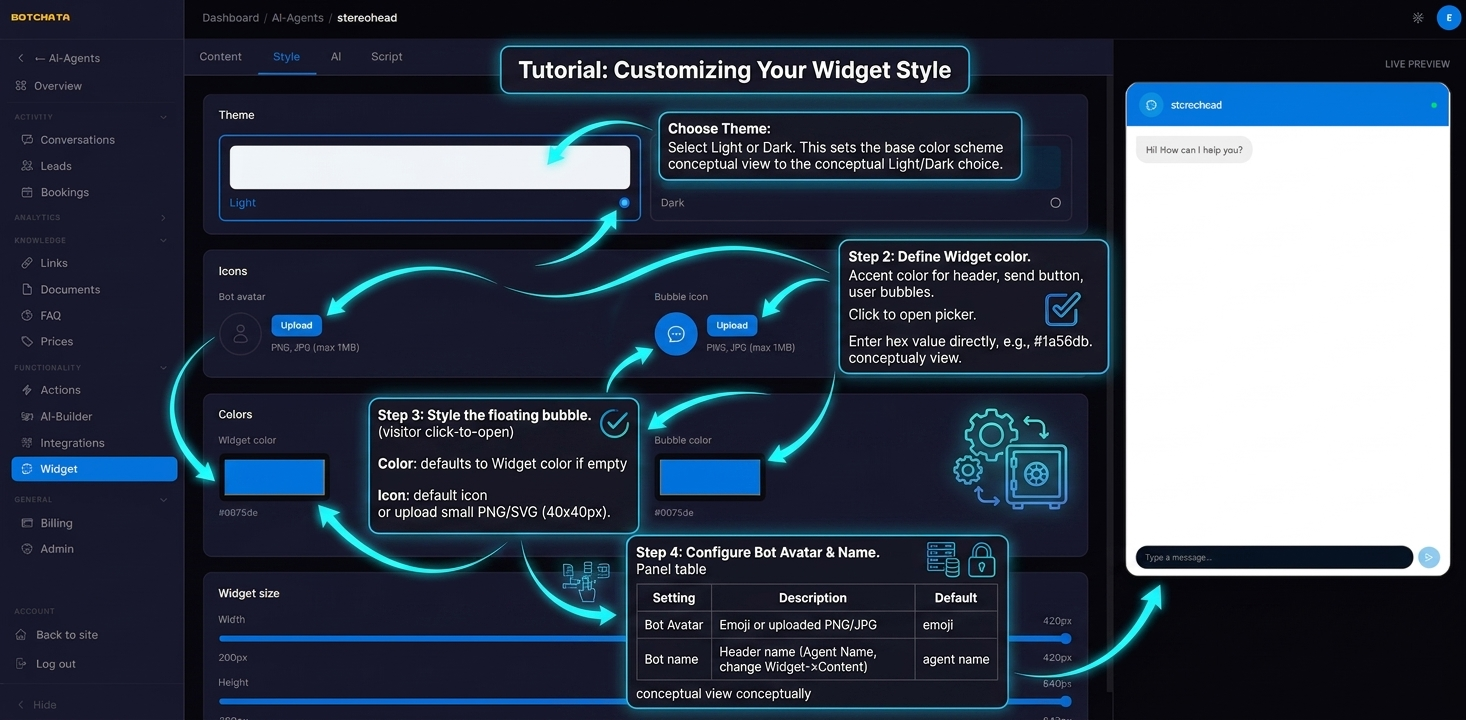
Scegli Chiaro o Scuro. Questo definisce lo schema di colori di base dell'intero widget — sfondo, testo, bordi e campi di input.
Scegliere Scuro non influisce sul tema del tuo sito — solo sul widget.
L'intestazione mantiene il colore del tuo brand in entrambi i temi, così come la bolla di avvio. Il tema è una tua scelta, non del visitatore: il widget sta sul tuo sito, e la modalità scura di sistema di un visitatore non dice nulla sulla pagina in cui è stato incollato.
Colore del widget
Il colore d'accento principale usato per la barra dell'intestazione, il pulsante di invio e le bolle dell'utente. Clicca sul campione di colore per aprire il selettore, o inserisci un valore hex direttamente — ad esempio #1a56db.
Colore e icona della bolla di avvio
Il pulsante fluttuante che i visitatori toccano per aprire la chat.
- Colore — di default il colore del widget se non impostato separatamente.
- Icona — l'icona chat predefinita, un emoji personalizzato o una piccola immagine PNG/SVG caricata (consigliato: 40×40px).
Avatar del bot
Mostrato accanto a ogni messaggio del bot. Opzioni:
- Emoji — qualsiasi carattere emoji. Semplice e leggibile a dimensioni ridotte.
- Immagine — carica un PNG o JPG. Ritagliata a cerchio. Dimensione consigliata: 80×80px.
Intestazione della chat
Nel blocco Stile → Intestazione chat puoi impostare:
- Sottotitolo — piccolo testo sotto il nome del bot (es. «Assistente AI» o il ruolo del bot).
- Colore del nome e Colore del sottotitolo — sovrascrivono i colori del testo dell'intestazione.
- Tooltip di reset — l'etichetta del pulsante «Nuova conversazione».
Il nome del bot e il messaggio di benvenuto (il primo messaggio che vedono i visitatori) si impostano in Widget → Contenuto. Mantieni il saluto amichevole e orientato all'azione:
Ciao! 👋 Sono il tuo assistente di supporto. Chiedimi tutto sui nostri prodotti o servizi.
Bolle dei messaggi
Nel blocco Stile → Messaggi:
- Placeholder del campo — testo guida nel campo (di default «Scrivi un messaggio…»).
- Dimensione del carattere — dimensione base della conversazione.
- Bolla utente — colore di sfondo e testo dei messaggi del visitatore (attiva Sovrascrivi per impostare uno sfondo personalizzato).
- Bolla del bot — colore di sfondo e testo delle risposte del bot.
Dimensione del widget
In Stile → Dimensione widget, trascina i cursori per impostare le dimensioni della finestra di chat:
- Larghezza — da 240 a 520 px
- Altezza — da 360 a 800 px
La dimensione impostata qui si applica al widget incorporato sul tuo sito, non solo all'anteprima del pannello. Su mobile il widget si espande sempre a schermo intero.
Lingua del widget
Per impostazione predefinita il widget rileva la lingua del visitatore dal suo browser e localizza tutte le etichette integrate (pulsanti, campi dei moduli, placeholder). Per forzare una lingua specifica, scegliela dal menu Lingua nella scheda Stile (inglese, ucraino, polacco, tedesco, spagnolo, francese, italiano).
Questo controlla solo le etichette dell'interfaccia del widget. Il bot risponde sempre nella lingua in cui scrive il visitatore.
Link fissi
In Stile → Link fissi puoi fissare fino a 6 link che appaiono con le risposte del bot — utili per una pagina contatti, i prezzi o una call to action «Prenota una demo».
Per ogni link imposta un'Etichetta e un URL (solo http/https). Puoi anche controllare:
- Sfondo / colore del testo / dimensione — per abbinarli al tuo brand.
- Posizione — Sotto ogni messaggio (sotto ogni risposta) o In fondo alla chat (una barra fissa sopra il campo di input).
HTML personalizzato del footer
In Stile → Footer chat puoi aggiungere il tuo HTML sotto la conversazione — un disclaimer, un link all'informativa sulla privacy o gli orari.
Per sicurezza, sono consentiti solo questi tag: <a>, <span>, <strong>, <em>, <b>, <i>, <br>. I link si aprono automaticamente in una nuova scheda.
Il footer personalizzato è disponibile dal piano Business in su.
Branding
Per impostazione predefinita, in fondo al widget appare un piccolo link «Powered by BotChata».
Per sostituirlo con il tuo brand, vai su Widget → Contenuto:
- Nome brand personalizzato — il nome della tua azienda.
- URL brand personalizzato — collega il testo del brand al tuo sito.
Per nascondere del tutto il branding, il tuo account ha bisogno di un piano che includa il white-label (Enterprise/Agency). Vedi Piani e fatturazione.
Input vocale
Quando il browser del visitatore supporta il riconoscimento vocale (Chrome, Edge, Safari), nel campo di input appare automaticamente un'icona del microfono — senza configurazione. Il visitatore può dettare un messaggio, rivedere la trascrizione e modificarla prima di inviare. Sui browser senza supporto (es. Firefox) il microfono è nascosto silenziosamente.
Menu azioni
Tutto ciò che il bot sa fare sta in un unico menu: prenotazioni, il tuo link di contatto, parla con un operatore e i moduli personalizzati o widget del costruttore che esponi. Aggiungi una voce attivando «Mostra nel menu del widget» su un modulo personalizzato (Moduli personalizzati) o un widget del costruttore (Widget Builder). Prenotazioni, link di contatto e passaggio compaiono da soli una volta attivi, e il menu è nascosto quando non c'è nulla da mostrare.
Il link di contatto si imposta in Widget → Contenuto → Contact URL: mailto:support@yoursite.com, tel:+1234567890 o una pagina del tuo sito.
Stile → Menu azioni decide dove sta quel menu. Tutti e tre i layout contengono le stesse voci:
- Dietro un + nel campo (predefinito) — un + dentro il campo messaggio apre l'elenco, e sotto il campo non c'è nulla.
- Pulsante Menu sotto il campo — un piccolo chip Menu sotto il campo apre lo stesso elenco.
- Pulsanti sotto il campo — le azioni stesse, come riga di pulsanti: un tocco invece di due. Solo con 1–3 azioni; oltre, il widget torna da solo al layout con il +, e ci ritorna appena ne hai di nuovo poche.