
Passaggio all'operatore umano (Telegram)
Il passaggio all'operatore umano consente a un visitatore di raggiungere una persona reale durante una chat. La conversazione viene trasferita a un operatore Telegram in tempo reale e restituita quando l'operatore ha finito.
Prerequisiti
Ti serve un token del bot Telegram. Crealo tramite @BotFather:
- Apri Telegram e avvia una chat con
@BotFather. - Invia
/newbot, segui le istruzioni e copia il token fornito. - Imposta
TELEGRAM_BOT_TOKEN(eTELEGRAM_WEBHOOK_SECRET) nell'ambiente del server e riavvia il backend. Contatta il tuo amministratore se usi il piano in hosting.
Aggiungi operatori (gestori)
Vai su Capacità → Passaggio e apri la sezione Gestori Telegram. Clicca su Genera link di connessione e invialo a ogni persona che gestirà i passaggi. Quando lo aprono in Telegram e toccano Start, vengono registrati come gestore attivo.
Ogni link è monouso — generane uno nuovo per ogni gestore.
Come funziona il passaggio
- Il visitatore apre il menu azioni del widget e sceglie Parla con un operatore (o l'IA rivela questa voce quando la tua condizione di attivazione si verifica).
- Se è configurato un modulo pre-passaggio, il visitatore lo compila prima.
- BotChata avvisa tutti i gestori attivi su Telegram con un riepilogo della conversazione e i pulsanti Accetta / Rifiuta.
- Il primo gestore che tocca Accetta prende la conversazione; i pulsanti degli altri gestori vengono rimossi automaticamente.
- Il visitatore vede «Connesso con [Nome del gestore]». Poi i messaggi scorrono in tempo reale — il gestore risponde in Telegram, il visitatore lo vede nella chat.
- Per chiuderla, il gestore preme ✅ Завершити розмову sotto il messaggio di conferma (oppure invia
/done). Il visitatore vede «Sessione terminata» e il bot riprende la conversazione.
Una sessione dimenticata si chiude da sola dopo 30 minuti senza messaggi. Contati dall'ultimo messaggio in entrambe le direzioni, così un gestore che sta ancora pensando non viene mai interrotto. Senza questo, un gestore che avesse semplicemente chiuso Telegram avrebbe lasciato il bot muto in quella conversazione per sempre.
Il bot non pubblica un messaggio «Ti metto in contatto» — quando il passaggio si attiva, il widget mostra una breve istruzione e apre il menu su questa voce (o mostra il modulo pre-passaggio). È intenzionale.
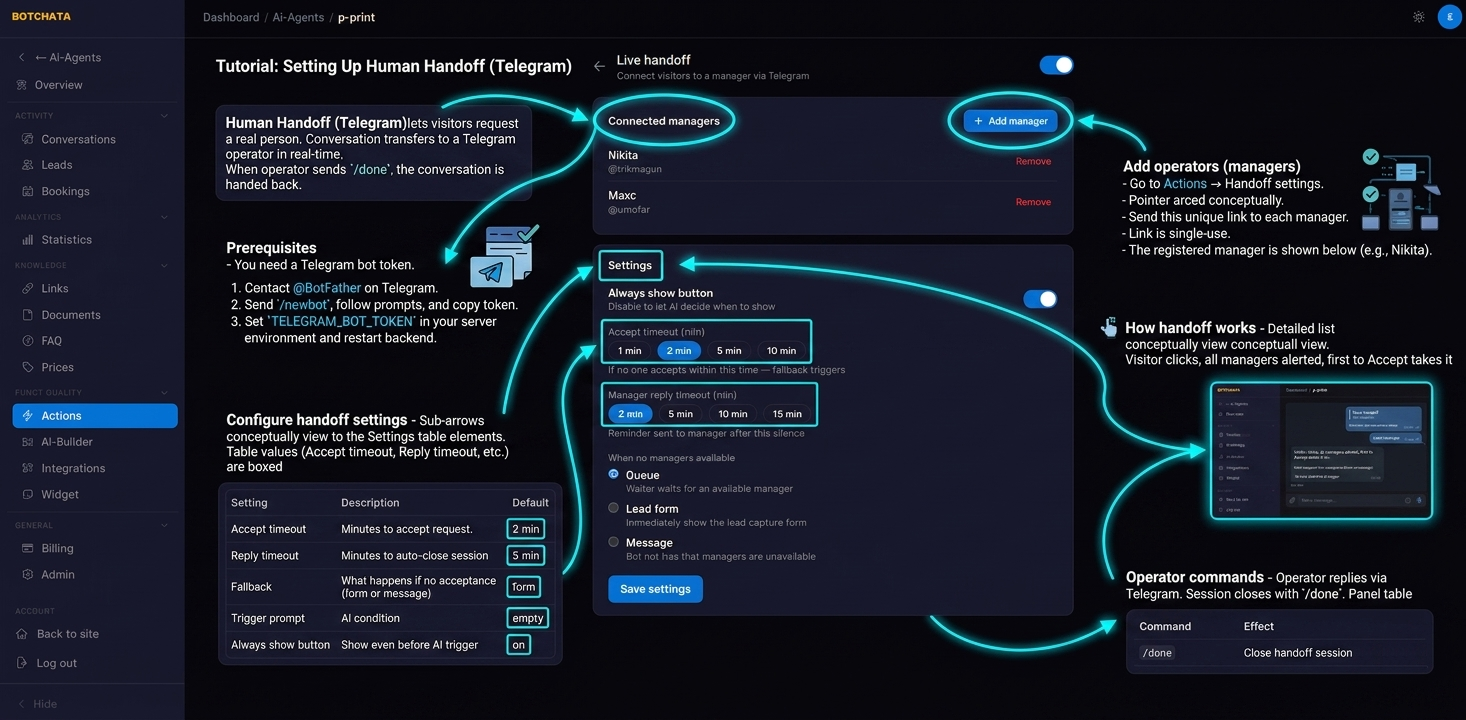
Attivazione: sempre visibile o tramite IA
- Mostra sempre (predefinito) — la voce è nel menu fin dall'inizio.
- Attivato dall'IA — disattiva «sempre visibile» e imposta un Prompt di attivazione. La voce resta fuori dal menu finché l'IA non decide che il visitatore ha bisogno di un umano, es.:
Rivela il passaggio quando il visitatore è frustrato, chiede un umano
o ha un reclamo che il bot non riesce a risolvere.
Modulo pre-passaggio
Puoi raccogliere dati prima di avvisare il gestore. Nelle impostazioni di passaggio, imposta Raccogli prima del passaggio su:
- Modulo personalizzato — scegli uno dei tuoi moduli personalizzati.
- Widget del costruttore — scegli un modulo del costruttore attivo.
Le risposte vengono inoltrate nell'avviso Telegram del gestore, così ha il contesto prima di accettare. Il modulo viene mostrato solo una volta per sessione.
Timeout di accettazione e ripiego
| Impostazione | Descrizione | Predefinito |
|---|---|---|
| Timeout di accettazione | Minuti che un gestore ha per accettare prima che la richiesta scada | 2 min |
| Timeout di risposta | Minuti dall'ultimo messaggio fino alla chiusura automatica della sessione | 5 min |
| Ripiego | Cosa succede se nessuno accetta: coda, modulo (raccolta contatti) o messaggio | modulo |
Con la coda, il visitatore vede la sua posizione e continua ad aspettare. Con il modulo, gli viene mostrato il modulo contatti per lasciare almeno i suoi dati. Con il messaggio, vede un avviso di «non disponibile».
Orari di lavoro dei gestori
Attiva gli Orari di lavoro per definire quando i gestori sono disponibili (un programma settimanale + fuso orario). Al di fuori di questi orari il widget mostra la prossima finestra disponibile — «Prossimi orari del gestore — Lun 09:00–18:00» — e nessun gestore viene avvisato. Con gli orari disattivati, il passaggio è disponibile 24/7.
Comandi dell'operatore
| Comando | Effetto |
|---|---|
/done | Chiudere la sessione di passaggio |
I normali messaggi di testo vengono inoltrati al visitatore. Non ci sono altri comandi speciali.
Consigli
- Aggiungi almeno 2 gestori così un passaggio non viene perso quando uno è assente.
- Un Timeout di accettazione aggressivo (2 min) va bene per un team dedicato; portalo a 5–10 min per team impegnati.
- Imposta Ripiego = modulo così i visitatori che non raggiungono un umano lasciano comunque i loro contatti.
- Usa un modulo pre-passaggio per instradare la richiesta — es. un elenco «di cosa si tratta?» — così i gestori smistano più velocemente.