
Moduli personalizzati
I moduli personalizzati ti permettono di raccogliere qualsiasi dato strutturato dai visitatori — dettagli d'ordine, richieste di supporto, risposte a sondaggi — attivati automaticamente in base al contesto della conversazione o aperti su richiesta dal menu del widget.
Crea un modulo
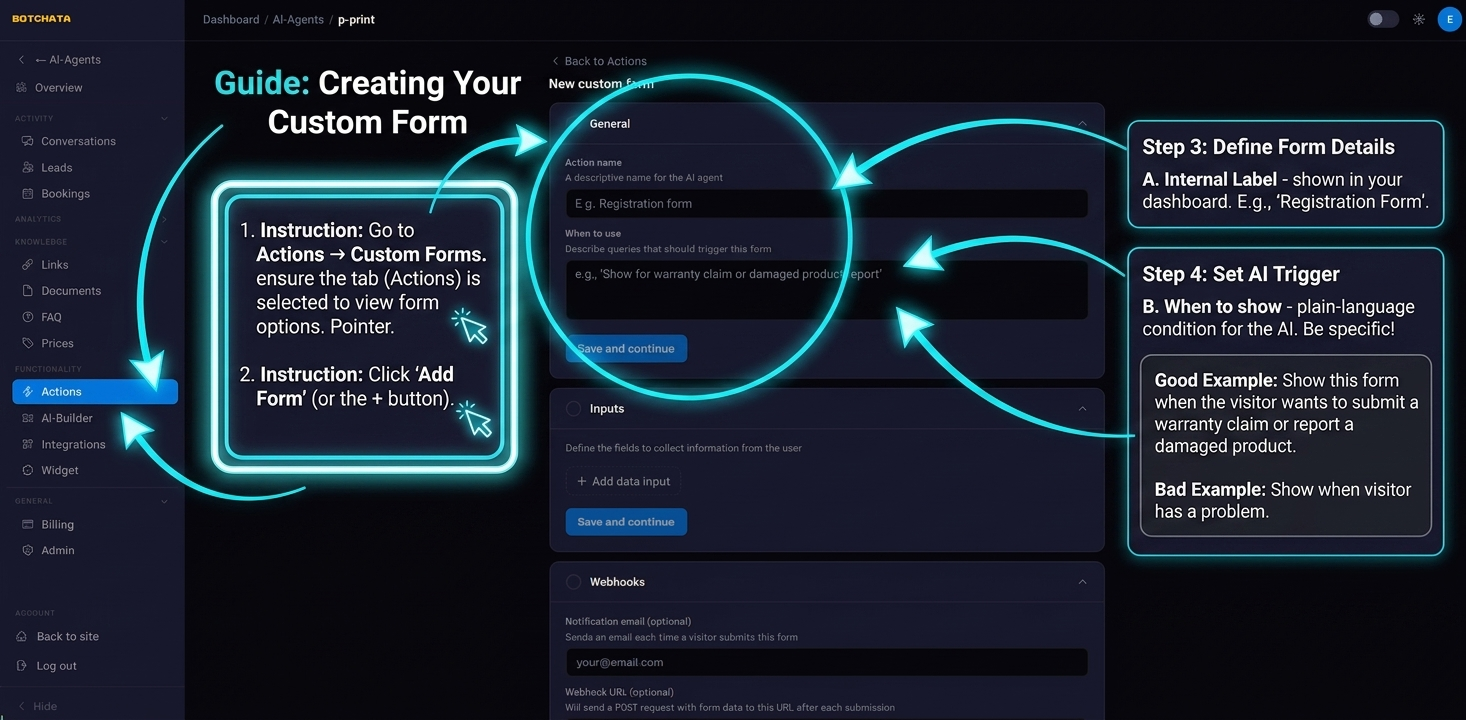
Vai su Capacità → Moduli personalizzati e clicca su Aggiungi modulo (o il pulsante +).
Nome e descrizione di attivazione
- Nome — etichetta interna mostrata nel tuo pannello.
- Quando mostrare — descrizione in linguaggio naturale che indica all'IA quando mostrare questo modulo. Sii specifico.
Buon esempio:
Mostra questo modulo quando il visitatore vuole presentare una richiesta
di garanzia o segnalare un prodotto danneggiato.
Cattivo esempio:
Mostra quando il visitatore ha un problema.
Aggiungi campi
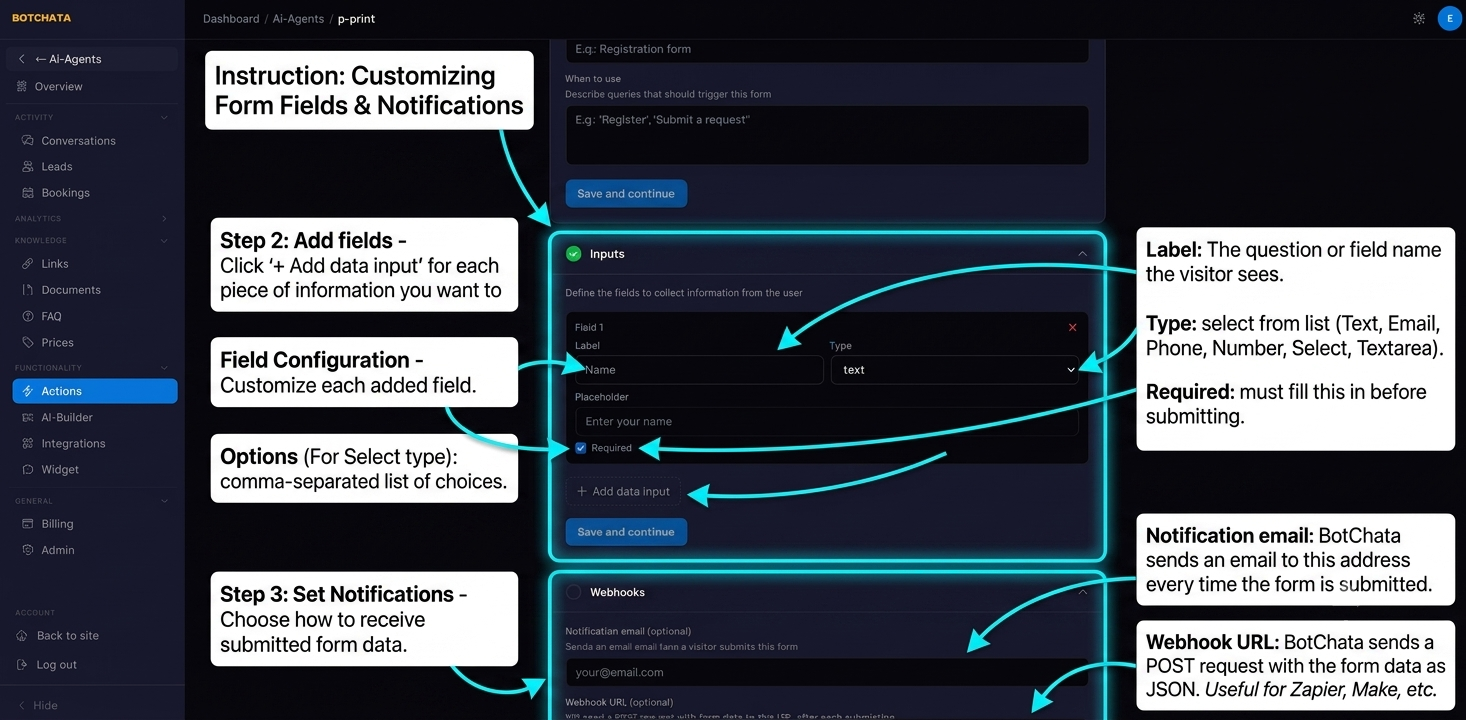
Clicca su Aggiungi campo per ogni informazione che vuoi raccogliere. Per ogni campo:
| Impostazione | Descrizione |
|---|---|
| Etichetta | La domanda o il nome del campo che vede il visitatore |
| Tipo | Testo, Email, Telefono, Numero, Elenco, Area di testo, File |
| Obbligatorio | Se il visitatore deve compilarlo |
| Opzioni | Per il tipo «Elenco»: la lista di scelte disponibili |
I campi di tipo File permettono al visitatore di allegare una foto o un documento (fino a 10 MB). Il file ti viene inviato via email come allegato — non viene mai memorizzato come link di download.
Notifiche
- Email di notifica — BotChata invia un'email a questo indirizzo ad ogni invio del modulo (con i file allegati).
- URL del webhook — BotChata invia una richiesta
POSTcon i dati del modulo in JSON a questo URL ad ogni invio. Utile per l'integrazione con Zapier, Make o il tuo backend.
Mostra il modulo
Un modulo può apparire in due modi — attiva uno o entrambi:
- Attivo (da IA) — l'IA mostra il modulo quando la conversazione corrisponde alla tua descrizione «quando mostrare».
- Mostra nel menu del widget — il modulo è elencato nel menu azioni così i visitatori possono aprirlo in qualsiasi momento, anche se non è attivato dall'IA.
Come funziona in chat
All'attivazione, il modulo viene mostrato in chat. Il visitatore lo compila e lo invia; appare una conferma e ricevi una notifica se configurata. Ogni invio viene anche salvato nella scheda Invii, dove puoi rivederli ed esportarli.
Consigli
- Usa i campi «Elenco» per limitare le scelte e facilitare l'elaborazione dei dati.
- Imposta Obbligatorio solo sui campi davvero necessari — ogni campo obbligatorio in più riduce il tasso di completamento.
- Prova il tuo modulo nell'anteprima dal vivo in Panoramica prima di attivarlo in produzione.
- Un modulo personalizzato può anche fungere da modulo pre-passaggio — raccogliendo dati prima di collegare il visitatore a una persona.