
Integrazioni
La scheda Integrazioni permette al tuo agente di ottenere dati in tempo reale da servizi esterni durante una conversazione. Una volta collegato, l'agente chiama automaticamente il servizio giusto quando un visitatore pone una domanda pertinente — senza attivazione manuale.
Vai su il tuo agente → Integrazioni per configurare uno dei servizi seguenti.
Disponibilità per piano: calendari (Cal.com, Calendly), piattaforme di negozio (Shopify, WooCommerce, PrestaShop, Shoper, Magento, Horoshop) e corrieri sono disponibili da Base in su. CRM e pagamenti richiedono Business e superiori. Vedi Piani e fatturazione.
Pianificazione
Cal.com
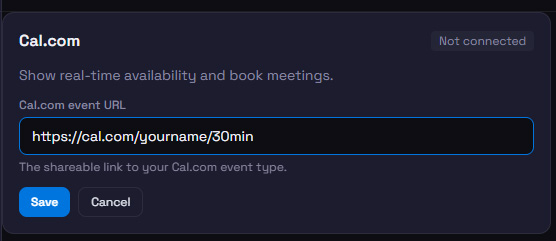
Permette all'agente di mostrare gli slot liberi dal tuo calendario Cal.com.
- In Cal.com, apri l'evento da condividere e copia il suo URL pubblico (es.
cal.com/yourname/30min). - Incolla l'URL nel campo Cal.com Event URL e clicca su Salva.
Calendly
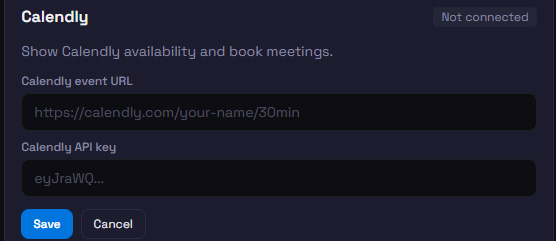
Permette all'agente di mostrare gli slot liberi dal tuo calendario Calendly.
- Copia l'URL dell'evento da Calendly (es.
calendly.com/yourname/30min). - Vai su Calendly → Integrations → API & Webhooks → Personal Access Tokens e genera un token.
- Incolla sia l'URL dell'evento che il token, poi clicca su Salva.
Il token è necessario perché l'API di disponibilità di Calendly è autenticata. Viene memorizzato cifrato e mai esposto ai visitatori.
E-commerce
Quando un'integrazione e-commerce trova prodotti corrispondenti, i risultati appaiono come un carosello di prodotti scorrevole nella chat — immagine, nome, prezzo e link — non come semplice testo.
Shopify
Consente all'agente di cercare nel tuo catalogo prodotti e di verificare lo stato dell'ordine di un cliente — pagamento, evasione e numero di tracciamento. Prima di rivelare i dettagli dell'ordine, l'agente chiede di confermare il telefono o l'email usati nell'ordine, così nessuno può consultare l'ordine di un'altra persona.
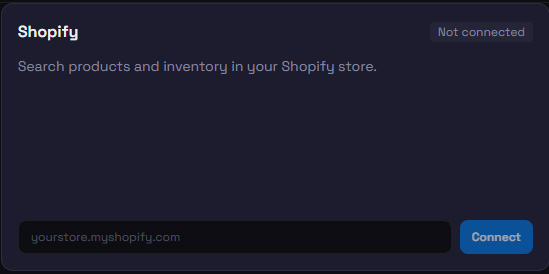
- Inserisci il dominio del tuo negozio (es.
mystore.myshopify.com) e clicca su Collega Shopify. - Autorizza l'accesso in Shopify e approva i permessi richiesti.
- Dopo l'approvazione verrai reindirizzato e l'integrazione mostrerà Collegato.
WooCommerce
Permette all'agente di consultare stato e dettagli di un ordine tramite numero. Prima di rivelare i dettagli dell'ordine, l'agente chiede di confermare il telefono o l'email usati nell'ordine, così nessuno può consultare l'ordine di un'altra persona.
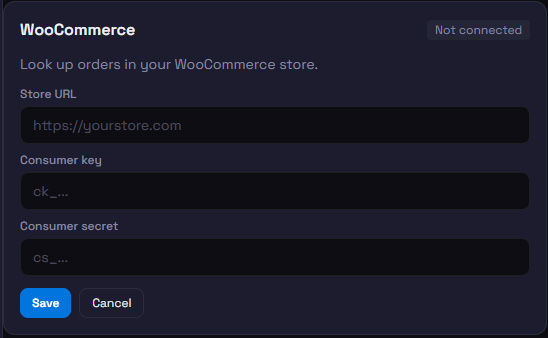
- In WordPress vai su WooCommerce → Settings → Advanced → REST API e clicca su Add key.
- Imposta i permessi su Read, genera la chiave e copia la Consumer Key e il Consumer Secret.
- Inserisci l'URL del tuo negozio ed entrambe le chiavi in BotChata, poi clicca su Collega WooCommerce.
PrestaShop
Permette all'agente di cercare nel catalogo prodotti e di verificare lo stato di un ordine dal suo riferimento (il codice di 9 lettere dell'e-mail di conferma). Prima di mostrare i dettagli, l'agente chiede al cliente di confermare il telefono o l'e-mail dell'ordine.
- Nell'admin PrestaShop, vai su Advanced Parameters → Webservice e attiva il webservice.
- Aggiungi una nuova chiave con accesso in lettura (GET) a products — e, per lo stato degli ordini, anche a orders, customers, addresses, order_states, currencies, carriers e order_carriers — e copia la API key generata.
- Inserisci l'URL del negozio e la chiave API in BotChata e clicca su Salva.
Shoper
Permette all'agente di cercare nel catalogo del tuo negozio Shoper e di verificare lo stato di un ordine dal numero: stato, pagamento, metodo di spedizione e tracking. Prima di mostrare i dettagli, l'agente chiede al cliente di confermare il telefono o l'e-mail dell'ordine.
- Nell'admin Shoper, crea un accesso API (un utente applicativo) nelle impostazioni API. Per lo stato degli ordini, dagli la lettura degli ordini, non solo dei prodotti.
- Inserisci l'URL del negozio e le credenziali API in BotChata e clicca su Salva.
Magento
Permette all'agente di cercare nel tuo catalogo Magento e di verificare lo stato di un ordine dal numero, con il tracking delle spedizioni. Prima di mostrare i dettagli, l'agente chiede al cliente di confermare il telefono o l'e-mail dell'ordine.
- Nell'admin Magento, vai su System → Integrations e crea un'integrazione con accesso in lettura al catalogo — e, per lo stato degli ordini, a Sales → Operations → Orders e Shipments.
- Copia l'Access Token. Perché funzioni, in Stores → Configuration → Services → OAuth l'opzione Allow OAuth Access Tokens to be used as standalone Bearer tokens deve essere Yes.
- Inserisci l'URL del negozio e il token in BotChata e clicca su Salva.
Spedizione e tracciamento
Tutte le integrazioni di spedizione funzionano allo stesso modo: l'agente chiede al visitatore il numero di tracciamento e restituisce lo stato attuale della spedizione direttamente in chat.
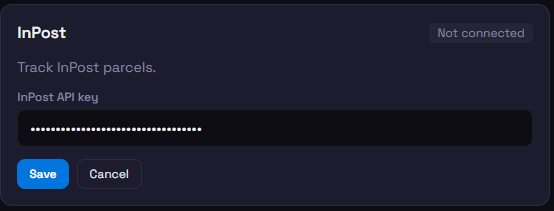
InPost
- Accedi a InPost Manager e vai su API.
- Genera o copia la tua chiave API.
- Incollala in BotChata e clicca su Salva.
DHL
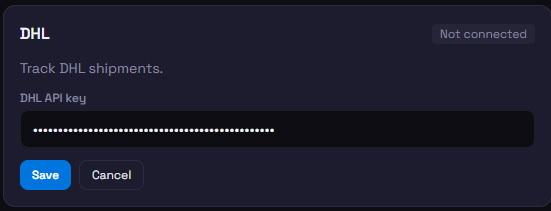
- Registrati su developer.dhl.com (disponibile un piano gratuito).
- Crea un'app e copia la API key.
- Incollala in BotChata e clicca su Salva.
DPD
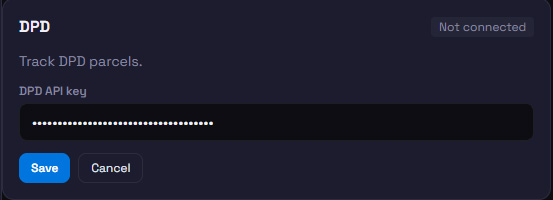
- Contatta il tuo account manager DPD o registrati su developer.dpd.de per ottenere una chiave API.
- Incolla la chiave in BotChata e clicca su Salva.
GLS
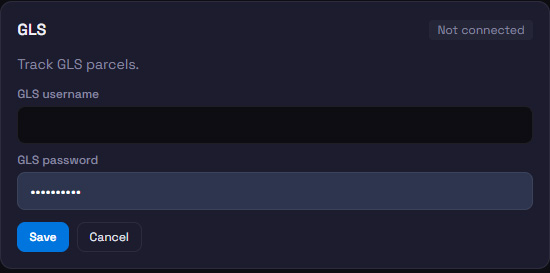
- Accedi al tuo account myGLS Business.
- Usa username e password delle tue credenziali myGLS Business.
- Inserisci entrambi i campi in BotChata e clicca su Salva.
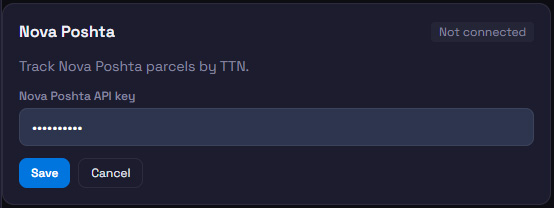
Nova Poshta
- Apri il cabinet personale di Nova Poshta e vai su Impostazioni → API.
- Copia la tua chiave API.
- Incollala in BotChata e clicca su Salva.
UPS
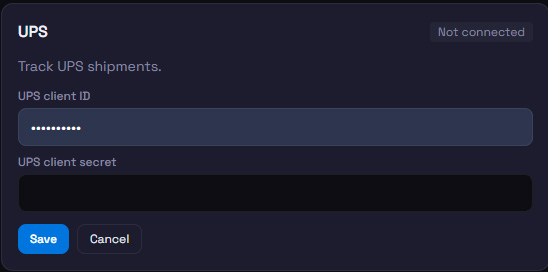
UPS usa OAuth2 client credentials.
- Registrati su developer.ups.com e vai su My Apps → Create App.
- Copia il Client ID e il Client Secret.
- Inserisci entrambi in BotChata e clicca su Salva.
BotChata scambia automaticamente le credenziali con un token bearer e lo rinnova prima della scadenza — non devi gestire i token manualmente.
FedEx
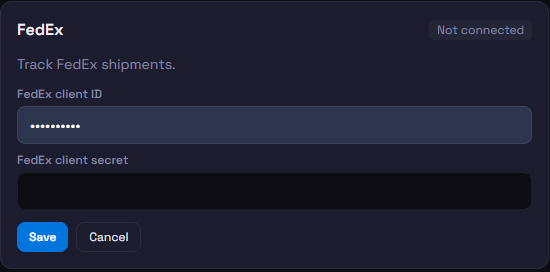
Anche FedEx usa OAuth2 client credentials.
- Registrati su developer.fedex.com e vai su My Projects → Create Project.
- Copia il Client ID e il Client Secret.
- Inserisci entrambi in BotChata e clicca su Salva.
CRM
HubSpot
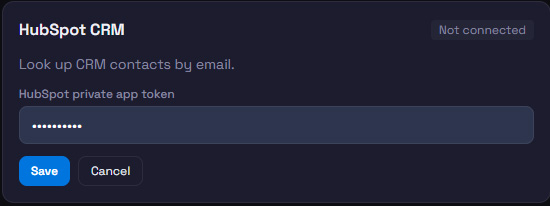
Permette all'agente di cercare un contatto nel tuo CRM tramite indirizzo email.
- In HubSpot vai su Settings → Integrations → Private Apps e crea una nuova app.
- Concedi almeno lo scope
crm.objects.contacts.read. - Copia il Private App Token (inizia con
pat-). - Incollalo in BotChata e clicca su Salva.
L'agente conferma solo se l'indirizzo è un contatto noto e ne indica l'azienda — non comunica mai nome o telefono, perché chiunque può digitare l'indirizzo di un altro.
Pipedrive
Permette all'agente di verificare se l'email di un visitatore è un contatto noto nel tuo CRM Pipedrive e di indicarne l'azienda.
- In Pipedrive vai su Settings → Personal preferences → API e copia il tuo API token.
- Inserisci il dominio della tua azienda e il token in BotChata e clicca su Salva.
Pagamenti
Stripe
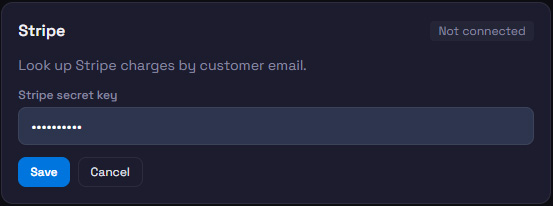
Permette all'agente di verificare lo stato di pagamento recente di un cliente tramite il suo indirizzo email.
- Apri Stripe Dashboard → Developers → API keys.
- Copia la Secret Key (
sk_live_in produzione osk_test_in modalità test). - Incollala in BotChata e clicca su Salva.
Per maggiore sicurezza usa una Restricted key con il solo permesso
charges: read.
Consigli
- Più integrazioni possono essere attive contemporaneamente. L'agente sceglie quella giusta in base a ciò che chiede il visitatore.
- Scollega in qualsiasi momento cliccando sul link rosso Scollega sotto un'integrazione collegata — le credenziali memorizzate vengono eliminate immediatamente.
- Le credenziali vengono cifrate con Fernet (AES-128) prima della memorizzazione e non vengono mai restituite al browser.
- Ogni scheda di integrazione ha un pulsante Prova connessione — usalo per confermare che le tue credenziali funzionano prima della messa in produzione.
- Se una chiamata di integrazione fallisce durante una conversazione (es. l'API è offline), l'agente ricorre alla sua conoscenza addestrata e informa il visitatore che non è riuscito a recuperare dati in tempo reale.