
Avvio rapido
Metti il tuo chatbot AI live sul tuo sito in meno di 5 minuti — senza necessità di programmazione.
1. Crea un AI Agent
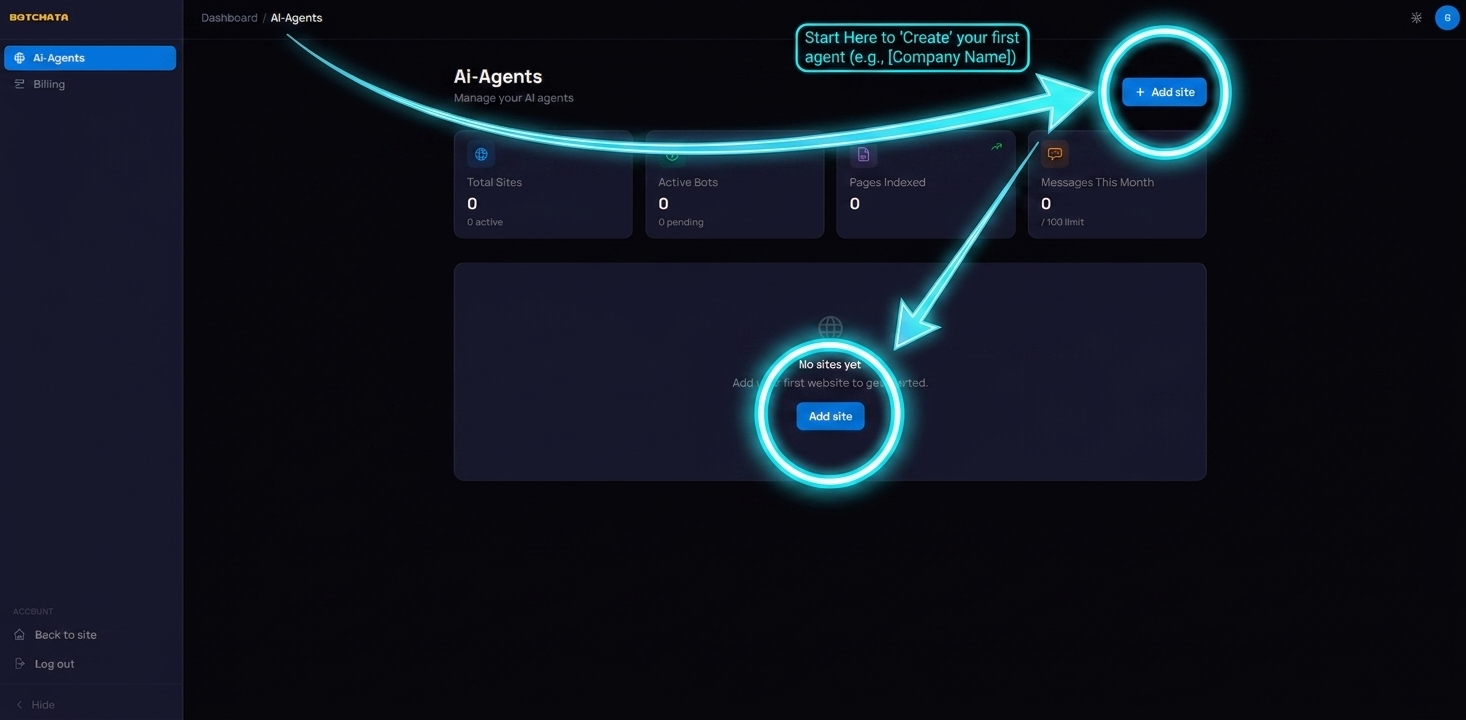
Dopo la registrazione, vai su Dashboard → Ai-Agents e clicca su Nuovo agente. Assegnagli un nome (ad es. il nome della tua azienda o del sito) e clicca su Crea.
2. Indicizza il tuo sito
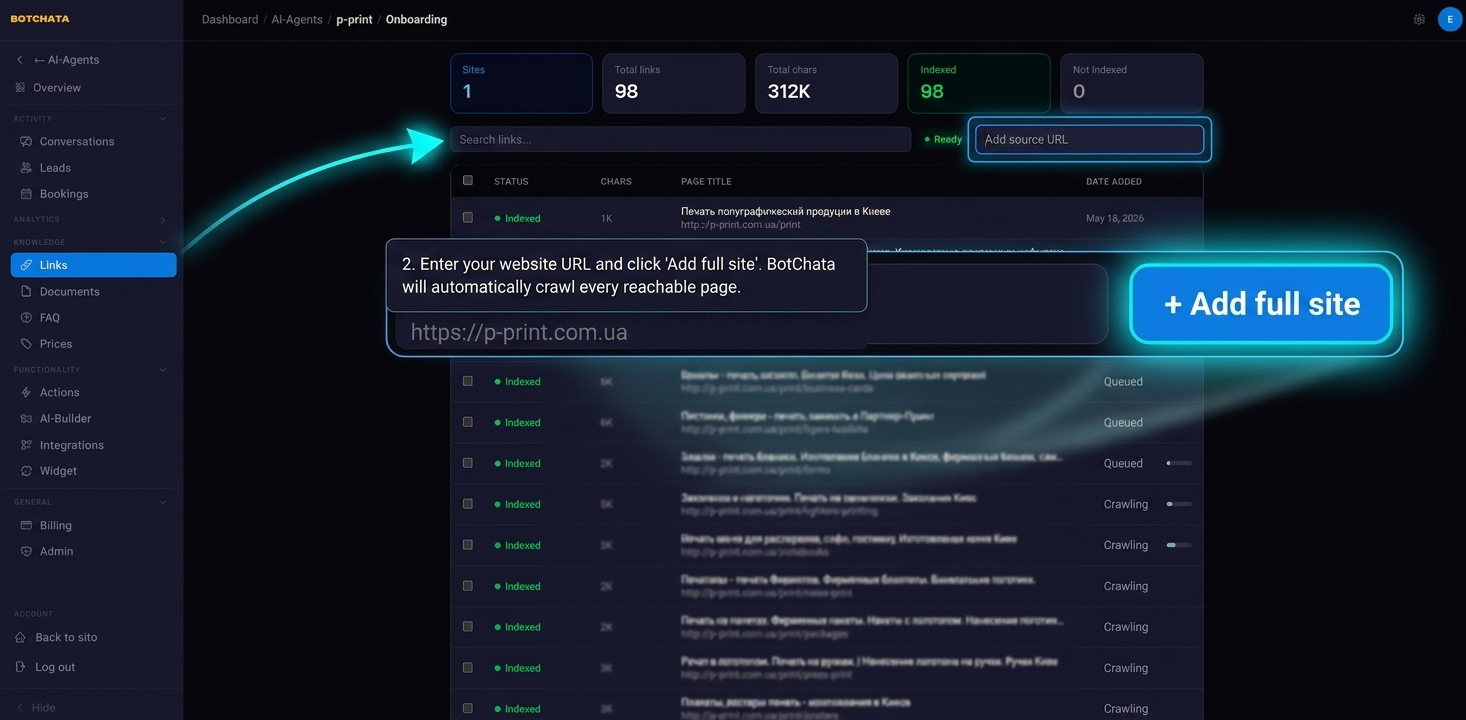
Nella pagina di dettaglio dell'agente, apri la scheda Link. Inserisci l'URL del tuo sito nel campo Aggiungi sorgente e clicca su Aggiungi intero sito. BotChata eseguirà la scansione di ogni pagina raggiungibile da quell'URL.
L'indicizzazione richiede in genere 1–3 minuti per un sito di 50 pagine. Puoi seguire i progressi in tempo reale — il badge di stato passerà da Indicizzazione a Pronto al termine.
Suggerimento: Se il tuo sito ha una sitemap su
/sitemap.xml, BotChata la usa automaticamente per scoprire le pagine più velocemente.
3. Testa il tuo chatbot
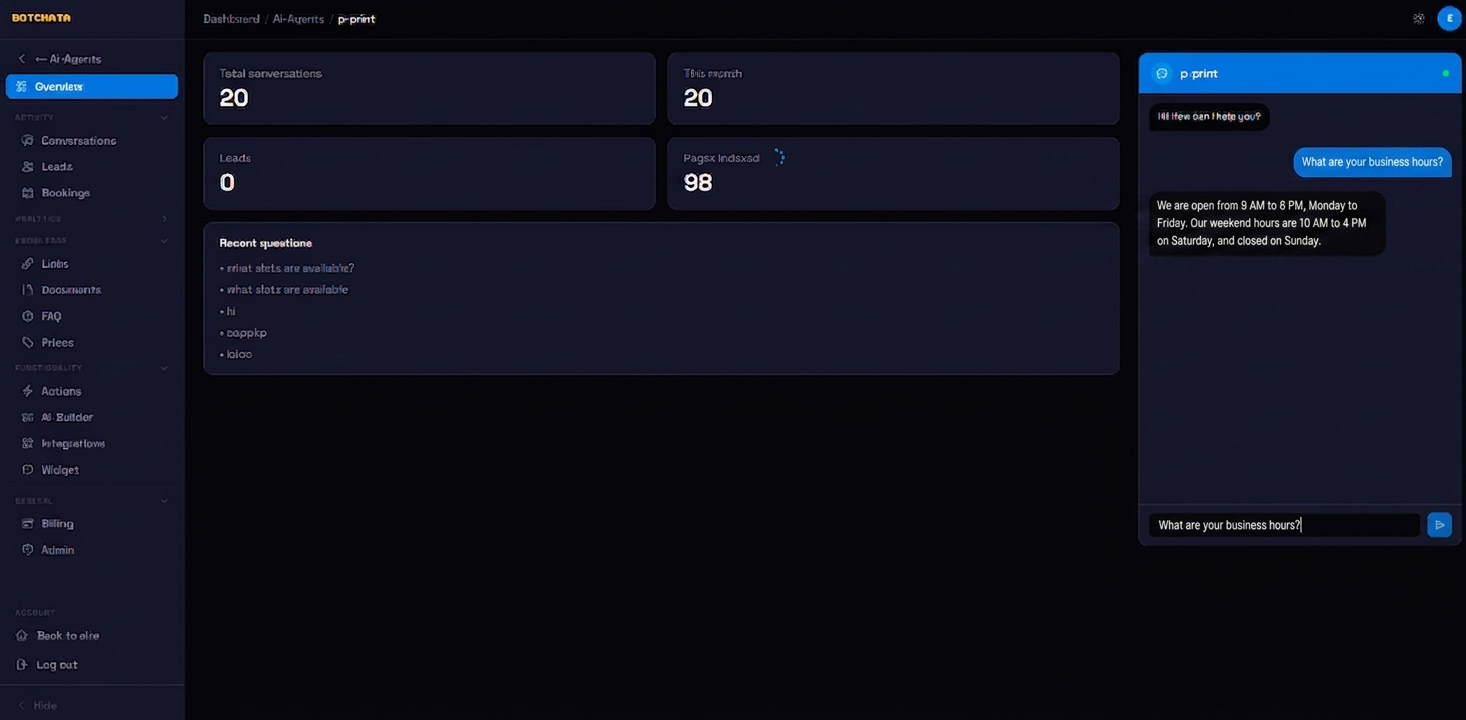
Mentre l'indicizzazione è in corso (o una volta completata), apri la scheda Panoramica. Il widget di chat live sul lato destro ti permette di fare domande immediatamente usando i contenuti del tuo sito.
Prova a chiedere qualcosa che un visitatore potrebbe chiedere — ad esempio, "Quali sono i vostri orari di apertura?" o "Come posso restituire un prodotto?"
4. Copia lo script di incorporamento
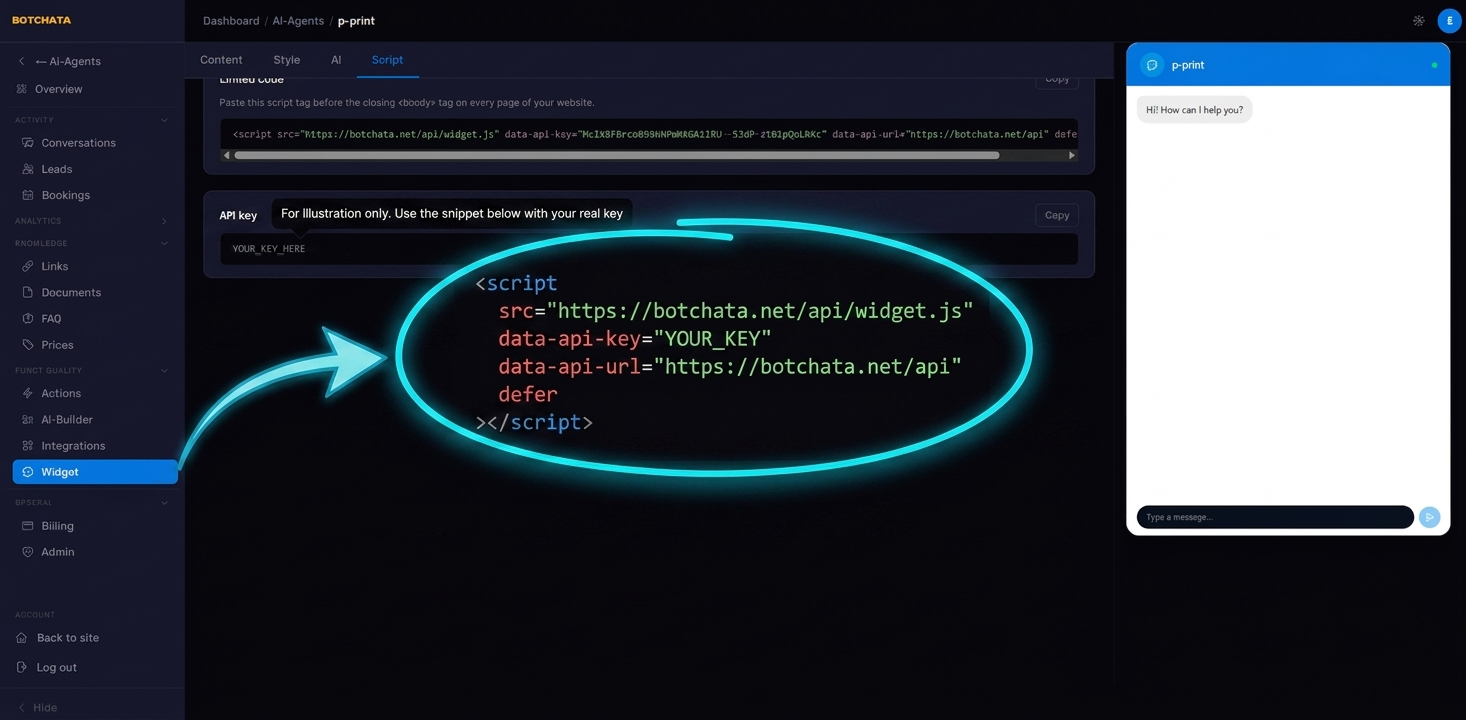
Vai alla scheda Widget → Script. Copia lo snippet mostrato:
<script
  src="https://botchata.net/api/widget.js"
  data-api-key="YOUR_KEY"
  data-api-url="https://botchata.net/api"
  defer
></script>
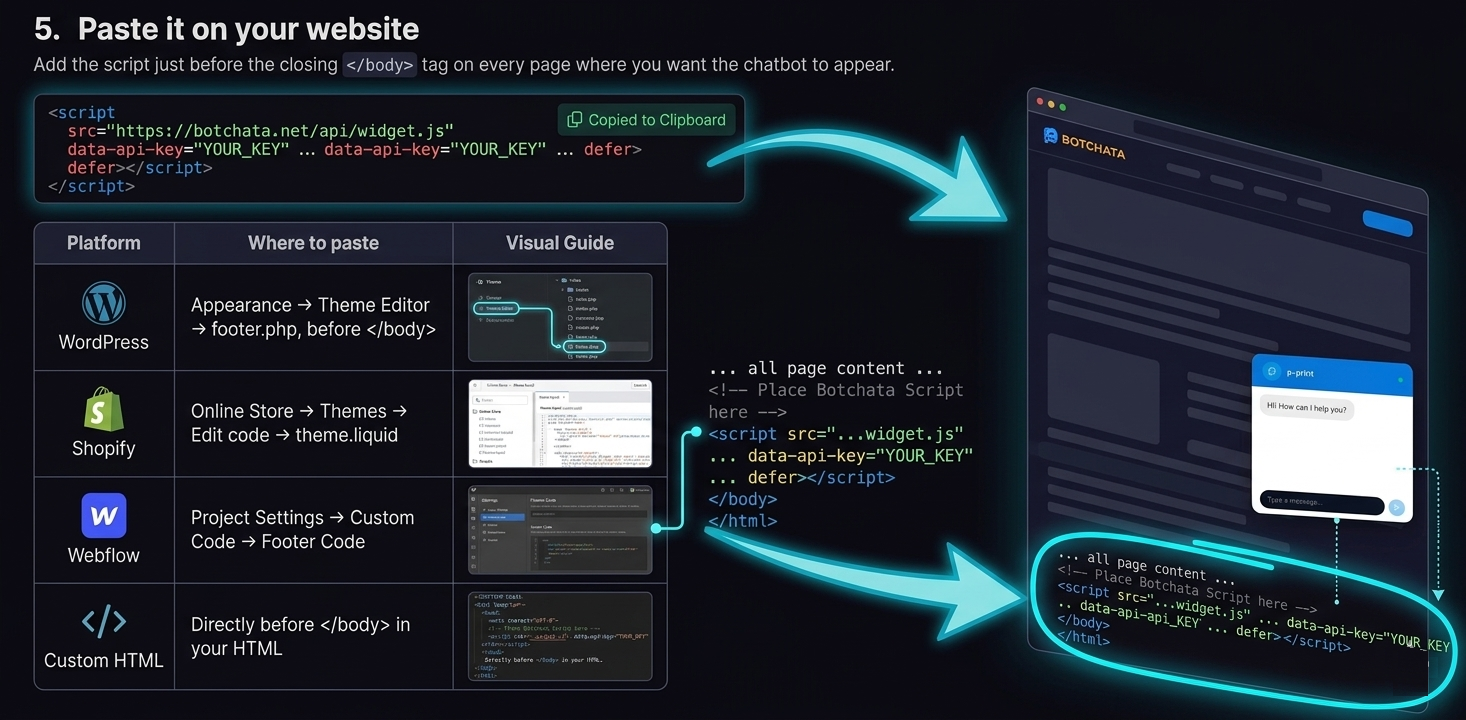
5. Incollalo sul tuo sito
Aggiungi lo script subito prima del tag di chiusura </body> su ogni pagina dove vuoi che appaia il chatbot.
| Piattaforma | Dove incollare |
|---|---|
| WordPress | Aspetto → Editor del tema → footer.php, prima di </body> |
| Shopify | Negozio online → Temi → Modifica codice → theme.liquid |
| Webflow | Impostazioni progetto → Codice personalizzato → Codice piè di pagina |
| HTML personalizzato | Direttamente prima di </body> nel tuo HTML |
6. Sei live
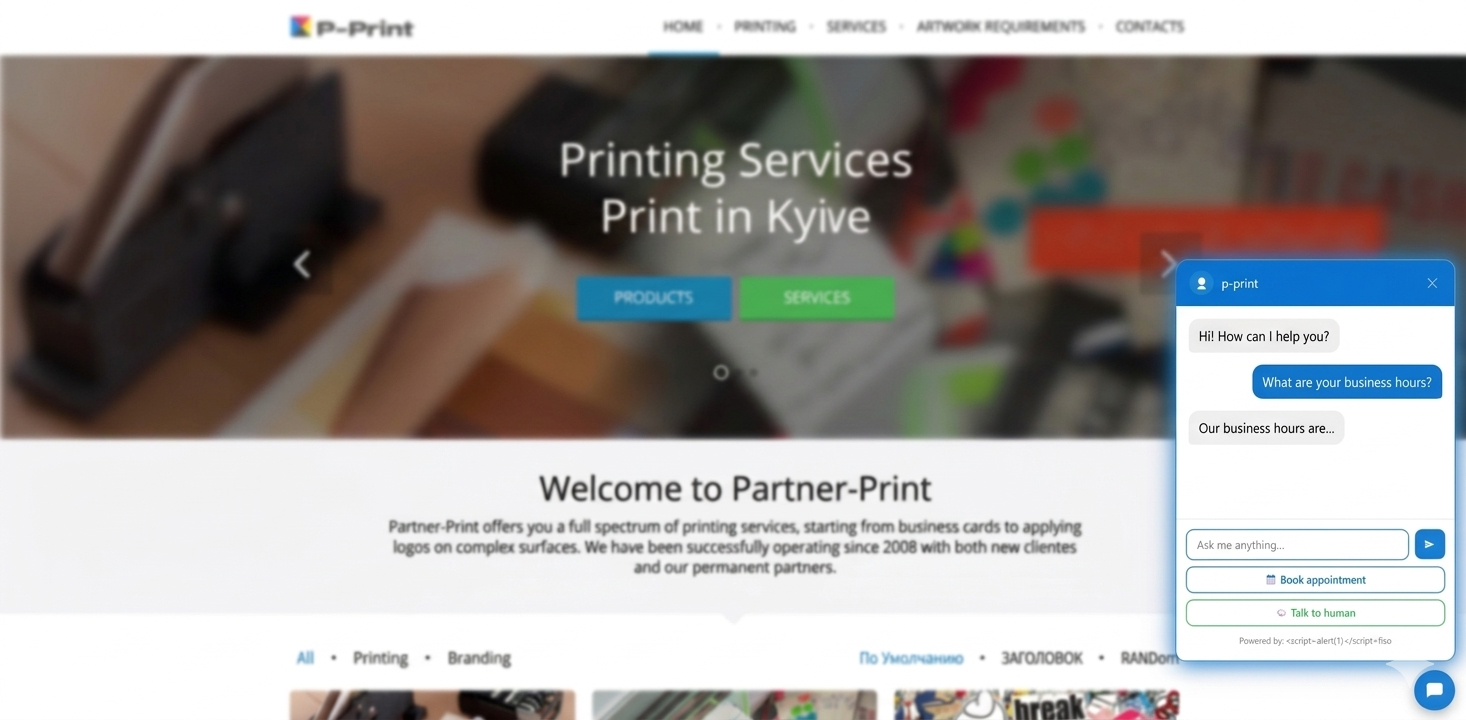
Ricarica il tuo sito — la bolla di chat dovrebbe apparire nell'angolo in basso a destra. Cliccaci sopra e avvia una conversazione.
Il widget non appare? Verifica che il tag script sia presente nel sorgente della pagina (
Ctrl+U) e chedata-api-keynon sia vuoto.
Cosa fare dopo
- Aggiungi altre sorgenti di contenuto — documenti, FAQ, listini prezzi
- Installa sul tuo sito — guide per piattaforma e identità del visitatore
- Imposta il comportamento dell'IA — ruolo, tono e persona
- Raccogli contatti — raccogli automaticamente le email dei visitatori
- Personalizza il widget — colori, avatar, messaggio di benvenuto